 Neem contact met ons op
 Klantenzone
 Bezoek LWS
Beoordeel dit artikel :
4,2/5 | 5 mening
Dit artikel was nuttig voor jou ?
 Ja
Ja
 Geen
Geen
 Artikel lezen
45563 eenmaal
Artikel lezen
45563 eenmaal Merci ! N'hésitez pas à
poser des questions sur nos documentations si vous souhaitez plus d'informations et nous aider à les
améliorer.
Merci ! N'hésitez pas à
poser des questions sur nos documentations si vous souhaitez plus d'informations et nous aider à les
améliorer.Vous avez noté 0 étoile(s)



Sommaire
Procédure
Je cPanel webhosting geeft je de mogelijkheid om verbinding te maken met je account via SSH software zoals Putty vanaf het XL pakket. Je zult echter eerst een SSH-sleutel moeten genereren, wat anders is dan de procedure die wordt gebruikt voor VPS private servers.
Met SSH-toegang kunt u uw webhostingruimte beheren vanaf een opdrachtregel. Het kan je niet alleen helpen om bepaalde taken te versnellen, zoals het downloaden van een bestand op afstand en het uitpakken ervan op je webruimte, maar het kan je ook toegang geven tot bepaalde dingen die je niet kunt doen via je cPanel dashboard.
De mogelijkheid om verbinding te maken via SSH is beschikbaar op al onzecPanel reseller hostingpakketten. Op onzecPanel hostingpakketten is deze functionaliteit alleen beschikbaar vanaf het cPanel XL pakket.
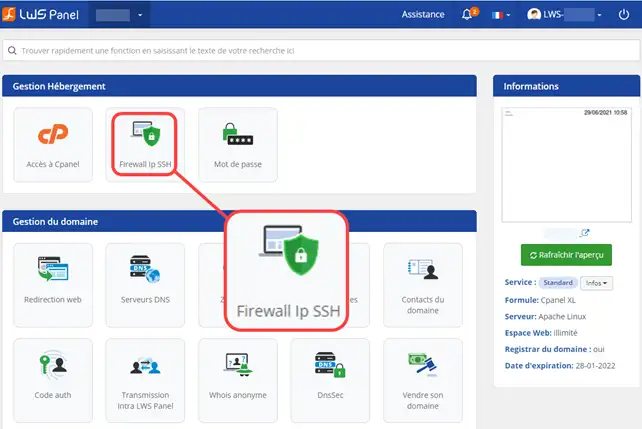
2. Klik op Een IP-adres toevoegen
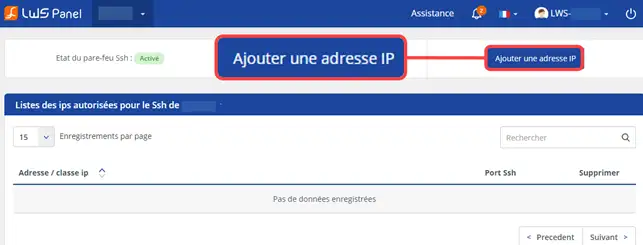
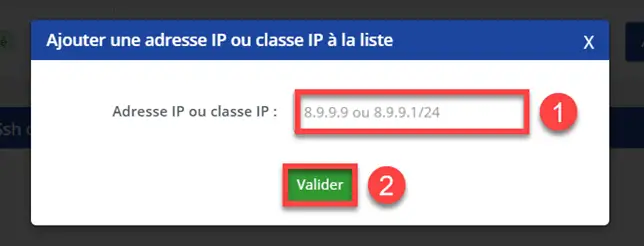
3. Voeg je IP adres toe in het corresponderende veld (1) en klik op de Valideer knop (2)
4. Het onderstaande bevestigingsbericht wordt weergegeven

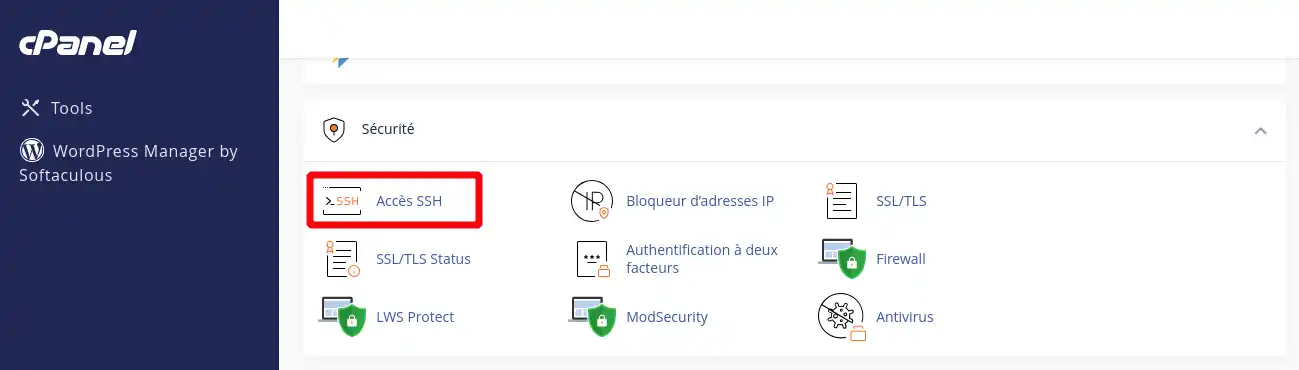
1. Log in op je cPanel account, scroll naar beneden en klik op het "SSH Access" icoontje
2. Klik op"SSH-sleutels beheren".
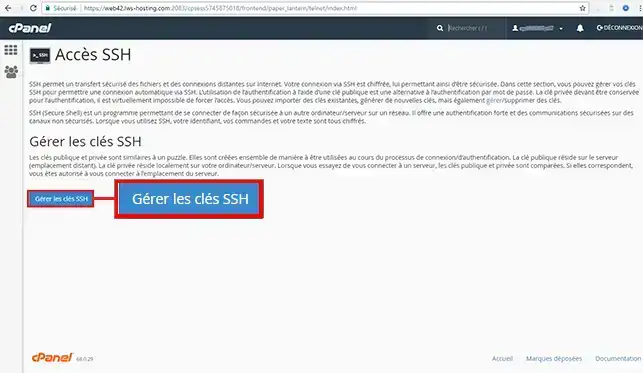
3. Klik vervolgens op"Genereer een nieuwe sleutel".
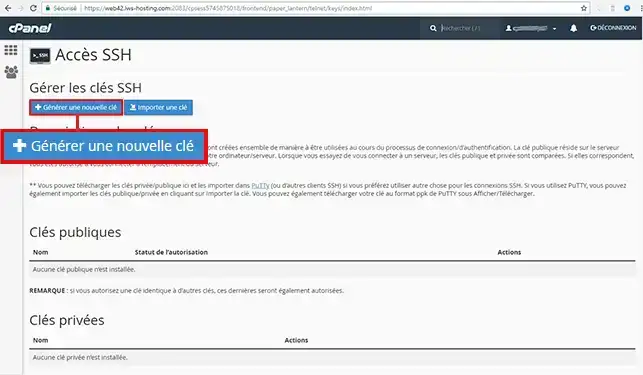
4. Voer het gewenste wachtwoord in en klik vervolgens op"Een sleutel genereren".
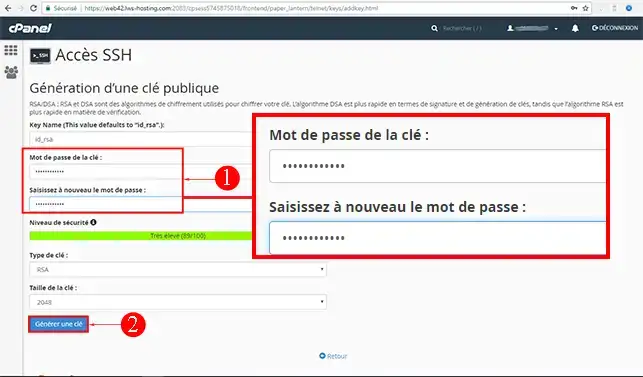
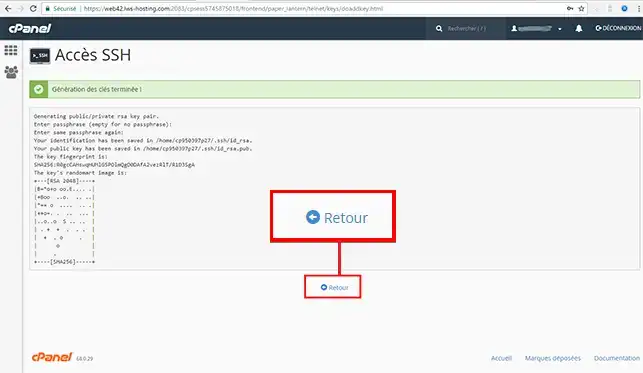
Er verschijnt een bericht dat het genereren van de sleutel is voltooid. Klik op het tabblad"Terug":
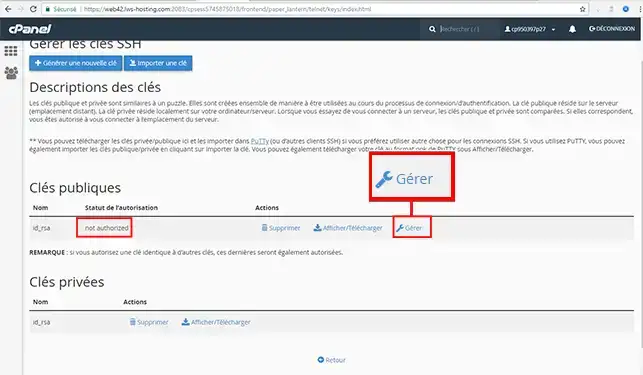
Vervolgens moet je elke sleutel autoriseren door op"Beheren" te klikken:
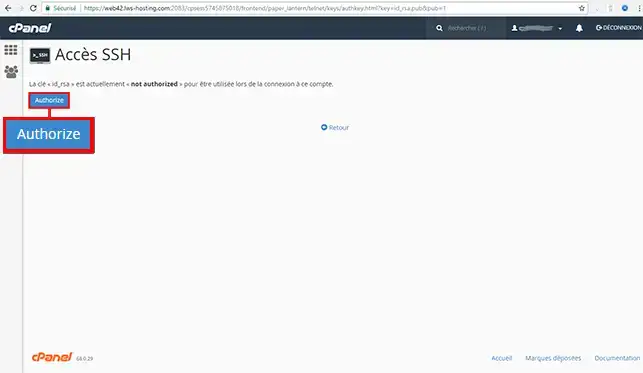
Klik vervolgens op"Autoriseren".
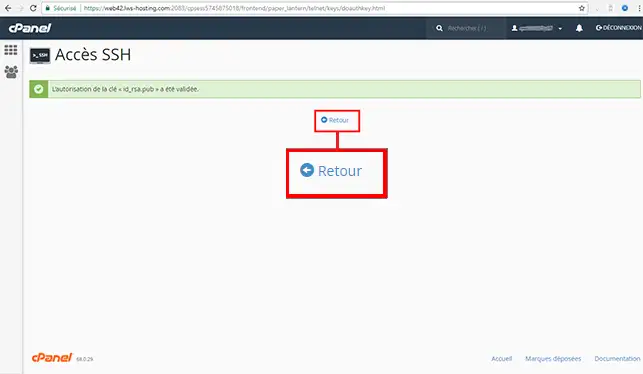
Klik op het tabblad"Terug":
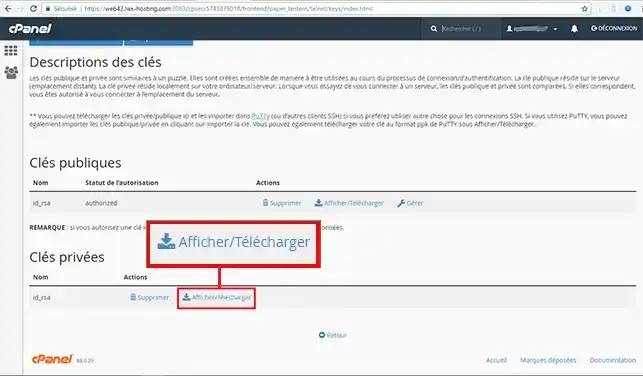
5. Klik op"Bekijken/Downloaden".
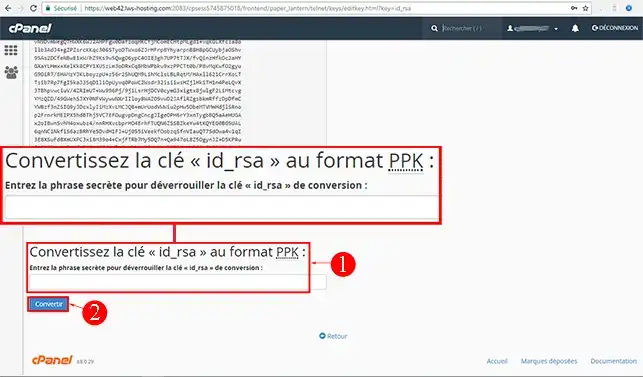
6. Converteer de sleutel naar ppk-formaat zodat deze kan worden ingesteld op Putty. Om de sleutel te genereren, moet u het wachtwoord invoeren dat u in stap 4 hebt gedefinieerd.
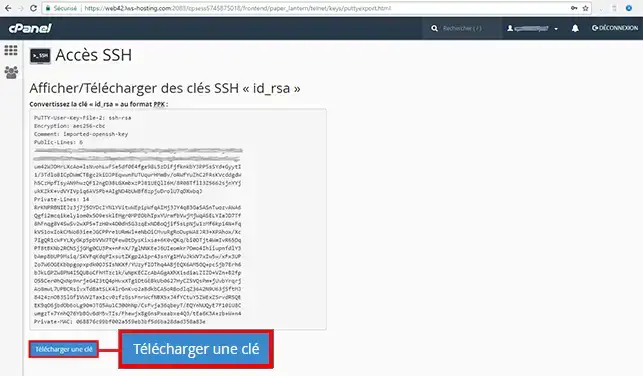
Zodra de sleutel is gegenereerd, klikt u op de knop"Download een sleutel":
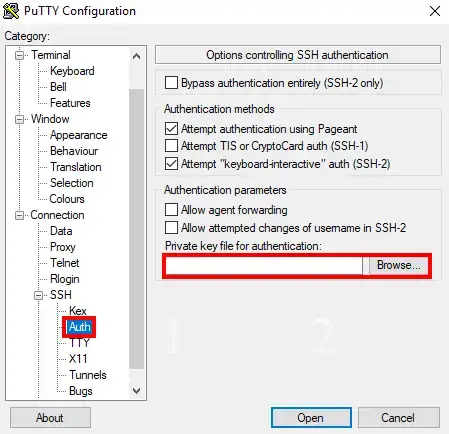
1. Start je Putty software, ga dan naar de"SSH" sectie, dan naar"AUTH" en zoek naar het id_rsa.ppk bestand dat je in de vorige stap hebt gedownload. Klik dan op"Openen".
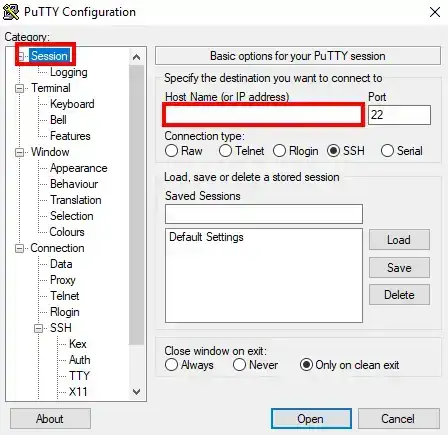
2. Ga vervolgens naar de sectie "Session", voer het IP-adres van uw server in het veld"Host" in en klik op"Open".
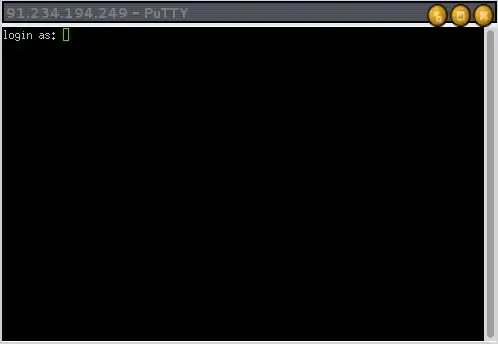
3. Het volgende venster wordt geopend zodat u zich kunt identificeren:
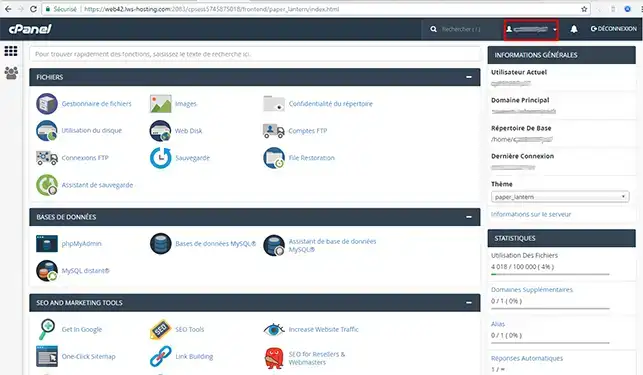
Je cPanel login kun je vinden in je cPanel klanten omgeving:
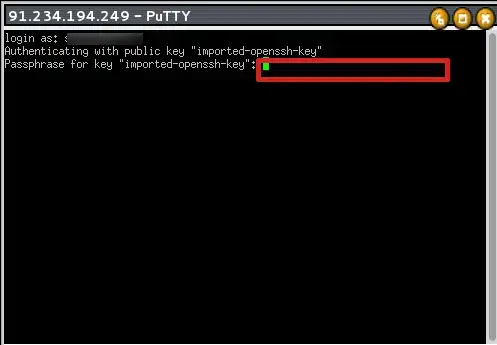
Nadat je je gebruikersnaam hebt ingevoerd, druk je op de"Enter" toets op je toetsenbord. Voer het wachtwoord in dat bij je SSH-sleutel hoort om verbinding te maken.(Houd er rekening mee dat het wachtwoord om veiligheidsredenen niet wordt weergegeven wanneer je het invoert).

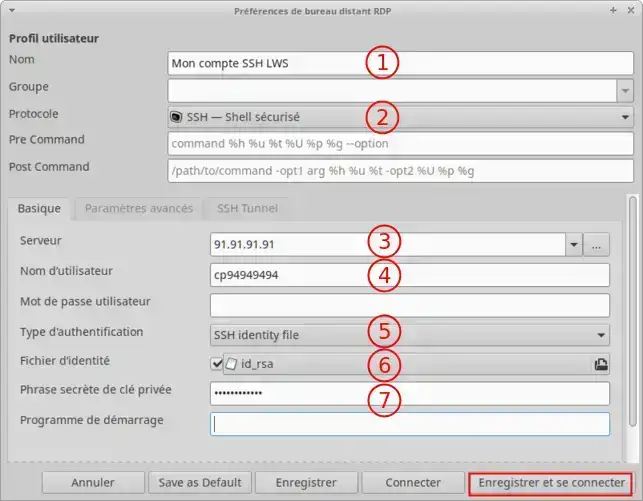
Klik vervolgens op de knop Opslaan en verbinden:
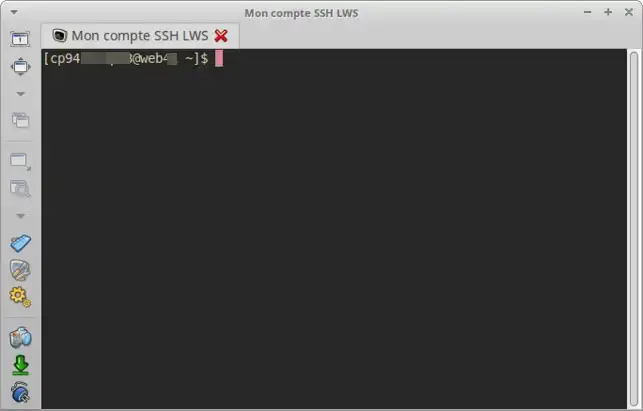
Je kunt Remmina ook gebruiken om verbinding te maken via SFTP en bewerkingen uit te voeren op de bestanden die worden gehost in je cPanel (Publiceren/Verwijderen/Downloaden).
Om dit te doen, verander je simpelweg het protocol in SFTP - Secure File Transfer zonder de andere instellingen te wijzigen die je hebt geconfigureerd voor de SSH-verbinding.
Je kunt nu een SSH-verbindingssleutel genereren en Putty & Remmina gebruiken om verbinding te maken met je cPanel webhosting via SSH met LWS.
Je kunt de SSH-sleutel op elk moment deactiveren of verwijderen uit je klantenaccount.
Aarzel niet om contact op te nemen met ons technische ondersteuningsteam via een incidentticket als je vragen hebt.
Beoordeel dit artikel :
4,2/5 | 5 mening
Dit artikel was nuttig voor jou ?
Ja
Geen
1mn lezen
Hoe programmeer ik een Cron-taak in cPanel?
1mn lezen
Hoe los ik de fout ERR_CONNECTION_REFUSED op cPanel op?
1mn lezen
Hoe gebruik ik WP-CLI om mijn WordPress-instantie op cPanel te beheren?
2mn lezen
Hoe maak ik cPanel hosting sub-accounts aan?
Bonjour,
Je vous remercie pour votre message.
Pour autoriser un accès SSH dans un pare-feu, vous devez mettre votre IP publique (celle depuis laquelle vous vous connectez).
Je vous remercie de votre attention et reste à votre disposition pour toute autre question ou complément d'information.
Si besoin, pour plus de précisions et un accompagnement, vous pouvez nous contacter depuis votre espace client ou sur cette page : https://www.lws.fr/contact.
Cordialement, L'équipe LWS
 Over LWS :
LWS is een 100% Frans webhostingbedrijf dat zich richt op kwaliteit en innovatie en een responsieve en competente technische service biedt tegen betaalbare prijzen.
Over LWS :
LWS is een 100% Frans webhostingbedrijf dat zich richt op kwaliteit en innovatie en een responsieve en competente technische service biedt tegen betaalbare prijzen. 