 Neem contact met ons op
 Klantenzone
 Bezoek LWS
Beoordeel dit artikel :
Dit artikel was nuttig voor jou ?
 Ja
Ja
 Geen
Geen
 Artikel lezen
9905 eenmaal
Artikel lezen
9905 eenmaal Merci ! N'hésitez pas à
poser des questions sur nos documentations si vous souhaitez plus d'informations et nous aider à les
améliorer.
Merci ! N'hésitez pas à
poser des questions sur nos documentations si vous souhaitez plus d'informations et nous aider à les
améliorer.Vous avez noté 0 étoile(s)



Sommaire
Procédure
Welkom bij dit helponderwerp over het inschakelen van server-side data-encryptie op Nextcloud. Wanneer u ervoor kiest om deze optie in te schakelen voor uw Nextcloud-instantie, worden al uw gegevens die op Nextcloud zijn opgeslagen automatisch versleuteld op de server. Dit betekent dat, zodra deze optie is geactiveerd, geen enkele gebruiker zijn bestanden kan bewaren zonder versleuteling. Maakt u zich geen zorgen, u hoeft geen ingewikkelde manipulaties uit te voeren, want de versleuteling is gebaseerd op uw Nextcloud-login als wachtwoord voor uw unieke privésleutel. Log gewoon uit en weer in om uw bestanden te beheren en te delen zoals u gewend bent. U kunt uw wachtwoord op elk moment wijzigen, zonder dat dit invloed heeft op de versleuteling. Laten we eens kijken hoe u deze essentiële functie activeert om de vertrouwelijkheid van uw gegevens op Nextcloud te versterken.
Gegevensversleuteling kan direct vanuit het LWS-paneel worden geactiveerd. Eenmaal geactiveerd is er geen verdere actie nodig: encryptie is en blijft actief.
De procedure voor het activeren van versleuteling is als volgt:
Stap 1: Eerst moet u inloggen op uw LWS-account en toegang krijgen tot online opslagbeheer voor het Nextcloud-pakket dat u wilt beheren.
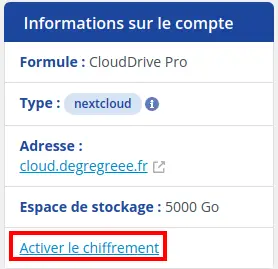
Zie het vak "Accountinformatie".
Stap 2: Klik op "Codering activeren" om de codering te activeren.
Stap 3 : Bevestig uw keuze.
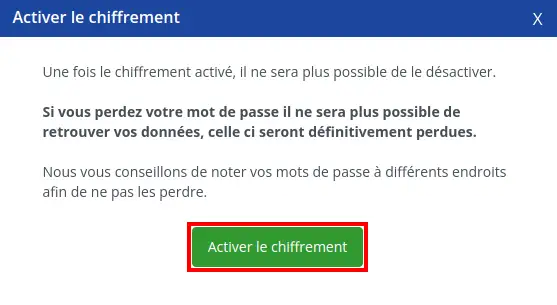
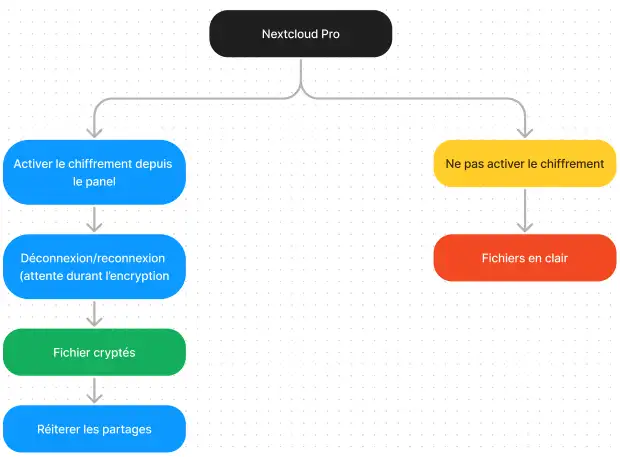
Als u nog steeds verbonden bent met Nextcloud via de webtoepassing of op uw apparaat via de client, moet u de verbinding verbreken en opnieuw verbinding maken. Als u opnieuw verbinding maakt, moet u wachten tot de bestanden zijn versleuteld voordat u terugkeert naar de standaardverbindingspagina van Nextcloud.
Gebruikers die hun bestanden hebben gedeeld, moeten mogelijk opnieuw beginnen met delen zodra de versleuteling is geactiveerd. Gebruikers die proberen toegang te krijgen tot gedeelde bestanden krijgen een bericht te zien waarin ze worden aangeraden de eigenaar van de bestanden te waarschuwen om opnieuw te beginnen met delen. Voor direct delen tussen gebruikers, schakelt u delen uit en vervolgens weer in. Voor delen met groepen schakelt u delen in met elke gebruiker die geen toegang heeft. Hierdoor wordt de versleuteling bijgewerkt en kunt u vervolgens de individuele shares verwijderen.
Alleen gebruikers die een privé-coderingssleutel hebben, hebben toegang tot gedeelde versleutelde bestanden en mappen. Gebruikers die hun sleutel nog niet hebben aangemaakt, hebben geen toegang; ze zien de mappen en bestandsnamen, maar kunnen deze niet openen of downloaden. Een gele banner waarschuwt hen: "De versleutelingstoepassing is geactiveerd, maar uw sleutels zijn niet geïnitialiseerd. Verbreek de verbinding en maak opnieuw verbinding".
Alleen de gegevens in bestanden worden versleuteld, niet hun namen of de boomstructuur van mappen en bestanden. Deze bestanden worden nooit versleuteld:
Oude bestanden in de prullenbak.
Miniaturen van afbeeldingen in de toepassing "Galerij".
Previews in de toepassing "Bestanden".
De index van bestanden opgebouwd door de toepassing "Zoeken op volledige tekst".
Gegevens van toepassingen van derden.
Alleen bestanden die worden gedeeld met externe opslagproviders kunnen worden versleuteld, andere bestanden niet.
Je hebt nu de belangrijkste informatie over het versleutelen van je cloudopslag. Als je nog vragen hebt, aarzel dan niet om contact op te nemen met ons ondersteuningsteam. Als u nog geen online opslagpakket hebt of wilt upgraden naar een cloudopslagpakket met geavanceerde functies, raadpleeg dan deze documentatie om uw bestelling te plaatsen en vind hier informatie over de pakketten Nextcloud en Nextcloud Pro.
Beoordeel dit artikel :
Dit artikel was nuttig voor jou ?
Ja
Geen
21mn lezen
Verschil tussen Nextcloud Pro-versie en Nextcloud Standard-versie
2mn lezen
Hoe uw Nextcloud online opslagpakket bestellen of wijzigen
16mn lezen
Hoe voeg ik een gebruiker toe aan of verwijder ik een gebruiker uit mijn Nextcloud-pakket?
8mn lezen
Hoe de schijfruimtequota voor een Nextcloud-gebruiker wijzigen
 Over LWS :
LWS is een 100% Frans webhostingbedrijf dat zich richt op kwaliteit en innovatie en een responsieve en competente technische service biedt tegen betaalbare prijzen.
Over LWS :
LWS is een 100% Frans webhostingbedrijf dat zich richt op kwaliteit en innovatie en een responsieve en competente technische service biedt tegen betaalbare prijzen. 