 Neem contact met ons op
 Klantenzone
 Bezoek LWS
Beoordeel dit artikel :
Dit artikel was nuttig voor jou ?
 Ja
Ja
 Geen
Geen
 Artikel lezen
13522 eenmaal
Artikel lezen
13522 eenmaal Merci ! N'hésitez pas à
poser des questions sur nos documentations si vous souhaitez plus d'informations et nous aider à les
améliorer.
Merci ! N'hésitez pas à
poser des questions sur nos documentations si vous souhaitez plus d'informations et nous aider à les
améliorer.Vous avez noté 0 étoile(s)



Sommaire
Procédure
De 500-fout is een van de meest voorkomende fouten bij het maken van een website, vooral bij WordPress.
Het is een veel voorkomende fout, maar het is vaag waarom het optreedt en het kan snel een echte hoofdpijn worden. In dit artikel bekijken we verschillende oplossingen voor deze fout om je te helpen de fout op te lossen, wat de reden ook is.
Laten we eerst even definiëren wat een 500-fout is. Eenvoudig gezegd geeft een 500-fout aan dat het verzoek dat door de browser is verzonden, het verzoek om toegang te krijgen tot de pagina, enzovoort, niet correct kon worden verwerkt door de site die u probeert te openen. De redenen voor een dergelijke fout kunnen divers zijn en de browser of de site kan deze niet identificeren.
Over het algemeen wordt een 500-fout veroorzaakt door een probleem met de server waarop de site wordt gehost, dus in de meeste gevallen is het niet de fout van de bezoeker van de site.
Zoals hierboven vermeld, kunnen fouten om verschillende redenen optreden. Om het aantal zoekopdrachten te beperken en de fout zo snel mogelijk te corrigeren, moet u proberen te onthouden welke acties u het laatst op uw site hebt uitgevoerd voordat de 500-fout optrad.
Hebt u een bestand toegevoegd of gewijzigd? Of hebt u er een verwijderd? Misschien is uw site handmatig of automatisch bijgewerkt? Of misschien hebt u een plugin of thema toegevoegd aan uw site?
Een van deze acties kan de oorzaak zijn van uw 500-fout en we zullen een aantal methoden voorstellen om dit te controleren, maar het is ook mogelijk, zij het zeldzamer, dat de fout door u is veroorzaakt.
Controleer allereerst of je verbinding hebt met internet op je apparaat en probeer verbinding te maken met een andere site. Als dit werkt, komt de fout niet van hier. Als we het nog steeds over het netwerk hebben, controleer dan of het probleem niet van je VPN komt, als je die hebt, door de verbinding te verbreken.
Als niets werkt, ligt het probleem misschien bij je browser; probeer een andere te gebruiken als je er meerdere hebt, gebruik een ander netwerk of vraag iemand die je kent om verbinding te maken met zijn apparaat. Probeer tot slot de cache van je browser te wissen.
Als het probleem nu is opgelost of als je vrienden en familie verbinding kunnen maken, dan ligt de fout waarschijnlijk bij jou en niet bij de site.
Als de fout nog steeds aanwezig is, dan is de kans groot dat het van de site komt, en meer specifiek van de server waarop de site wordt gehost. Als u de eigenaar van de site bent, kunt u de onderstaande oplossingen proberen om het probleem op te lossen. Neem anders contact op met de eigenaar van de site of wacht tot de services zijn hersteld.
De meest voorkomende reden voor een 500-fout is te wijten aan een corrupt of syntactisch onjuist htaccess-bestand, het serverconfiguratiebestand. De eenvoudigste manier om dit te controleren is door het bestand helemaal opnieuw te maken. Ga hiervoor naar Bestandsbeheer van je server, vanuit je LWS Panel of je cPanel als je een LWS klant bent, of met behulp van software zoals FileZilla, en ga naar de root van je WordPress site.
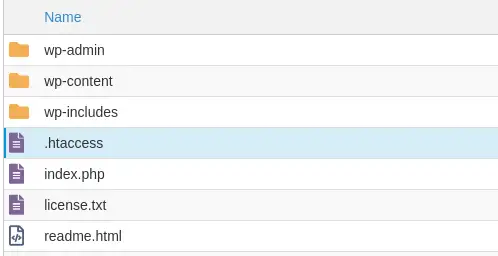
Zoek in de root het ".htaccess" bestand en hernoem het naar wens:
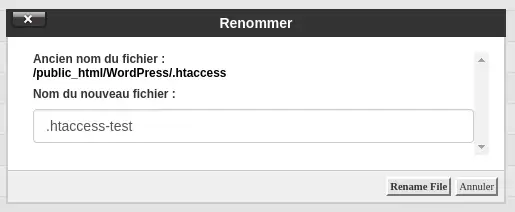
Ga terug naar je site en vernieuw de pagina door CTRL, SHIFT en R tegelijk in te drukken om de pagina te vernieuwen zonder de cache. Je kunt ook de cache van je browser opnieuw verwijderen. Als dit het probleem verhelpt, dan heb je de boosdoener gevonden.
Verwijder het beschadigde htaccess-bestand en maak een nieuw aan. Open het en voeg de volgende regels toe:
# Start WordPress RewriteEngine On RewriteBase / RewriteRule ^index.php$ - [L] RewriteCond %{REQUEST_FILENAME} !-f RewriteCond %{REQUEST_FILENAME} !-d RewriteRule . /index.php [L] # Einde WordPress
Dit is de standaard inhoud van het ".htaccess" bestand voor WordPress. Dit zou je fout moeten corrigeren.
Als het probleem niet is verholpen, betekent dit dat de fout niet uit het htaccess-bestand kwam.
Als de fout niet uit het htaccess-bestand komt, dan kan het probleem te wijten zijn aan corrupte, verouderde of onjuist geïnstalleerde plugins.
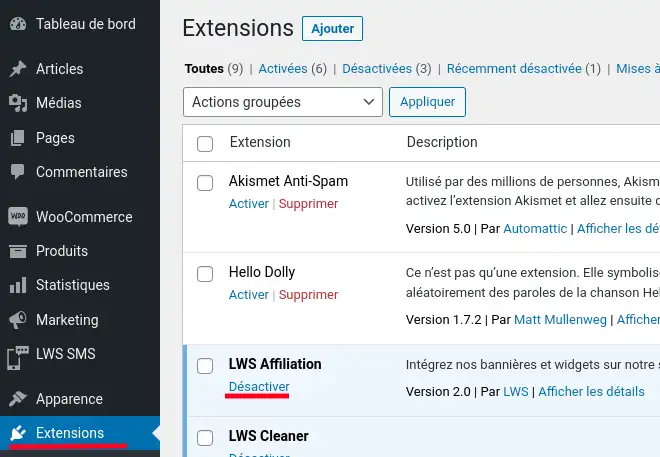
Als je nog steeds toegang hebt tot de beheerpagina van de site, ga dan naar het tabblad Extensies en deactiveer de plugins een voor een en test of de fout verdwijnt:
Als je geen toegang hebt tot deze pagina en je hebt LWS hosting, dan kun je de WordPress Manager gebruiken:
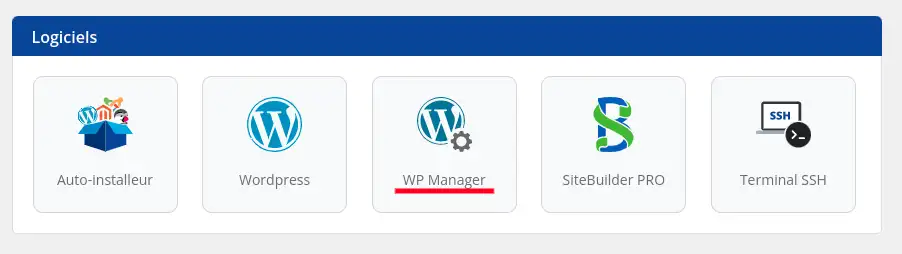
Klik op de pagina op "Scannen" als er geen installatie wordt gedetecteerd en vervolgens op "Plugins beheren" in het blok voor de site in kwestie. In de popup die opent, deactiveer je de plugins een voor een en test je of de fout nog steeds verschijnt.
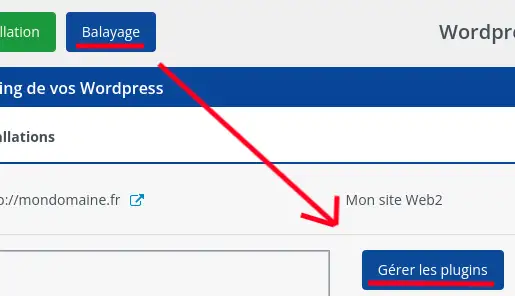
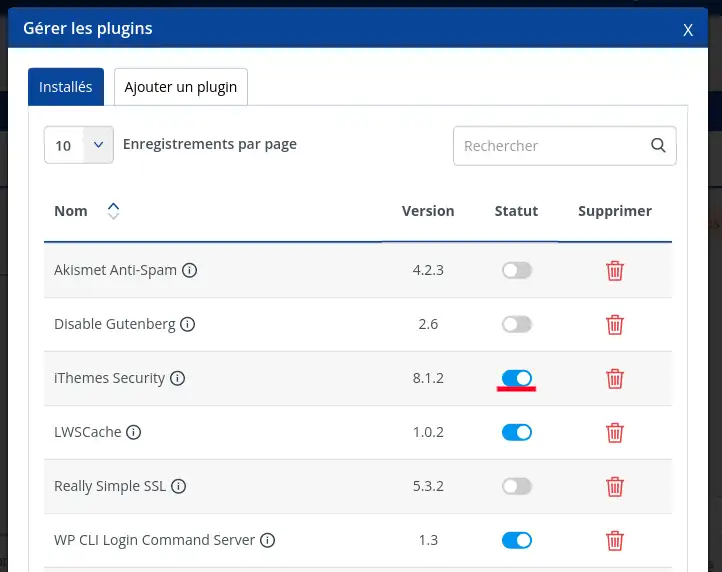
Als je de vorige methodes niet kunt gebruiken, is er nog een laatste methode. Ga terug naar je Bestandsbeheer, in de root van WordPress. Ga hier naar de map "wp-content" en vervolgens naar "plugins". Hernoem hier de map van de plugin die je wilt deactiveren:
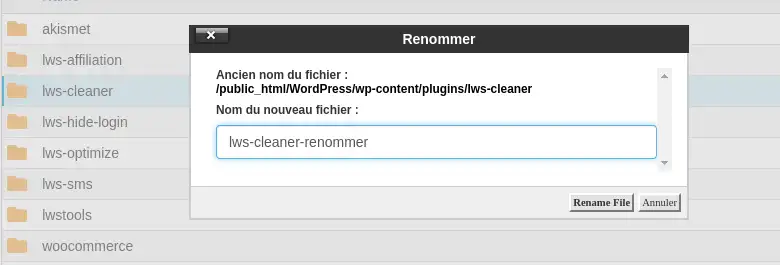
Hierdoor wordt de betreffende plugin gedeactiveerd en kun je elke plugin testen.
Als een plugin de bron van de 500 foutmelding was, probeer deze dan opnieuw te installeren en als het probleem aanhoudt, zoek dan naar een alternatief voor deze plugin.
Net als bij plugins kan fout 500 worden veroorzaakt door een beschadigd WordPress-thema.
Als je nog steeds toegang hebt tot de beheerpagina, ga dan naar het tabblad "Uiterlijk" en dan "Thema's" en verander het naar een ander thema. Als je geen ander hebt, klik dan op de knop "Toevoegen" en installeer er een uit de WordPress shop.
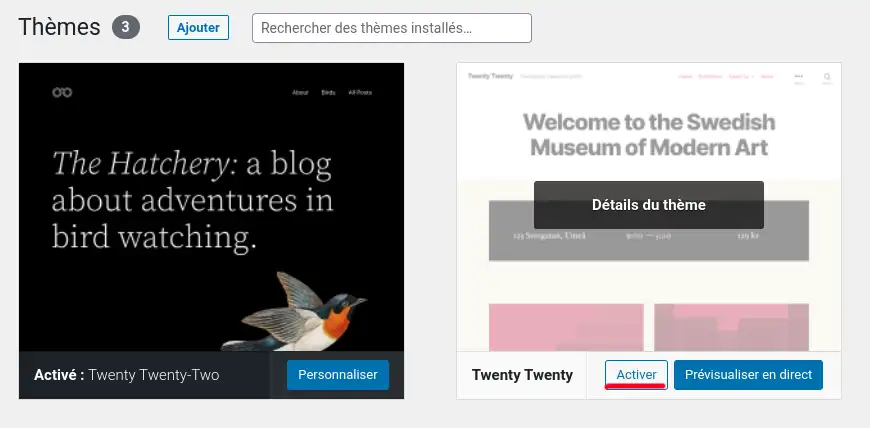
Net als bij de plugins, moet je de cache van je browser wissen en de pagina verversen om te zien of de 500 fout nog steeds aanwezig is.
Als je geen toegang hebt tot de administratiepagina en je bent een LWS-klant, ga dan terug naar de WordPress Manager en klik op "Thema's beheren" voor de site in kwestie. Wijzig hier het actieve thema en controleer of de fout is verdwenen.
De laatste methode is om naar de database te gaan, met behulp van PhpMyAdmin. Maak verbinding met je database en zoek naar de tabel "wp_options".
Zoek in deze tabel naar de rijen "template" en "stylesheet" en vervang de waarden door de naam van het thema dat je wilt activeren.

Om deze naam te vinden, ga je in je bestandsbeheer naar "wp-content" en dan naar "themes" en kopieer je de mapnaam van het thema dat je wilt activeren en plak je deze in de database rijen.
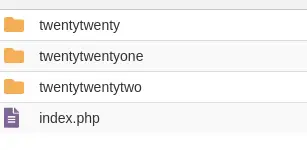
Als dit je probleem heeft verholpen, verwijder dan het overtredende thema en zoek een alternatief, of probeer het opnieuw te installeren om te zien of het probleem is verholpen.
Een andere oplossing die we kunnen aanraden is om bepaalde PHP-parameters te wijzigen, voornamelijk met betrekking tot het geheugen dat eraan wordt toegewezen, om te proberen het probleem op te lossen. De browser, plugins en het thema verbruiken veel geheugen om alle verzoeken te verwerken, inhoud weer te geven, enzovoort. En de huidige waarden kunnen onvoldoende zijn om al deze verzoeken te verwerken.
Zoek in je LWS-paneel naar "PHP-configuratie". Op cPanel, zoek naar "Selecteer een PHP versie" en ga dan naar het tabblad "Opties".
Hier kun je de parameters "Memory Limit", "max_execution_time", "max_upload_size" en "post_max_size" wijzigen, die respectievelijk het beschikbare PHP-geheugen, de uitvoeringstijd van een PHP-script voordat het verzoek wordt afgebroken, de maximale grootte van de bestanden die je uploadt en de maximale grootte van de formulieren die worden gebruikt om gegevens te verzenden, verhogen.
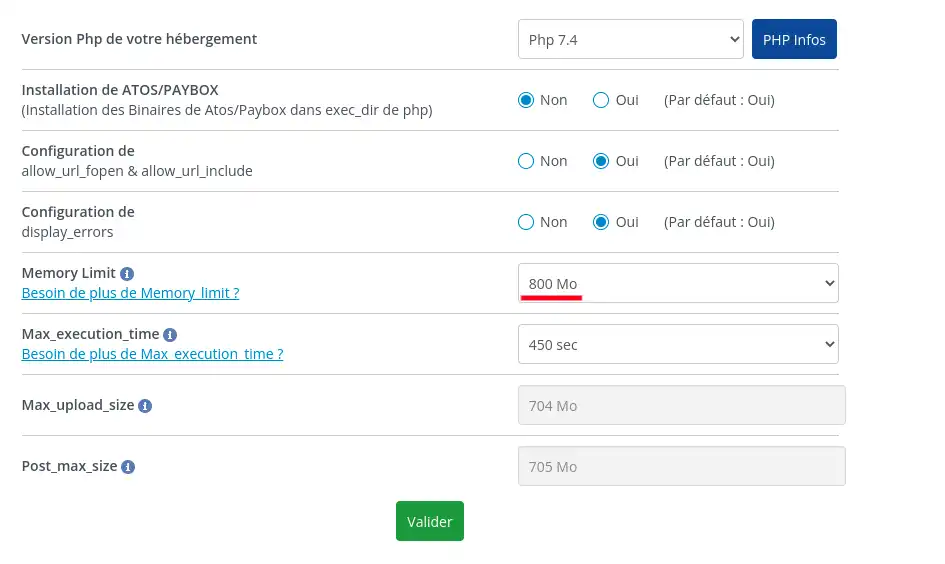
De belangrijkste parameter hier is "Geheugenlimiet", die u kunt verhogen tot een maximale waarde die door uw formule wordt gedefinieerd.
Als u het niet langer kunt verhogen, of als de verhoging niet voldoende is voor uw behoeften, moet u uw formule wijzigen.
Hier kunt u ook uw PHP-versie wijzigen, als er ooit een specifieke versie van PHP nodig is voor uw site.
De laatste oplossing die we kunnen voorstellen is om de WordPress DEBUG modus te activeren om de 500 fout zelf te corrigeren.
Je kunt dit activeren vanuit de WPManager of Softaculous (voor cPanel):

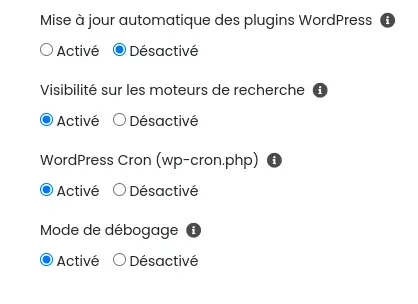
Je kunt ook de volgende regels toevoegen of aanpassen in het WordPress wp-config.php bestand:
// WP_DEBUG-modus inschakelen define( 'WP_DEBUG', true ); // Debugging logging inschakelen in /wp-content/debug.log.
define( 'WP_DEBUG_LOG', true ); // Schakel de weergave van fouten en waarschuwingen uit define( 'WP_DEBUG_DISPLAY', false ); @ini_set( 'display_errors', 0 ); // Gebruik de ontwikkelingsversies van de basis JS en CSS bestanden (alleen nodig als u deze basisbestanden wijzigt). define( 'SCRIPT_DEBUG', true );
Deze regels activeren de DEBUG-modus en loggen alle sitefouten in het bestand debug.log.
Dankzij dit logboek kunt u de locatie en de aard van de fout achterhalen en corrigeren. Vergeet niet de DEBUG-modus uit te schakelen zodra het probleem is opgelost. Schakel hiervoor de vakjes in Managers uit of verwijder de toegevoegde regels.
Als zelfs na dit alles het probleem blijft bestaan, is de laatste oplossing om een back-up van je site terug te zetten naar een eerder tijdstip, toen hij nog werkte, met behulp van de LWS back-upmanager. In sommige gevallen kan het nodig zijn om zowel de website als de database terug te zetten.
Dat was het, je kunt nu omgaan met alle 500-fouten die je in de toekomst zult tegenkomen. Als er één ding is dat je moet onthouden, is het dat een 500-fout om verschillende redenen kan verschijnen en dat weten hoe je het aantal leads kunt verminderen en de juiste oplossing kunt kiezen om het probleem op te lossen de sleutel is tot het beheren van 500-fouten. Als je, zelfs nadat je alle oplossingen in dit artikel hebt geprobeerd, nog steeds een foutmelding krijgt, neem dan contact op met de technische ondersteuning van LWS zodat onze medewerkers het probleem voor je kunnen oplossen.
Dit artikel is parallel geschreven aan de video"Een 500 Interval Serverfout op WordPress corrigeren". Als je deze tutorial liever op video volgt, nodigen we je uit om deze video te bekijken.
Beoordeel dit artikel :
Dit artikel was nuttig voor jou ?
Ja
Geen
1mn lezen
Hoe werkt Yoast SEO?
4mn lezen
Hoe optimaliseer je je Wordpress site?
1mn lezen
Hoe gebruik ik Gutenberg op Wordpress?
2mn lezen
Hoe schakel ik de Gutenberg editor op Wordpress uit?
 Over LWS :
LWS is een 100% Frans webhostingbedrijf dat zich richt op kwaliteit en innovatie en een responsieve en competente technische service biedt tegen betaalbare prijzen.
Over LWS :
LWS is een 100% Frans webhostingbedrijf dat zich richt op kwaliteit en innovatie en een responsieve en competente technische service biedt tegen betaalbare prijzen. 