 Neem contact met ons op
 Klantenzone
 Bezoek LWS
Beoordeel dit artikel :
3/5 | 26 mening
Dit artikel was nuttig voor jou ?
 Ja
Ja
 Geen
Geen
 Artikel lezen
97059 eenmaal
Artikel lezen
97059 eenmaal Merci ! N'hésitez pas à
poser des questions sur nos documentations si vous souhaitez plus d'informations et nous aider à les
améliorer.
Merci ! N'hésitez pas à
poser des questions sur nos documentations si vous souhaitez plus d'informations et nous aider à les
améliorer.Vous avez noté 0 étoile(s)



Sommaire
Procédure
De gevreesde 500 Interne Server-fout. Deze lijkt altijd op te duiken op het meest ongelegen moment, waardoor je plotseling op zoek bent naar oplossingen om je site weer online te krijgen. We begrijpen deze situatie heel goed, want we hebben het allemaal meegemaakt.
In dit artikel gaan we in op de 500 Interne Server-fout en geven we je oplossingen om je site snel weer online te krijgen. Ontdek hieronder wat deze fout veroorzaakt en hoe je kunt voorkomen dat het in de toekomst weer gebeurt.
De statuscode 500 (interne serverfout) geeft aan dat de server op een onverwachte omstandigheid is gestuit waardoor niet op het verzoek kan worden gereageerd.
Wanneer je een website bezoekt, stuurt je browser een verzoek naar de server waarop de site wordt gehost. De server neemt dit verzoek aan, verwerkt het en stuurt de gevraagde bronnen zoals PHP, HTML, CSS, enz. terug, samen met een HTTP-header. Deze HTTP-header bevat ook een zogenaamde HTTP-statuscode. Deze statuscode is een manier om je te informeren over de status van de aanvraag. Het kan een 200 statuscode zijn, wat betekent "Alles is goed", of een 500 statuscode, die aangeeft dat er een interne serverfout is opgetreden.
Er zijn verschillende soorten 500 statusfoutcodes (500, 501, 502, 503, 504, enz.), elk met een andere betekenis. In dit geval betekent een 500 interne serverfout dat de server op een onverwachte omstandigheid is gestuit waardoor hij niet op het verzoek kan reageren.
In het geval van een probleem met een .htaccess bestand, krijg je meestal deze foutpagina te zien:
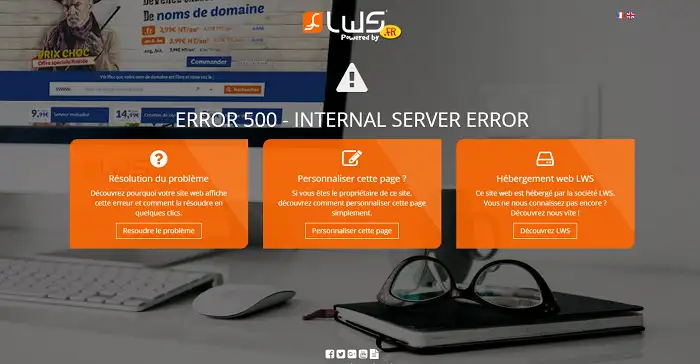
Over het algemeen is de klassieke 500 foutmelding :
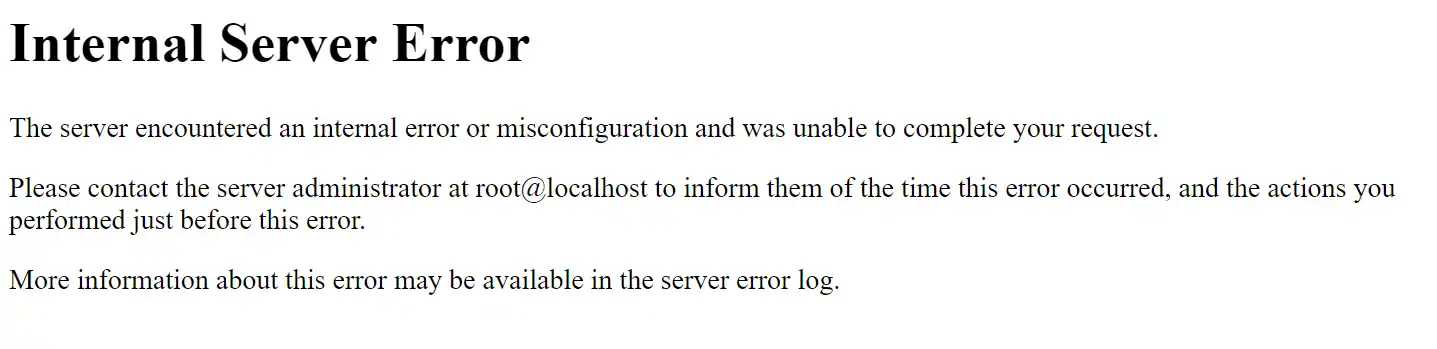
Er zijn veel mogelijke redenen voor de 500 Interne Server foutmelding. Als u er een krijgt, is de kans groot dat een (of meer) van de volgende oorzaken het probleem veroorzaakt:
In tegenstelling tot 503 fouten, die simpelweg aangeven dat WordPress in onderhoudsmodus is en Google adviseren dit later te controleren, kan een 500 fout schadelijke gevolgen hebben voor SEO als deze niet onmiddellijk wordt opgelost.
Als je site voor een korte periode down is, bijvoorbeeld 10 minuten, en regelmatig wordt gecrawld, zal de indexeringsrobot de pagina over het algemeen gewoon uit zijn cache verwijderen. In sommige gevallen krijgt Google niet eens de kans om het opnieuw te proberen tot de volgende back-up. In deze omstandigheden is alles onder controle.
Als de site echter voor langere tijd uit de lucht is, bijvoorbeeld 6 uur of langer, kan Google de 500-fout interpreteren als een ernstig probleem dat moet worden opgelost. Dit kan gevolgen hebben voor uw positie in de zoekresultaten. Als u wilt voorkomen dat u regelmatig 500-fouten tegenkomt, is het essentieel om de eerste oorzaken te begrijpen. De onderstaande oplossingen kunnen u hierbij helpen.
Wanneer u een 500 Interne Server-fout op uw site tegenkomt, kan het moeilijk zijn om te weten waar u moet beginnen met het oplossen van het probleem. Over het algemeen zijn 500-fouten gerelateerd aan de server zelf, maar in onze ervaring kunnen deze fouten twee hoofdoorzaken hebben. De eerste is gerelateerd aan een gebruikersfout (probleem aan de clientzijde), terwijl de tweede te maken heeft met een probleem op de server.
Het lijkt misschien voor de hand liggend voor sommigen, maar een van de eerste eenvoudige stappen die u kunt nemen wanneer u wordt geconfronteerd met een 500 Interne Server-fout, is een paar minuten wachten en de pagina opnieuw laden (F5 of Ctrl + F5). Het kan zijn dat de server of host tijdelijk overbelast is en dat de site snel weer online komt. In de tussentijd kunt u ook proberen de site via een andere browser te openen om eventuele problemen met uw huidige browser te elimineren.
We hebben ook ontdekt dat dit soms kan gebeuren direct na het bijwerken van een extensie of thema op je site. Over het algemeen is dit te wijten aan een onjuiste hostconfiguratie. Wat er gebeurt is dat ze een korte tijdelijke downtime ervaren direct na de update. Meestal is dit echter binnen een paar seconden opgelost, dus het verversen van de pagina is alles wat u hoeft te doen.
Voordat u begint met een grondiger debugging van uw site, is een andere stap voor probleemoplossing het wissen van de cache van uw browser.
Om het probleem snel op te lossen, is het handig om de foutlogs te benutten. Als u een LWS-klant bent, kunt u de fouten eenvoudig controleren door deze documentatie te volgen. Dit kan vooral handig zijn als het probleem gekoppeld is aan een extensie op uw site.
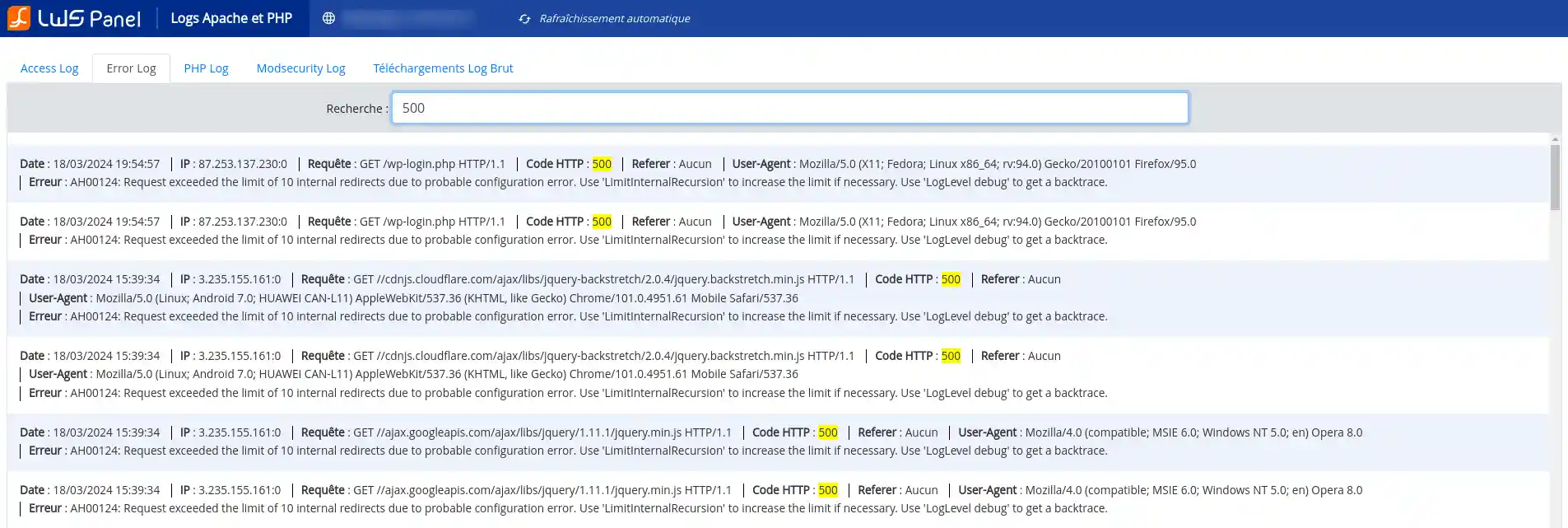
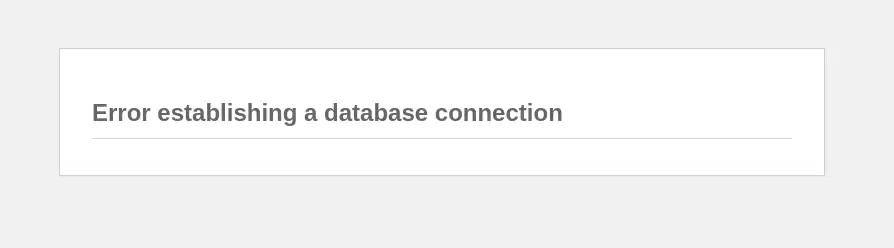
500 Internal Server-fouten kunnen ook optreden als gevolg van een probleem met de databaseverbinding. Afhankelijk van uw browser kunt u verschillende fouten tegenkomen, maar ze zullen allemaal een HTTP 500-statuscode genereren, ongeacht de inhoud van uw serverlogboeken.
Hier is een voorbeeld van een fout die optreedt wanneer een databaseverbinding mislukt. De hele pagina verschijnt leeg omdat er geen gegevens kunnen worden opgehaald om de pagina weer te geven vanwege een probleem met de databaseverbinding. Dit heeft niet alleen invloed op de openbare interface van je site, maar het zorgt er ook voor dat je geen toegang hebt tot het WordPress dashboard.
Waarom gebeurt dit dan precies? Hier zijn enkele veel voorkomende redenen:
Je databasegegevens zijn onjuist. Je site gebruikt aparte aanmeldgegevens om verbinding te maken met de MySQL database.
Je WordPress database is corrupt. Omdat er voortdurend thema's, extensies en gebruikers worden toegevoegd en verwijderd, kunnen databases soms corrupt raken. Dit kan het gevolg zijn van een ontbrekende of corrupte tabel, of het per ongeluk verwijderen van informatie.
Het kan zijn dat je beschadigde bestanden hebt in je WordPress installatie. Dit kan soms worden veroorzaakt door aanvallen van hackers.
Problemen met je databaseserver. Er kunnen verschillende problemen optreden bij webhosts, zoals database overbelasting door een verkeerspiek of een onvermogen om te reageren door een te groot aantal gelijktijdige verbindingen. Dit komt vooral voor bij shared hosting, waarbij dezelfde bronnen worden gedeeld door veel gebruikers op dezelfde server.
Extensies en thema's van derden kunnen vaak de oorzaak zijn van 500 Interne Server-fouten. Je zult de fout vaak direct opmerken na het installeren van een nieuw element of het uitvoeren van een update. Daarom raden we altijd aan om een staging-omgeving te gebruiken voor updates, of ze in ieder geval één voor één uit te voeren. Als je anders een 500 Internal Server-fout tegenkomt, moet je de bron van de fout identificeren.
Om dit probleem op te lossen en te bepalen of een extensie een probleem veroorzaakt, raden we je aan deze documentatie te volgen.
Zorg er altijd voor dat je extensies, thema's en WordPress core up-to-date zijn en controleer of je een ondersteunde versie van PHP gebruikt. Als het probleem te wijten is aan foutieve code in een extensie, moet je misschien een WordPress ontwikkelaar inschakelen om het probleem op te lossen.
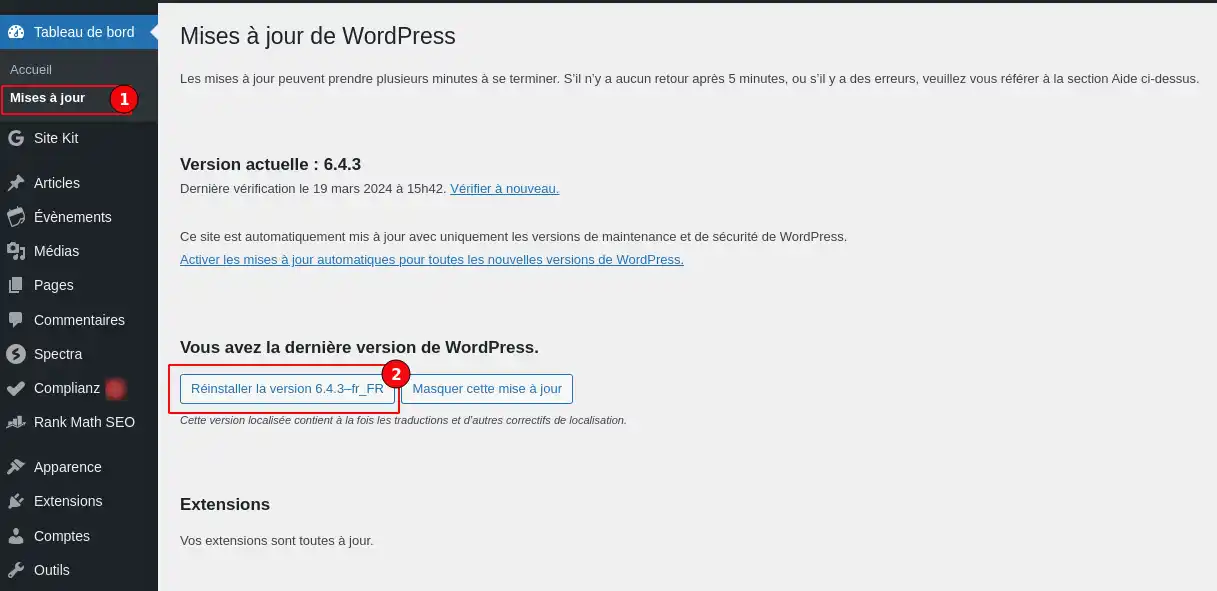
Soms kunnen de kernbestanden van WordPress beschadigd zijn, vooral op oudere sites. Het is mogelijk om alleen de WordPress core opnieuw te installeren zonder extensies of thema's te beïnvloeden. Zorg er echter voor dat je een back-up maakt van je gegevens voordat je verder gaat.
Vanuit het Dashboard -> Updates kun je WordPress opnieuw installeren zonder inhoud te verliezen:
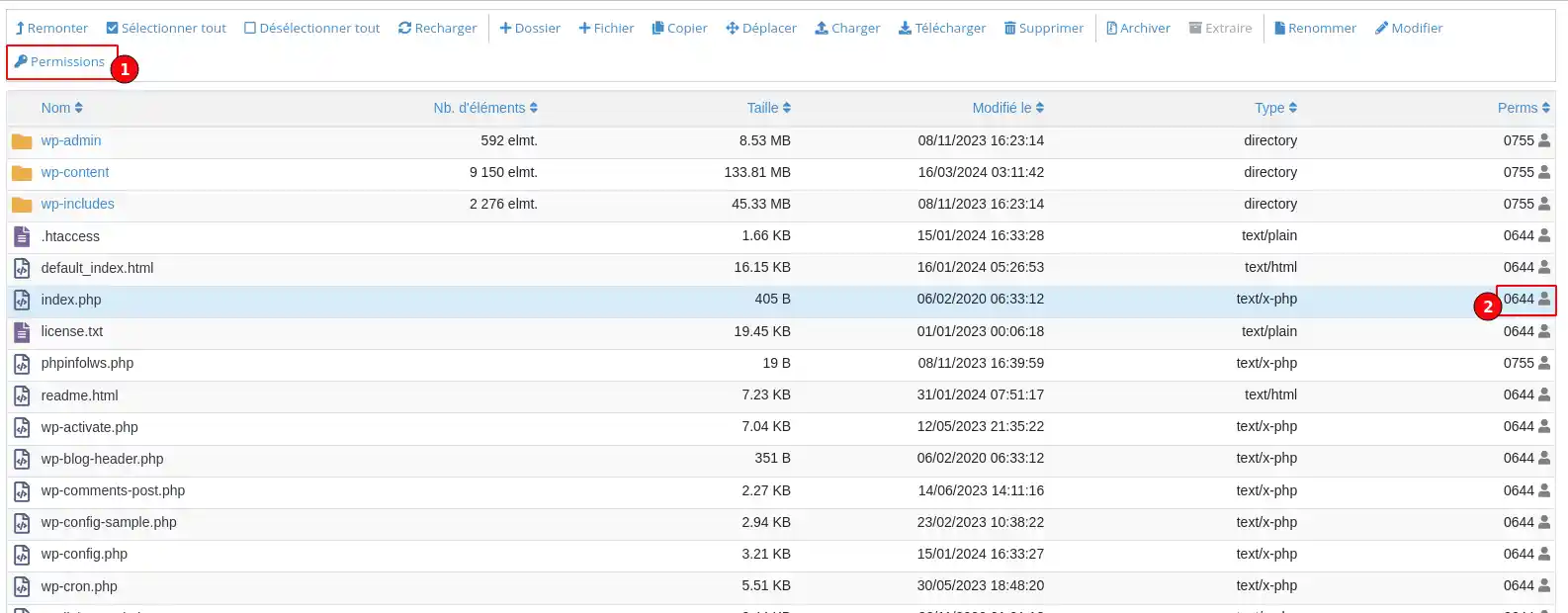
Een toestemmingsfout in een bestand of map op je server kan ook een 500 Interne Server fout veroorzaken. Hier zijn enkele standaard aanbevelingen voor bestands- en mapmachtigingen in WordPress:
U kunt de rechten op elk bestand eenvoudig bekijken met het bestandsbeheer van uw hosting.
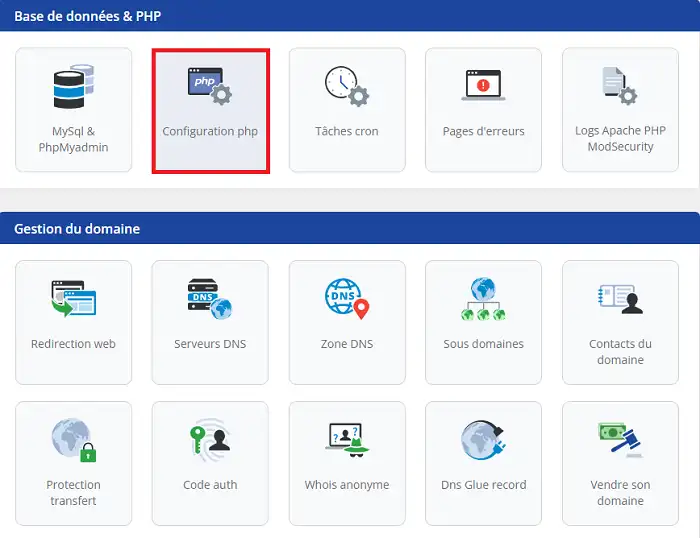
Het is mogelijk dat deze fout te wijten is aan de PHP-versie na de update van je script. Het is ook mogelijk dat fout 500 te wijten is aan een gebrek aan geheugen dat aan uw site is toegewezen. Sommige PHP-scripts hebben een grote hoeveelheid geheugen nodig om goed te functioneren. De browser doet ook een groot aantal verzoeken om de inhoud, plugins en scripts op uw site te laden. Als gevolg hiervan kan onvoldoende geheugen een 500-fout veroorzaken. Je kunt dit testen door PHP-versies te wijzigen of meer geheugen toe te wijzen aan je pakket door naar de administratie van je LWS-pakket te gaan en dan naar "PHP Configuratie" in de sectie "Database & PHP".
U kunt de PHP-versie wijzigen, maar ook het toegewezen geheugen"memory_limit" of de waarde"max_execution_time" voor uw formule verhogen.
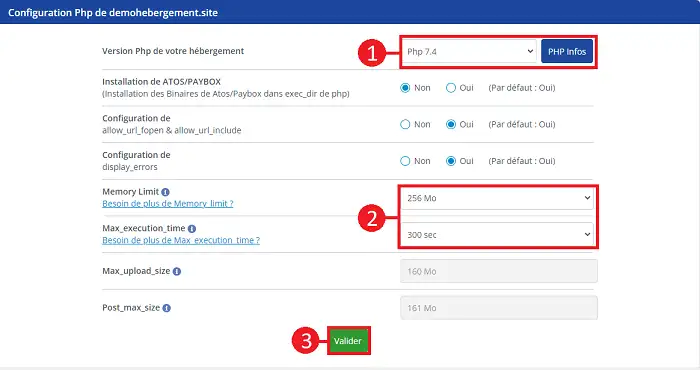
Als deze waarde al op het maximum staat, gebruikt uw site mogelijk te veel bronnen voor de formule die u hebt. In dat geval moet u uw formule wijzigen in een efficiëntere formule.
De Apache webserver heeft de volgende richtlijnen voor .htaccess bestanden:
Options -Indexes -Includes -ExecCGI -IncludesNOEXEC -MultiViews -SymLinksIfOwnerMatch +FollowSymLinks AllowOverride None AllowOverride Indexes AuthConfig Limit FileInfo Order allow,deny Allow from all Deny from all
De volgende richtlijnen zijn ingeschakeld:
AuthConfig : Autorisatierichtlijnen (AuthDBMGroupFile, AuthDBMUserFile, AuthGroupFile, AuthName, AuthType, AuthUserFile, Require, enz.)
Indexen : Richtlijnen die het indexeren van mappen regelen (AddDescription, AddIcon, AddIconByEncoding, AddIconByType, DefaultIcon, DirectoryIndex, FancyIndexing, HeaderName, IndexIgnore, IndexOptions, ReadmeName, enz.)
Limit: Richtlijnen die hosttoegang regelen (Allow, Deny en Order).
FileInfo: Richtlijnen die documenttypes (DefaultType, ErrorDocument, ForceType, LanguagePriority, SetHandler, SetInputFilter, SetOutputFilter, en mod_mime Toevoegen en Verwijderen richtlijnen, enz.), document meta data (Header, RequestHeader, SetEnvIf, SetEnvIfNoCase, BrowserMatch, CookieExpires, CookieDomain, CookieStyle, CookieTracking, CookieName), mod_rewrite directives (RewriteEngine, RewriteOptions, RewriteBase, RewriteCond, RewriteRule) en Action voor mod_actions.
De richtlijn "Opties" is gedeactiveerd: als deze parameter aanwezig is in je .htaccess-bestand, zal dit een fout opleveren. We nodigen je daarom uit om alle regels die beginnen met deze richtlijn uit te commentaar ( Voeg een "#" toe aan het begin van de regel. )
De optie "+FollowSymLinks " in de richtlijn "Options" is echter wel actief. Deze functie wordt gebruikt in veel CMS zoals Joomla. U kunt daarom de regel die bij deze parameter hoort in het .htaccess-bestand zonder zorgen uitcommentariëren.
We raden u deze site aan, die u kan helpen uw htaccess-bestand heel eenvoudig te genereren:http://www.htaccesstools.com
Om te controleren of het probleem bij uw .htaccess-bestand ligt, hernoemt u het met FTP naar .htaccess-test.
U kunt dit ook doen met behulp van"Bestandsbeheer" in het beheergebied van uw pakket, in de sectie"Bestanden".
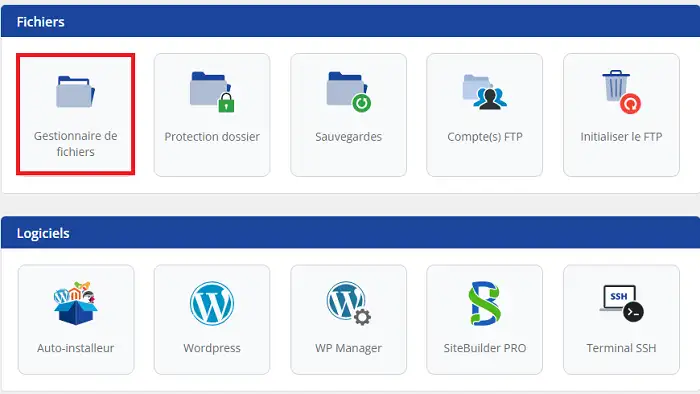
Klik met de rechtermuisknop op het .htaccess-bestand en klik vervolgens op"Hernoemen".
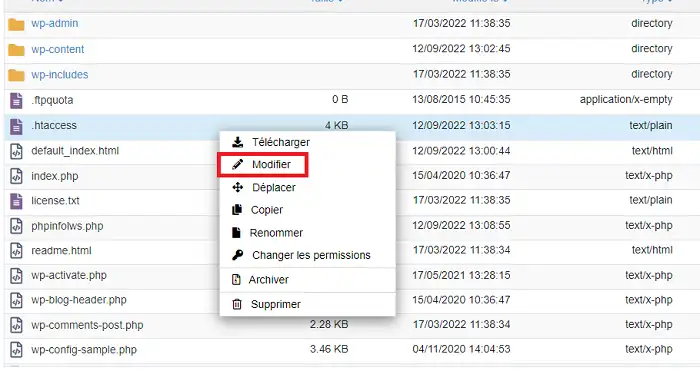
Hernoem het bestand naar ".ancien_htaccess" of"htaccess.txt".
Nadat je het bestand een andere naam hebt gegeven, moet je een nieuwe test uitvoeren op je site om te zien of de fout nog steeds wordt weergegeven of een probleem veroorzaakt.
Als de fout verdwijnt, dan was het probleem te wijten aan een syntaxisfout.
Ons technische team is beschikbaar om u te helpen bij het oplossen van de 500 Interne Serverfout op uw website.
Om de tussenkomst van een technicus aan te vragen, gaat u naar de klantenzone van uw LWS Panel en schrijft u zich in voor een supportoptie.
Als onderdeel van de eenmalige uitbestedingsdienst zal een gespecialiseerde technicus u binnen een uur na het openen van de aanvraag terugbellen en de nodige actie ondernemen om de fout op te lossen.
Beoordeel dit artikel :
3/5 | 26 mening
Dit artikel was nuttig voor jou ?
Ja
Geen
0mn lezen
Cloudflare-fout 524: Er heeft zich een time-out voorgedaan
10mn lezen
Hoe corrigeer ik HTTP-foutcodes?
0mn lezen
404-fout, wat het is en hoe het te corrigeren
1mn lezen
Hoe los ik de HTTP 503 Service Unavailable-fout op?
Bonjour,
Merci de votre retour.
N'ayant aucun accès à vos données LWS, je ne peux vous dire précisément d'où vient le problème que vous rencontrez. C'est pour cela que je vous invite à passer par notre service support à travers votre espace client pour régler votre problème au plus vite. (Contacter le support LWS)
Je vous remercie de votre attention et reste à votre disposition pour toute autre question ou complément d'information.
Cordialement, L'équipe LWS
Bonjour,
Afin de faciliter le traitement de votre demande et d’avoir un échange direct avec le support technique, je vous invite à contacter l’assistance technique depuis votre espace client.
Pour cela, rendez-vous dans Espace client → Assistance, puis ouvrez un ticket auprès du support technique.
Cette démarche permettra une prise en charge plus efficace de votre demande.
Je vous remercie de votre attention et reste à votre disposition pour toute autre question ou complément d'information.
Cordialement, L'équipe LWS
 Over LWS :
LWS is een 100% Frans webhostingbedrijf dat zich richt op kwaliteit en innovatie en een responsieve en competente technische service biedt tegen betaalbare prijzen.
Over LWS :
LWS is een 100% Frans webhostingbedrijf dat zich richt op kwaliteit en innovatie en een responsieve en competente technische service biedt tegen betaalbare prijzen. 