 Neem contact met ons op
 Klantenzone
 Bezoek LWS
Beoordeel dit artikel :
5/5 | 1 mening
Dit artikel was nuttig voor jou ?
 Ja
Ja
 Geen
Geen
 Artikel lezen
25714 eenmaal
Artikel lezen
25714 eenmaal Merci ! N'hésitez pas à
poser des questions sur nos documentations si vous souhaitez plus d'informations et nous aider à les
améliorer.
Merci ! N'hésitez pas à
poser des questions sur nos documentations si vous souhaitez plus d'informations et nous aider à les
améliorer.Vous avez noté 0 étoile(s)



Sommaire
Procédure
LWS Cache is een door LWS ontwikkeld systeem dat de laadprestaties van je website verbetert met behulp van geavanceerde cachingmechanismen die op serverniveau zijn geconfigureerd.
Hiervoor maakt het gebruik van de Varnish-technologie, die wordt ingezet op alle recente shared hosting (met uitzondering van servers met php 5.3 beschikbaar). Het versnelt het laden van je site door statische versies van pagina's tijdelijk op te slaan, zonder de compatibiliteit met services van derden zoals Cloudflare of andere CDN's te beïnvloeden.
Dit betekent dat uw service meer aanvragen voor uw website kan verwerken, terwijl de laadtijden van pagina's worden versneld en het CPU- en geheugengebruik wordt verminderd.
Vanuit uw LWS-paneel klantgedeelte kunt u :
Deze tijdelijke deactivering is erg handig bij het ontwikkelen of updaten van een website.
Stap 1 : Eerst moet u inloggen op uw LWS account en naar de shared hosting gaan waarvoor u de caching wilt beheren.
Stap 2: Klik op de knop"LWS Cache" in de sectie"Optimalisatie en prestaties".

In het nieuwe venster kun je een cache selecteren voor algemeen gebruik of een meer gespecialiseerde cache voor Prestashop of WordPress sites(1) en klik op de knop"Opslaan" om je verzoek op te slaan. Je kunt de cachegegevens ook legen door op de knop"Cache legen" (2) te klikken.
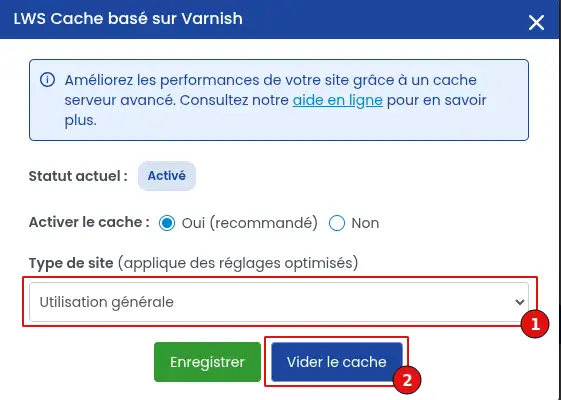
Je kunt de cache ook deactiveren. Het deactiveren van de cache moet zorgvuldig worden overwogen, omdat het je site langzamer maakt en zowel ongemak voor je bezoekers kan veroorzaken als je site mogelijk een lagere ranking geeft in zoekmachines, die sites die sneller laden bevoordelen. We raden u aan om de cache alleen tijdelijk te deactiveren terwijl u een site ontwikkelt of een probleem diagnosticeert.
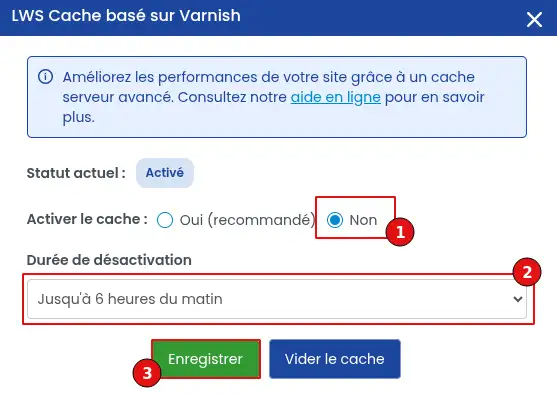
Om de cache tijdelijk uit te schakelen, klik je op het keuzerondje "nee" (1) , selecteer je "tot 6 uur" (2) en klik je op de knop "opslaan" (3). De cache wordt dan onmiddellijk gedeactiveerd en de volgende ochtend automatisch weer geactiveerd. Je kunt natuurlijk op elk moment de cache weer activeren vanaf deze zelfde pagina door "ja (aanbevolen)" te selecteren en dan op de "Opslaan" knop (3) te klikken.
Als je LWS Cache gebruikt met een WordPress site, is het activeren van de service slechts de eerste stap. De tool biedt veel extra opties die standaard niet beschikbaar zijn. Om van alle functies te kunnen profiteren, moet je de LWS Cache-plugin installeren die door LWS is ontwikkeld. Dit artikel legt uit hoe je deze plugin installeert en configureert.
1. De LWS Cache-plugin installeren
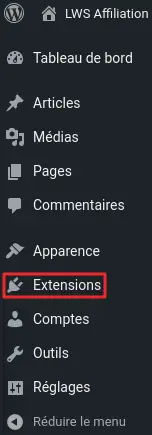
Voordat je de LWS Cache plugin installeert, moet je eerst inloggen op je site administratie. Klik na het inloggen op "Extensies" in het linkermenu om naar pluginbeheer te gaan.
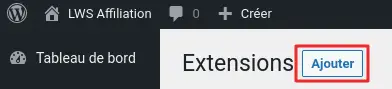
Zoek de knop "Toevoegen" bovenaan het scherm. Klik erop om verder te gaan.
Gebruik de zoekbalk om de LWS Cache-plugin te vinden. Nadat je de zoekopdracht hebt uitgevoerd, zoek je de plugin in de resultaten en klik je op "Nu installeren".
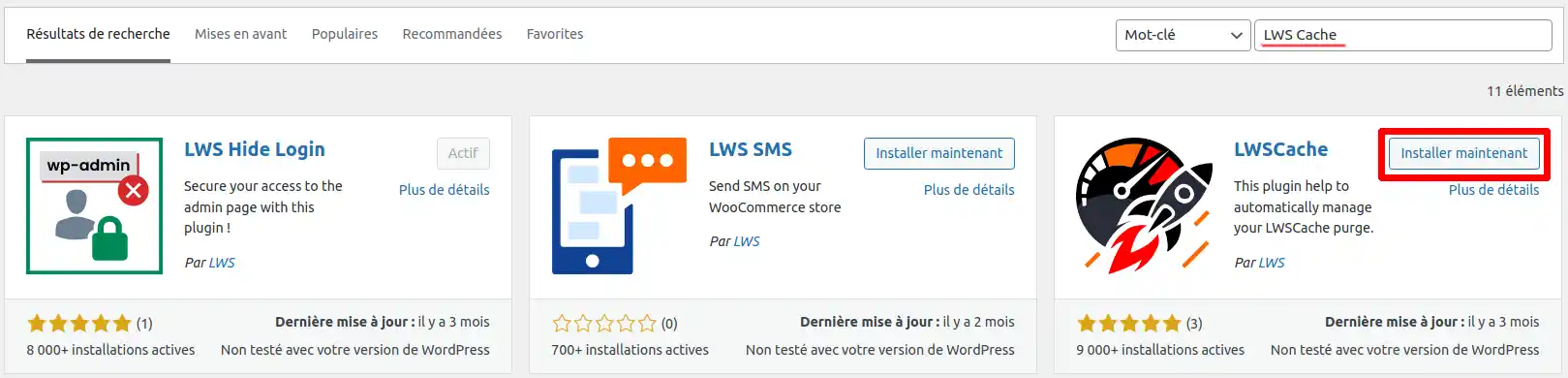
Zodra de installatie voltooid is, zoek je de knop die nu "Activeren" weergeeft en klik je erop om de plugin te activeren.
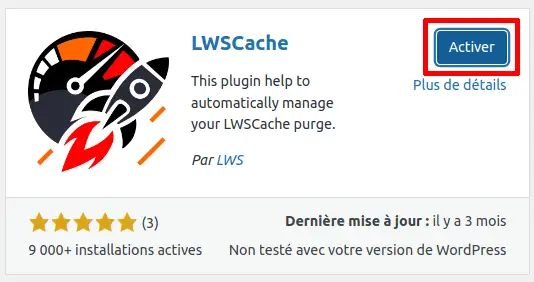
De plugin is nu geïnstalleerd en geactiveerd op je WordPress site en LWS Cache is klaar voor gebruik. Vanaf nu zal je site de LWS Cache gebruiken om de laadprestaties te optimaliseren.
2. De LWS Cache-plugin configureren
Zoals hierboven vermeld, na het installeren en activeren van de plugin, gebruikt je site nu LWS Cache met de aanbevolen configuratie voor optimaal gebruik. Maar in bepaalde situaties wil je misschien de elementen die je wilt cachen aanpassen. In dit geval leggen we uit hoe je te werk moet gaan.
Om te beginnen met het configureren van de plugin, ga je naar het linkermenu en klik je op "LWS Cache".
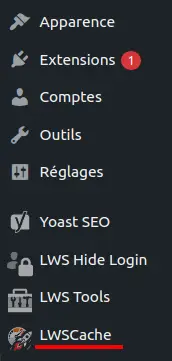
Als je LWS Cache nog niet hebt geactiveerd voor je service vanuit je LWS Client Control Panel, krijg je een foutmelding te zien en kun je de configuratieopties niet openen. Houd er ook rekening mee dat er een wachttijd van ongeveer 3 tot 4 minuten kan zijn na activering op het LWS-clientpaneel voordat de plugin de activering herkent.
Laten we aannemen dat LWS Cache al is geactiveerd en herkend door de plugin. In dit geval word je direct doorgestuurd naar het tabblad "LWS Cache", waar een lijst met beschikbare opties wordt weergegeven.
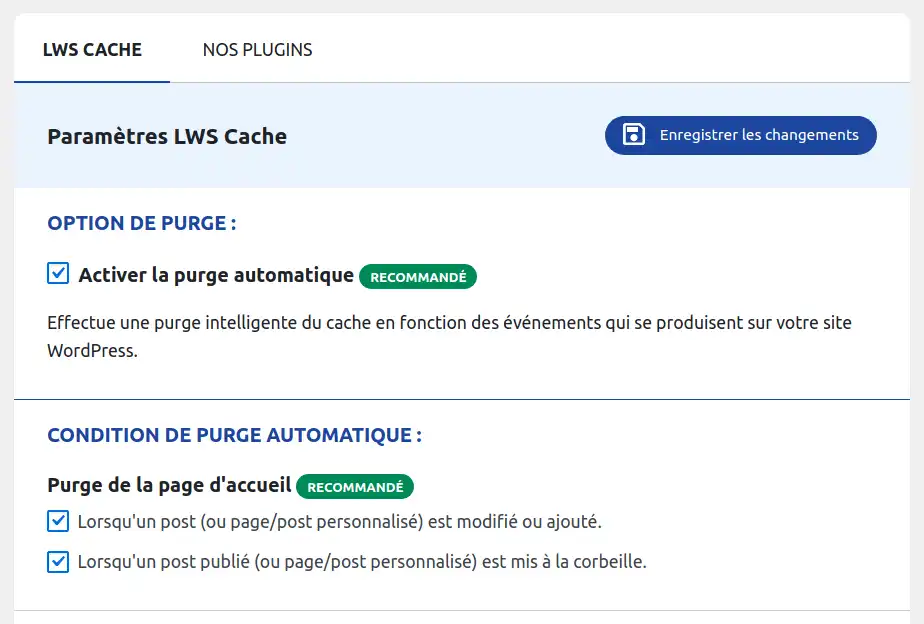
Op deze pagina kun je de items selecteren die je wilt cachen met LWS Cache. Om je te helpen elke optie te begrijpen, is er een beschrijving beschikbaar in de tool.
3. De cache wissen
Er kunnen momenten zijn waarop je de cache moet wissen (bijvoorbeeld als je wijzigingen aan je site hebt aangebracht). Ga hiervoor naar de configuratiepagina van de plugin en klik op de knop "Alle cache wissen".

Je kunt de cache ook wissen vanaf elke beheerpagina door te klikken op "Purge LWSCache" in het menu bovenaan de pagina. De cache wordt dan onmiddellijk verwijderd.

Memcache is een open source gedistribueerd geheugen caching systeem. Het wordt gebruikt om dynamische webapplicaties te versnellen door de belasting op de database te verminderen. Met andere woorden, elke keer dat er een databaseverzoek wordt gedaan, wordt de server extra belast. Memcache vermindert deze belasting door gegevensobjecten op te slaan in dynamisch geheugen.
Memcache werkt als volgt:
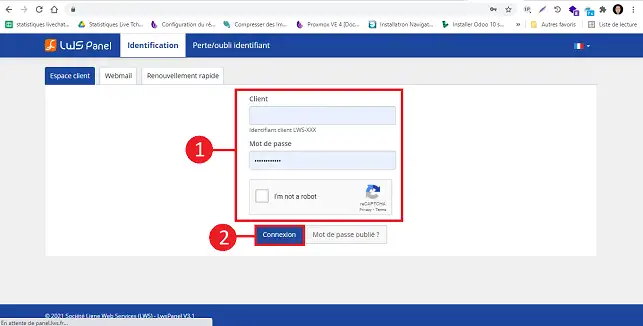
Je kunt MemCache activeren op je pakket door naar je klanteninterface te gaan op https://panel.lws.fr.
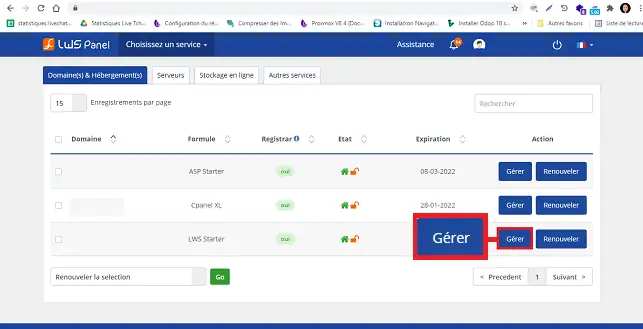
Klik op"Beheer" achter het pakket waarvoor je MemCache wilt activeren.
Klik op de knop"MemCached" in de sectie"Database & PHP".
.webp "Click to display the original image")
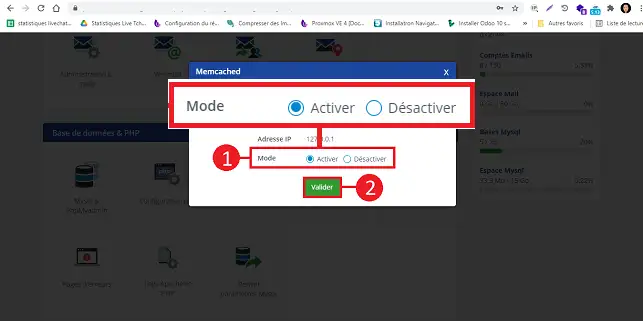
Selecteer in het nieuwe venster"Activeren" en klik op"Verzenden" om je aanvraag op te slaan.
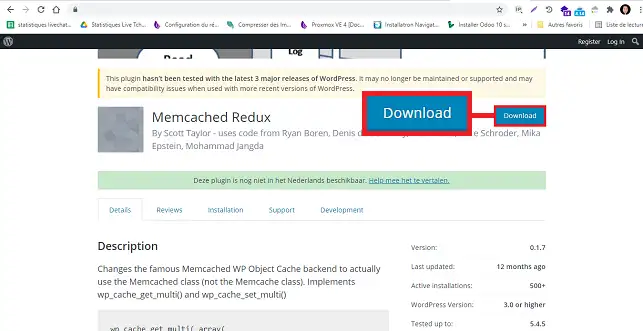
Download MemCached-redux van wordpress.org
Pak de module uit op je computer.
Ga naar je LWS klanten omgeving, klik op"Beheren" achter de formule waarop je Memcached hebt geïnstalleerd, klik op"Bestandsbeheer" om toegang te krijgen tot je FTP ruimte. Ga naar"wp-content" en klik op"Upload".
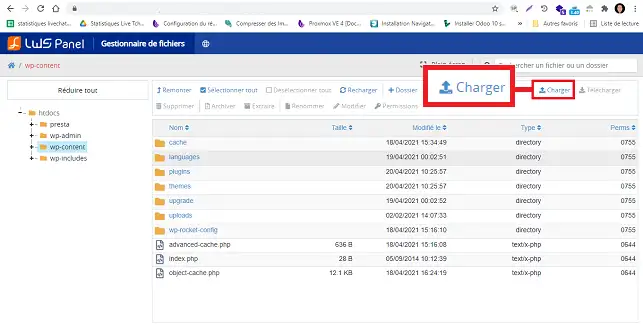
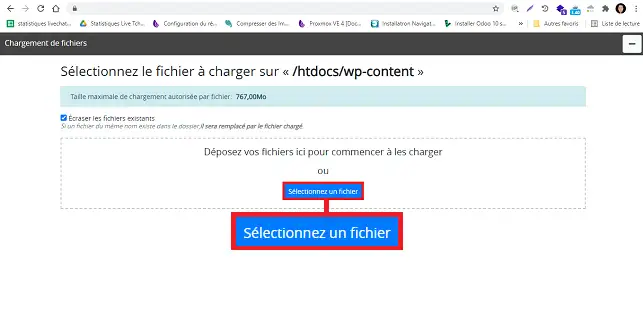
Klik op"Selecteer een bestand" en kies het object-cache.php bestand om het te uploaden naar de"wp-content" map.
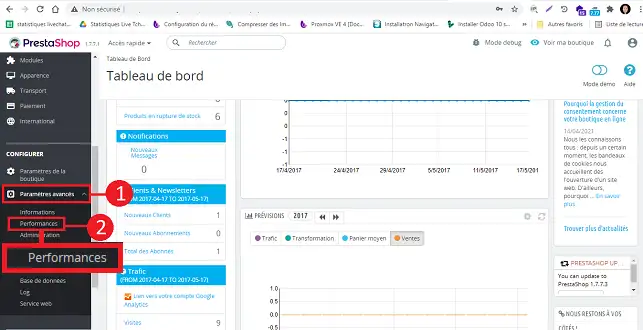
Om Memcached te configureren op Prestashop, ga naar je Prestashop Dashboard en ga naar"Geavanceerde instellingen" in het linker menu en vervolgens naar"Prestaties".
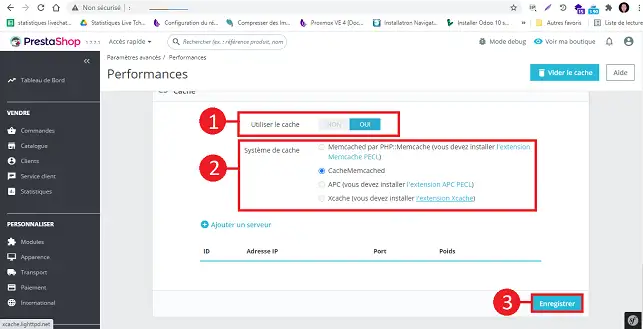
Aan de onderkant van de pagina, in de"Cache" sectie, klik op"ja" om de cache te activeren en selecteer"CacheMemcached".
Klik in dit gedeelte op"Add a server"(Een server toevoegen) en voer de volgende informatie in:
IP-adres: 127.0.0.1
Poort: 11211
Gewicht: 0
Klik op de knop"Een server toevoegen" om de toevoeging van deze server op te slaan.
Om de activering van deze service te valideren, klikt u op de knop"Opslaan" om uw aanvraag op te slaan.
Beoordeel dit artikel :
5/5 | 1 mening
Dit artikel was nuttig voor jou ?
Ja
Geen
1mn lezen
Hoe krijg ik toegang tot statistieken over sitebezoeken?
1mn lezen
Hoe activeer ik Mod_PageSpeed op mijn site?
3mn lezen
Versnel je site met LWS Cache
2mn lezen
Hoe activeer ik de LWS Cache voor mijn Wordpress LWS Cache plugin?
 Over LWS :
LWS is een 100% Frans webhostingbedrijf dat zich richt op kwaliteit en innovatie en een responsieve en competente technische service biedt tegen betaalbare prijzen.
Over LWS :
LWS is een 100% Frans webhostingbedrijf dat zich richt op kwaliteit en innovatie en een responsieve en competente technische service biedt tegen betaalbare prijzen. 