 Neem contact met ons op
 Klantenzone
 Bezoek LWS
Beoordeel dit artikel :
5/5 | 1 mening
Dit artikel was nuttig voor jou ?
 Ja
Ja
 Geen
Geen
 Artikel lezen
27034 eenmaal
Artikel lezen
27034 eenmaal Merci ! N'hésitez pas à
poser des questions sur nos documentations si vous souhaitez plus d'informations et nous aider à les
améliorer.
Merci ! N'hésitez pas à
poser des questions sur nos documentations si vous souhaitez plus d'informations et nous aider à les
améliorer.Vous avez noté 0 étoile(s)



Sommaire
Procédure
In sommige gevallen kan het nodig zijn om de domeinnaam van je Wordpress blog te veranderen om de aard van je blog beter weer te geven.
Als jede locatie van je blog en de domeinnaamwilt wijzigen, zijn er een paar belangrijke stappen waar je rekening mee moet houden om te voorkomen dat bepaalde links worden verbroken en je 404-fouten krijgt op je pagina's en de links die je in je artikelen hebt ingevoegd.
Voordat je begint met het migreren van je website naar Wordpress, moet je ervoor zorgen dat je een back-up van je website hebt. Als je geen back-up hebt, moet je er een maken voordat je met de migratie begint. De back-up wordt in twee stappen gemaakt:
1. Kies het Wordpress-pakket dat het beste bij je past en klik op de knop"Bestellen" onder het betreffende pakket.
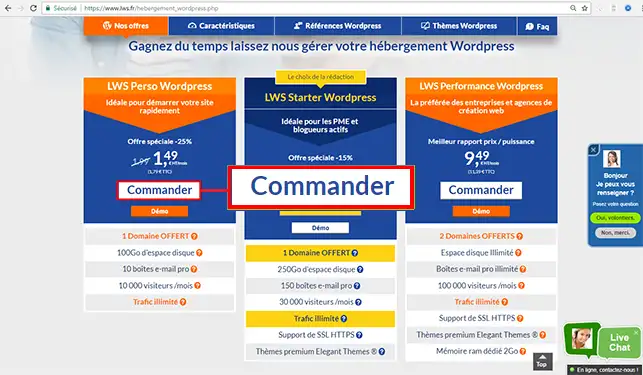
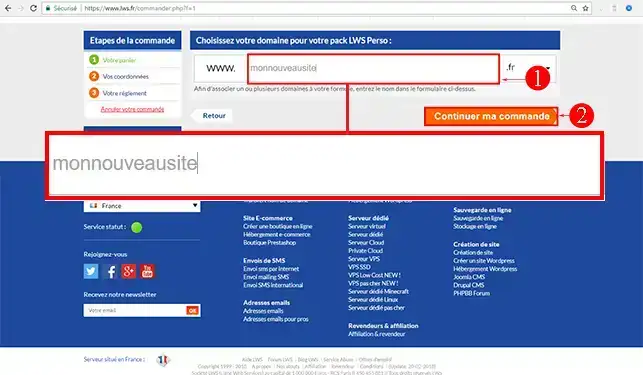
2. Kies je domeinnaam en klik op de knop"Doorgaan met mijn bestelling".
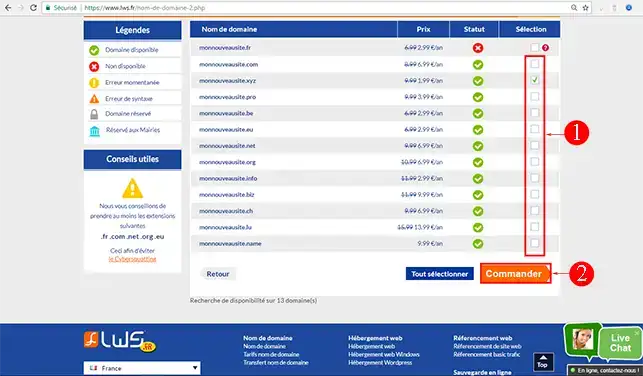
3. Vink het vakje aan achter de extensie die u voor uw domeinnaam wilt en klik op de knop"Bestellen".
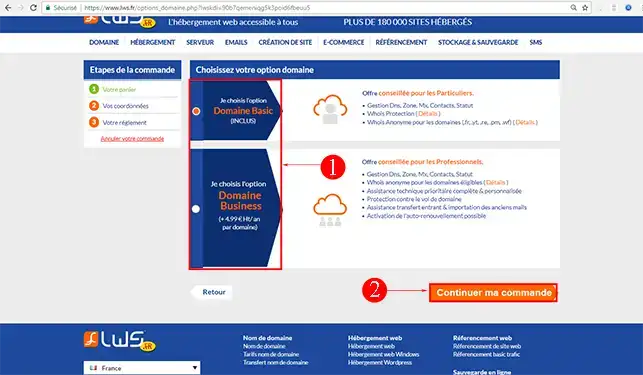
4. Kies de optie"Basisdomein" of"Zakelijk domein" op basis van uw behoeften. Klik op"Doorgaan met mijn bestelling" zodra u de optie hebt gekozen.
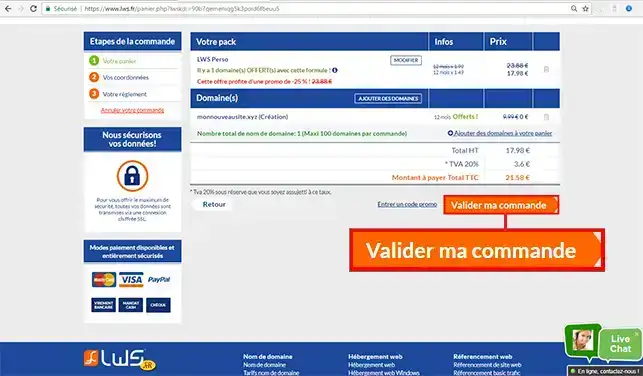
5. Klik op de knop"Mijn bestelling bevestigen" om het proces voort te zetten.
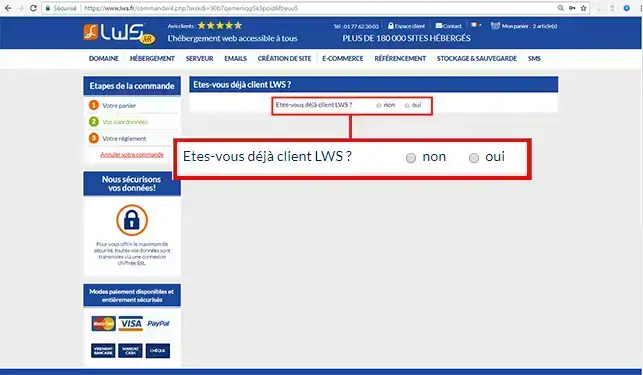
6. Beantwoord de vraag of je al klant bent.
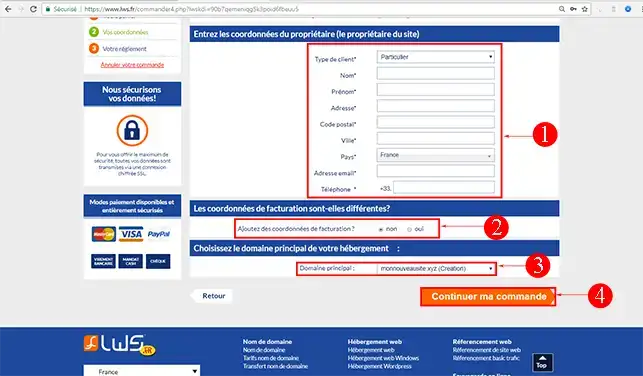
7. Voer de contactgegevens van de eigenaar in en de factuurgegevens als deze verschillend zijn.
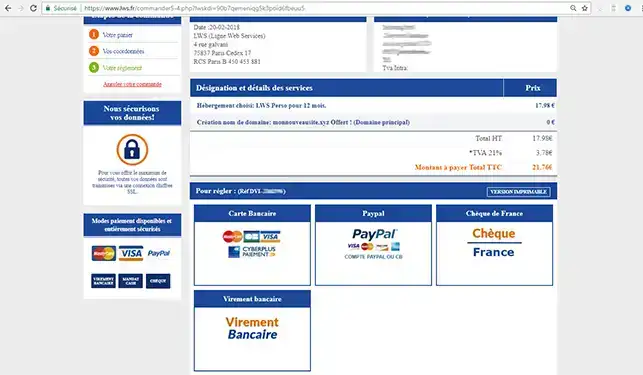
8. Kies de betalingsmethode voor uw webhostingpakket
De service wordt binnen een uur na uw bestelling ingesteld.
Zodra uw service actief is op uw klantenaccount, ontvangt u een e-mail met alle informatie die u nodig hebt om via FTP verbinding te maken met uw webruimte. U moet via FTP alle mappen en bestanden publiceren die u eerder op uw computer hebt opgeslagen. U kunt het helpbestand"Een site publiceren via FTP" gebruiken.
De stappen voor het importeren van de database zijn als volgt:
De laatste stap is het bijwerken van de informatie in uw database over de locatie van uw nieuwe Wordpress blog. Om dit te doen, maak je verbinding met je MySQL database met PhpMyAdmin.
1. Klik op de knop"SQL
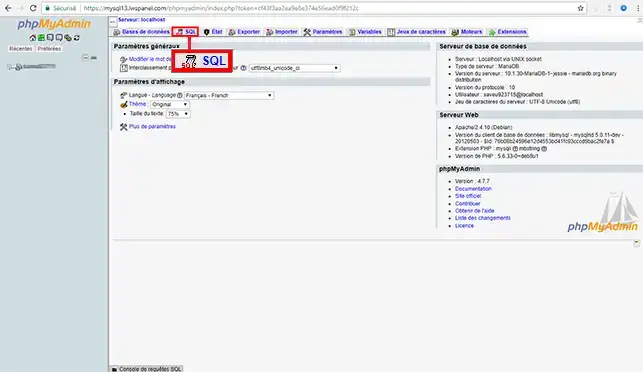
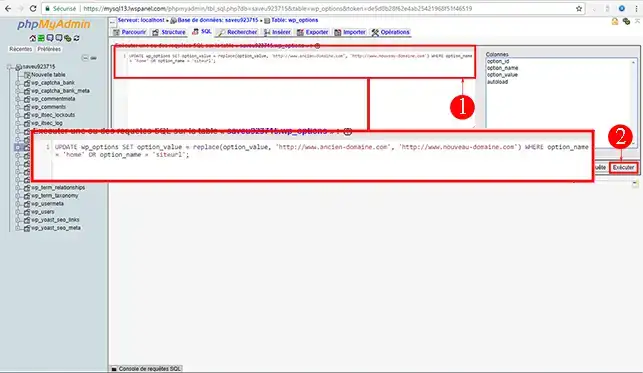
2. Typ de volgende opdracht en vergeet niet de waarde"old-domain.com" te wijzigen in uw oude domeinnaam en"new-domain.com" in uw nieuwe domeinnaam. Klik vervolgens op de knop"Uitvoeren". Dit verzoek zal je oude domeinnaam veranderen in de nieuwe domeinnaam in de"wp-options" database van je Wordpress blog.
UPDATE wp_options SET option_value = replace(option_value, 'http://www.ancien-domaine.com', 'http://www.nouveau-domaine.com') WHERE option_name = 'home' OR option_name = 'siteurl';
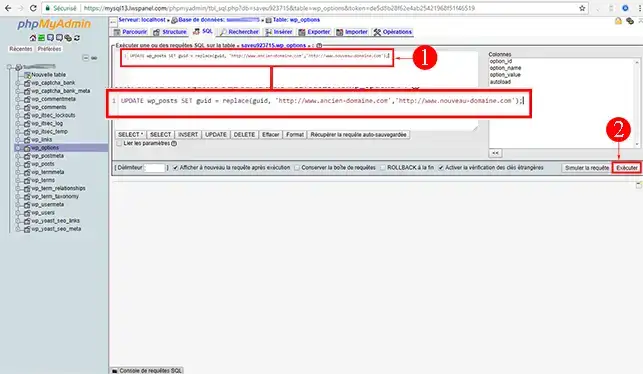
3. De tweede stap is om de URL's van al uw artikelen en webpagina's te repareren. Klik op de knop"Uitvoeren" om je database aan te passen. Het doel van dit verzoek is om de links in de"wp_posts" database aan te passen.
UPDATE wp_posts SET guid = replace(guid, 'http://www.ancien-domaine.com','http://www.nouveau-domaine.com');
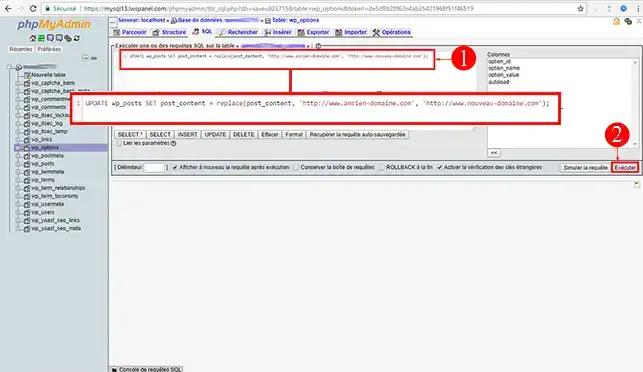
4. Mogelijk heb je interne links ingesteld op je artikelen. Deze links verwijzen nu naar URL's die niet meer bestaan. Dit kan 404-fouten veroorzaken. Gebruik de onderstaande opdracht om deze links in de database"wp_posts" te wijzigen. Vergeet niet op de knop "Uitvoeren" te klikken zodat je verzoek in aanmerking wordt genomen.
UPDATE wp_posts SET post_content = replace(post_content, 'http://www.ancien-domaine.com', 'http://www.nouveau-domaine.com');
Je kunt Wordpress nu naar een nieuwe domeinnaam verhuizen zonder gegevens te verliezen met LWS. Voordat je begint met het migreren van je Wordpress site, is het essentieel om er een back-up van te maken.
Aarzel niet om je opmerkingen en vragen te delen!
Beoordeel dit artikel :
5/5 | 1 mening
Dit artikel was nuttig voor jou ?
Ja
Geen
2mn lezen
Hoe maak ik een Wordpress website?
2mn lezen
Hoe reset ik mijn Wordpress wachtwoord?
0mn lezen
Fout bij het verbinden met de database op Wordpress
2mn lezen
Onze Wordpress pakketten
 Over LWS :
LWS is een 100% Frans webhostingbedrijf dat zich richt op kwaliteit en innovatie en een responsieve en competente technische service biedt tegen betaalbare prijzen.
Over LWS :
LWS is een 100% Frans webhostingbedrijf dat zich richt op kwaliteit en innovatie en een responsieve en competente technische service biedt tegen betaalbare prijzen. 