 Neem contact met ons op
 Klantenzone
 Bezoek LWS
Beoordeel dit artikel :
5/5 | 1 mening
Dit artikel was nuttig voor jou ?
 Ja
Ja
 Geen
Geen
 Artikel lezen
11094 eenmaal
Artikel lezen
11094 eenmaal Merci ! N'hésitez pas à
poser des questions sur nos documentations si vous souhaitez plus d'informations et nous aider à les
améliorer.
Merci ! N'hésitez pas à
poser des questions sur nos documentations si vous souhaitez plus d'informations et nous aider à les
améliorer.Vous avez noté 0 étoile(s)



Sommaire
Procédure
Redis is een in-memory opslagsysteem voor gegevensstructuren dat wordt gebruikt als database, cache en berichtenmakelaar. Voor een WordPress site biedt Redis een aanzienlijke prestatieverbetering door de laadtijden van pagina's te verkorten. Redis werkt als een geavanceerde objectcache en slaat vaak opgevraagde gegevens op in het geheugen, waardoor ze snel toegankelijk zijn en de database minder wordt belast. Deze mogelijkheid is vooral handig voor WordPress sites met veel verkeer, waar het verminderen van database requests de gebruikerservaring drastisch kan verbeteren en de serverreactietijden kan verkorten. Daarnaast ondersteunt Redis gegevensstructuren zoals strings, lijsten en sets, wat WordPress ontwikkelaars flexibiliteit biedt in gegevensbeheer.
Als je een LWS Linux shared hosting pakket hebt (exclusief cPanel), kun je Redis activeren vanuit je LWS klanten omgeving.
Om dit te doen, hoeft u alleen maar :
1. Log eerst in op uw LWS account en ga naar de shared hosting waarvoor u Redis wilt activeren.
2. Zoek naar de categorie "Optimalisatie en prestaties" en klik op "Memcached/Redis".
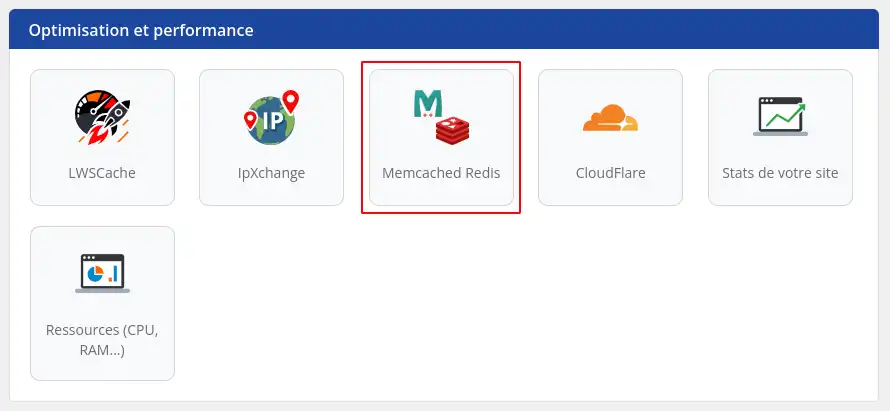
3. In het dialoogvenster dat wordt geopend, vinkt u de knop activeren aan.
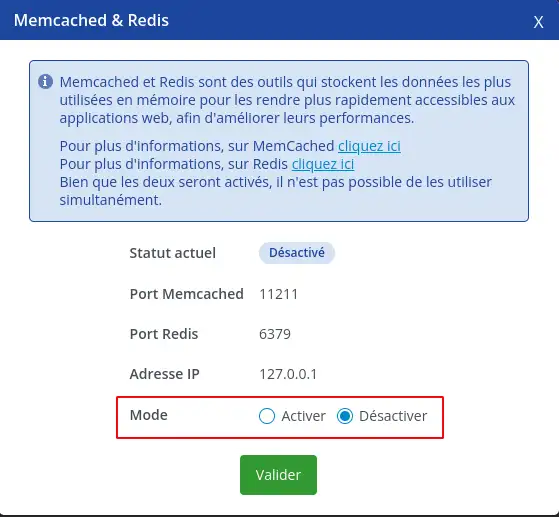
4. Bevestig en wacht ongeveer 5 minuten totdat Redis correct is geconfigureerd op uw service.

Een indicator op de startpagina van uw servicebeheer geeft bij benadering de resterende tijd aan.
Redis is nu operationeel op je service. We gaan nu kijken hoe we het kunnen instellen voor een WordPress site.
Om Redis op je WordPress site te gebruiken, raden we je aan om de"Redis Cache" extensie te gebruiken.
Om dit te doen, log je in op het beheergebied van je WordPress site en ga je naar"Extensies" in het linkermenu.
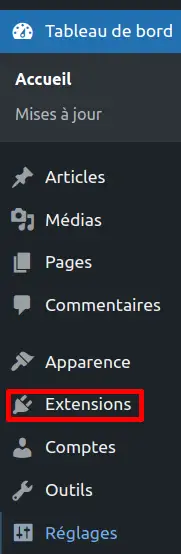
Klik op de knop Toevoegen bovenaan de pagina.

Zoek naar de plugin in de zoekbalk door "Redis Cache" in te voeren.
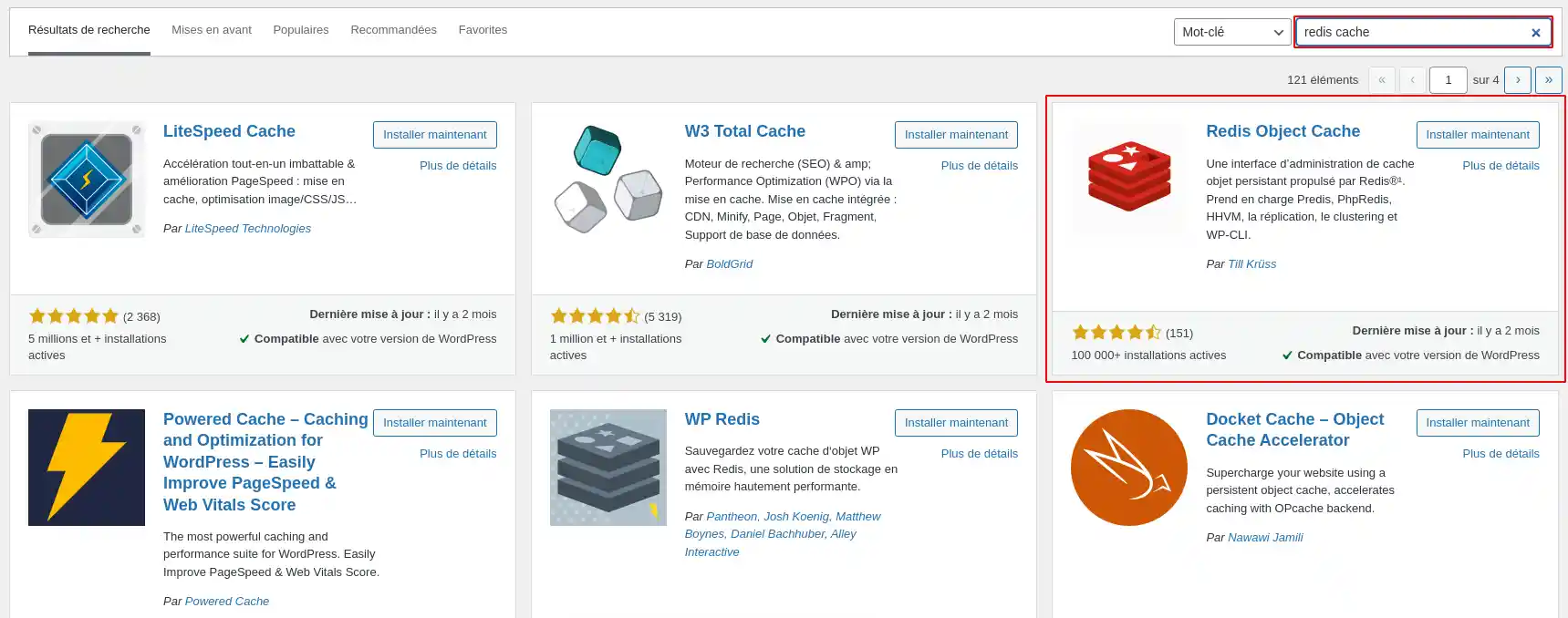
Als je de plugin in de lijst hebt gevonden, klik je op"Nu installeren" en zodra dat is gebeurd, klik je op"Activeren".
We raden je aan om een specifiek voorvoegsel toe te voegen aan het wp-config.php bestand, met behulp van de volgende constante:
define( 'WP_REDIS_PREFIX', 'votre_prefixe_unique_' );
Dit voorkomt conflicten tussen verschillende sites die dezelfde Redis-server gebruiken.
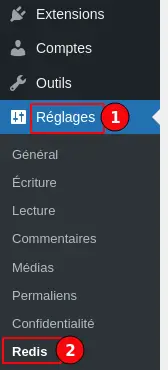
Klik vervolgens in het linkermenu op"Instellingen" in je WordPress dashboard en klik vervolgens op"Redis".
Als je Redis hebt geactiveerd op het LWS client panel, dan zie je een "Activeer object cache" knop die je moet aanklikken om Redis operationeel te maken voor je WordPress site, je hoeft verder niets te doen.
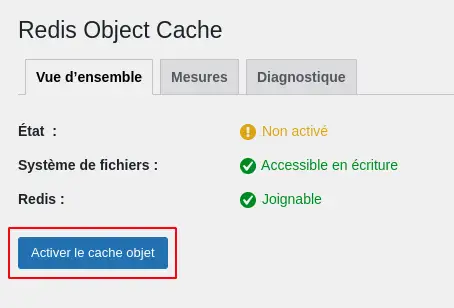
Anders zal deze knop niet verschijnen, wat betekent dat Redis niet is geactiveerd op jouw service. In het laatste geval nodig ik je uit om terug te keren naar de vorige sectie om het te activeren op je LWS Panel.
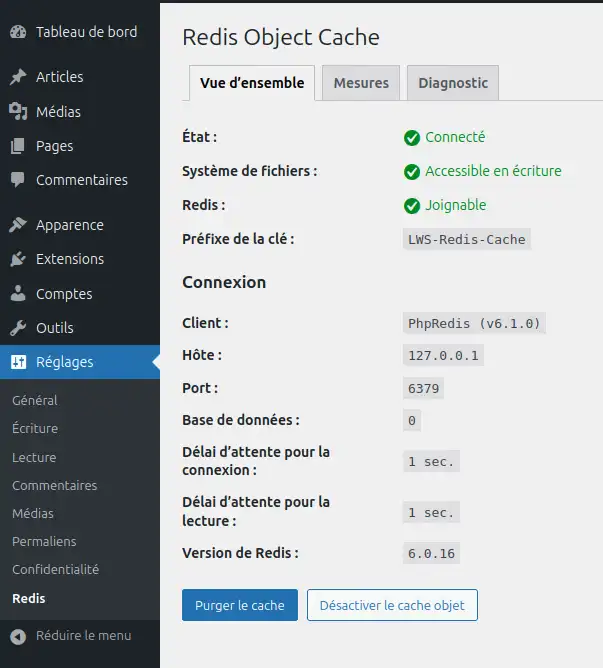
U weet nu hoe u :
Door deze stappen te volgen, heb je een belangrijke stap gezet in het optimaliseren van de laadsnelheid en prestaties van je site. Het gebruik van Redis als geavanceerd object caching systeem is een verstandige keuze voor sites met veel verkeer. Het garandeert een betere gebruikerservaring en een merkbare vermindering van de belasting van je database. 🚀
We hopen dat je deze gids nuttig hebt gevonden en dat je snel de voordelen van deze veranderingen zult merken. Bedankt voor het lezen en aarzel niet om je feedback of vragen te delen door hieronder een reactie achter te laten. We waarderen uw mening! 💬
Beoordeel dit artikel :
5/5 | 1 mening
Dit artikel was nuttig voor jou ?
Ja
Geen
1mn lezen
Hoe krijg ik toegang tot statistieken over sitebezoeken?
1mn lezen
Hoe activeer ik Mod_PageSpeed op mijn site?
1mn lezen
Hoe gebruik ik de cache-modules op LWSPanel?
3mn lezen
Versnel je site met LWS Cache
 Over LWS :
LWS is een 100% Frans webhostingbedrijf dat zich richt op kwaliteit en innovatie en een responsieve en competente technische service biedt tegen betaalbare prijzen.
Over LWS :
LWS is een 100% Frans webhostingbedrijf dat zich richt op kwaliteit en innovatie en een responsieve en competente technische service biedt tegen betaalbare prijzen. 