 Neem contact met ons op
 Klantenzone
 Bezoek LWS
Beoordeel dit artikel :
5/5 | 1 mening
Dit artikel was nuttig voor jou ?
 Ja
Ja
 Geen
Geen
 Artikel lezen
13627 eenmaal
Artikel lezen
13627 eenmaal Merci ! N'hésitez pas à
poser des questions sur nos documentations si vous souhaitez plus d'informations et nous aider à les
améliorer.
Merci ! N'hésitez pas à
poser des questions sur nos documentations si vous souhaitez plus d'informations et nous aider à les
améliorer.Vous avez noté 0 étoile(s)



Sommaire
Procédure
Wanneer je op het internet surft en gebruik maakt van online diensten, is het essentieel om de veiligheid van je gegevens en je website te waarborgen. LWS biedt anti-virus en anti-malware functionaliteit om je te helpen je site te beschermen tegen online bedreigingen. In dit artikel leiden we je door het gebruik van deze functionaliteit om je website optimaal te beschermen.
Volg de onderstaande stappen om een antivirus- of antimalwarescan uit te voeren op uw hosting:
Stap 1: Maak verbinding met het LWS-clientpaneel.
Eerst moet u inloggen op uw LWS klantenzone om toegang te krijgen tot uw hostingbeheer. Deze documentatie helpt u bij het inloggen.
Stap 2: Toegang tot het antivirus- en antimalwarebeheer van uw hosting
Selecteer hiervoor eerst de hosting waarin u geïnteresseerd bent uit de lijst met producten in uw account.
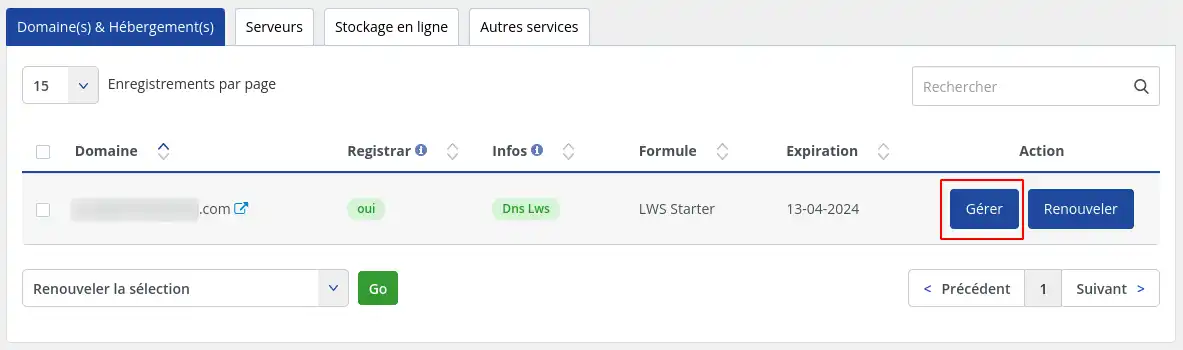
Klik op de knop "Beheren" voor het product waarin u geïnteresseerd bent.
Als je eenmaal in je hostingbeheer bent, zoek dan naar de sectie "Beveiliging".
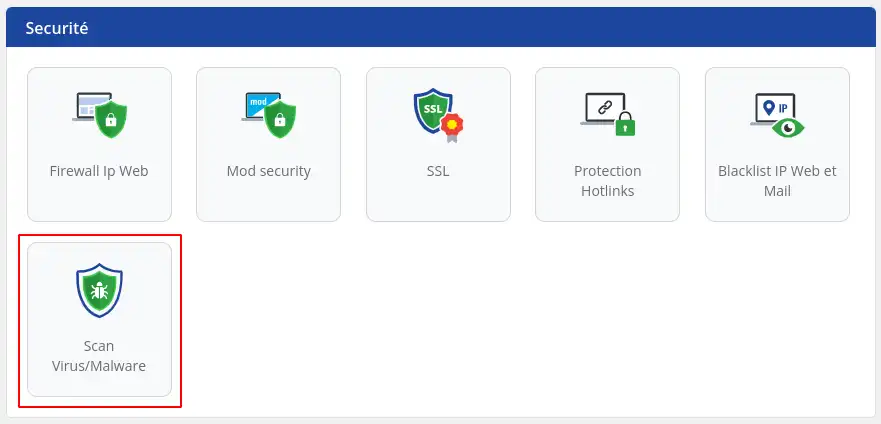
Klik vervolgens op "Scan Virus / Malware".
Wanneer u de functie "Virus / Malware scannen" opent, wordt automatisch het tabblad "scannen" en de inhoud ervan weergegeven. Op deze pagina kunt u direct handmatig een antivirusscan of een Wordpress-integriteitsscan uitvoeren.
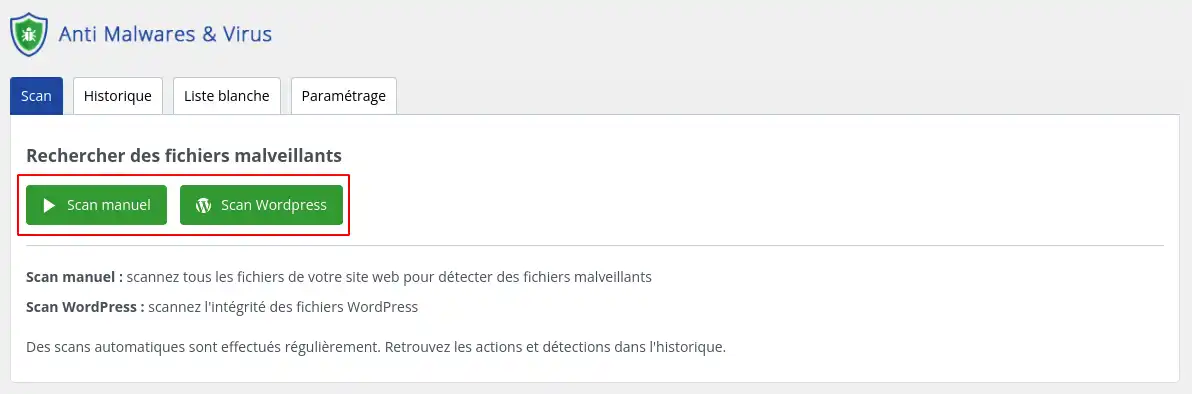
Handmatige antivirusscan
Een webhosting antivirusscan is een procedure die wordt uitgevoerd om te controleren op de aanwezigheid van kwaadaardige software op gehoste websites. Het is een proces dat bestanden en scripts die op de server draaien onderzoekt op verdachte code of gedrag.
Het belangrijkste doel van een webhosting antivirusscan is het detecteren en verwijderen van kwaadaardige software zoals virussen, Trojaanse paarden, kwaadaardige scripts, ongewenste programma's, backdoors en andere vormen van malware. Antivirusscans zijn essentieel om de veiligheid van gehoste websites te garanderen, gebruikersgegevens te beschermen en potentiële aanvallen te voorkomen.
Tijdens een webhosting antivirusscan worden de bestanden en mappen op elke website gescand op bekende malwarehandtekeningen.
Als er malware wordt gedetecteerd, neemt LWS stappen om geïnfecteerde bestanden in quarantaine te plaatsen om andere sites die op de server worden gehost te beschermen. U wordt vervolgens geïnformeerd over de resultaten van de scan en de maatregelen die zijn genomen om het probleem op te lossen.
Wordpress scan
Een WordPress integriteitsscan is een proces dat de integriteit van de bestanden in je WordPress installatie controleert. In wezen is het een controle van de structuur en integriteit van de WordPress kernbestanden, zoals de WordPress kernbestanden, thema's en geïnstalleerde plugins.
Het belangrijkste doel van een WordPress integriteitsscan is het detecteren van ongewenste wijzigingen of beschadigde bestanden die de veiligheid of goede werking van je website in gevaar kunnen brengen. Dit kunnen kwaadaardige bestanden zijn die door hackers zijn toegevoegd, ongeautoriseerde wijzigingen in de broncode van WordPress of onbedoelde wijzigingen die kunnen optreden tijdens updates of installaties van plugins.
De WordPress integriteitsscan vergelijkt de bestanden in je installatie met een referentie van de originele bestanden. Als er een verschil wordt gedetecteerd, kan dit duiden op een ongeautoriseerde wijziging of aanpassing. In dit geval kun je stappen ondernemen om het probleem op te lossen, zoals het verwijderen van de schadelijke bestanden of het herstellen van de originele bestanden vanaf een back-up.
Samengevat is een WordPress integriteitsscan een verificatieproces dat ervoor zorgt dat de bestanden in je WordPress installatie niet op een ongewenste manier zijn gewijzigd, waardoor de veiligheid en integriteit van je website wordt gegarandeerd.
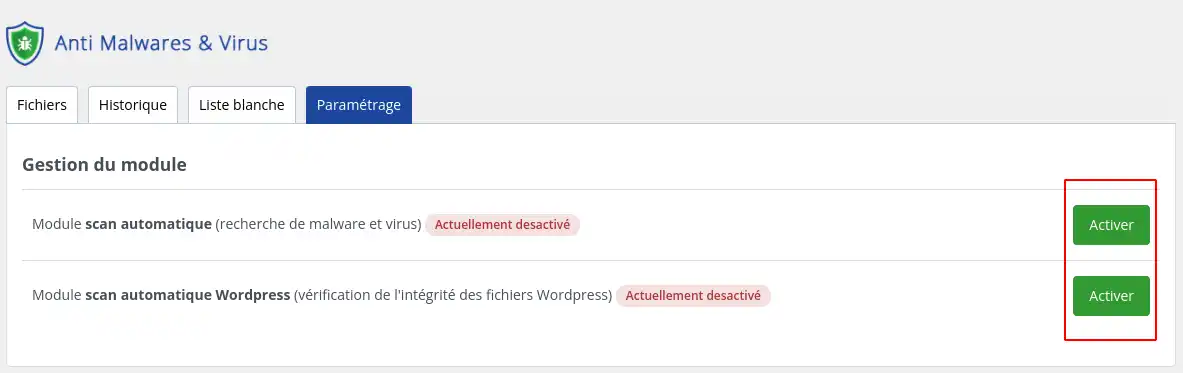
Standaard wordt er bij de levering van je hosting één keer per week automatisch een antivirusscan en een WordPress-integriteitsscan uitgevoerd. U kunt deze automatische scans echter op elk gewenst moment uitschakelen of opnieuw inschakelen.
Ga hiervoor naar het tabblad "Instellingen".
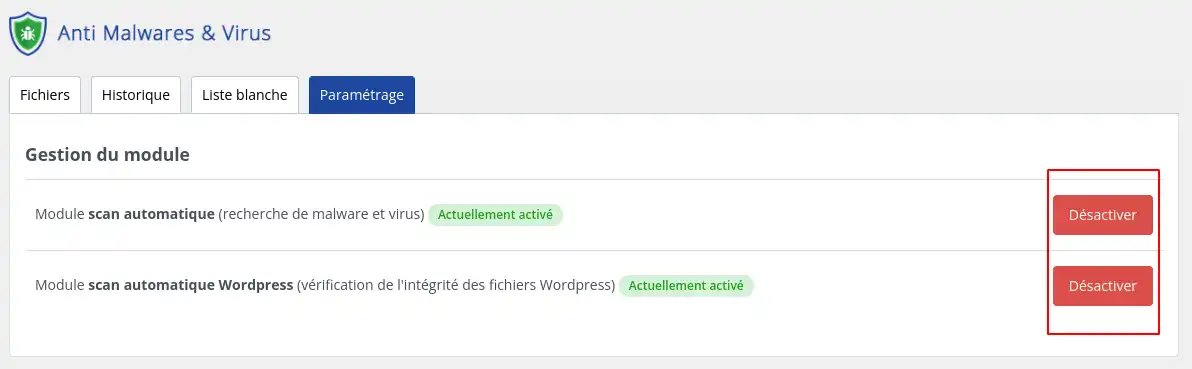
Als je deze pagina voor de eerste keer bezoekt, zijn de scans standaard geactiveerd. Als u wilt dat uw hosting elke week wordt gescand, hoeft u niets te doen. Aan de andere kant, als u om welke reden dan ook de automatische scans wilt deactiveren, klikt u gewoon op de knop "deactiveren" voor de scan die u niet langer wilt uitvoeren.
Je hoeft niet beide scans te deactiveren of activeren. Je kunt er ook een activeren terwijl je de tweede gedeactiveerd laat zonder enig probleem. De twee scans werken onafhankelijk van elkaar omdat ze niet dezelfde dingen controleren op je hosting.
Als je daarentegen de scans al hebt gedeactiveerd, zal dezelfde pagina voorstellen om ze te activeren, zoals in de onderstaande schermafbeelding:
De geschiedenis van antivirusscans is een waardevol hulpmiddel voor het bewaken van de beveiliging van je website. Door de resultaten van eerdere scans te onderzoeken, kunt u trends en patronen ontdekken die kunnen duiden op potentiële beveiligingsproblemen. Als u bijvoorbeeld een plotselinge toename ziet in het aantal geïnfecteerde bestanden tijdens een bepaalde scan, kan dit duiden op een poging tot inbraak. Door deze gegevens te analyseren, kunt u preventieve maatregelen nemen om de beveiliging van uw site te versterken, zoals het bijwerken van uw plugins, het corrigeren van bekende kwetsbaarheden of het versterken van beschermingsmaatregelen.
Kortom, de antivirusscangeschiedenis is een essentieel hulpmiddel om de beveiliging van je website te bewaken en proactieve maatregelen te nemen om je gegevens en je gebruikers te beschermen.
De geschiedenis is zichtbaar via het gelijknamige tabblad:
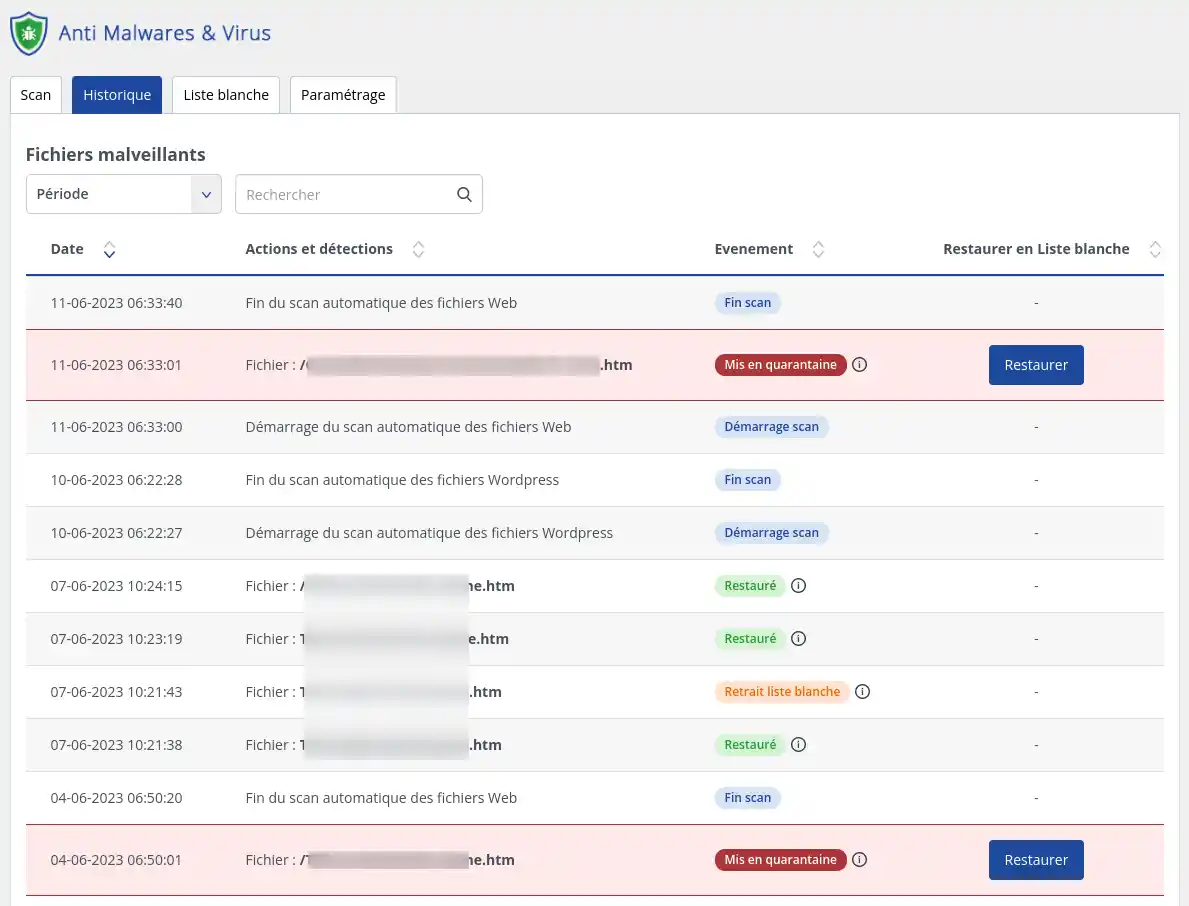
Op het tabblad Geschiedenis kunt u kiezen hoe lang u de resultaten wilt bekijken: u kunt de resultaten van scans bekijken tot 30 dagen nadat ze zijn uitgevoerd.
Potentieel gevaarlijke of schadelijke bestanden verschijnen op rode lijnen met de quarantaine-actie.
Quarantaine is een essentiële beveiligingsmaatregel als het gaat om schadelijke software die op je website wordt gedetecteerd. Wanneer een verdacht bestand of item wordt geïdentificeerd, wordt het geïsoleerd in een aparte quarantaineruimte, weg van de rest van je systeem. Dit voorkomt de verspreiding van malware en minimaliseert mogelijke schade. Quarantaine geeft je de tijd die je nodig hebt om de bedreiging te beoordelen, de juiste maatregelen te nemen, zoals het verwijderen of desinfecteren van de betreffende bestanden, en de beveiliging van je site te herstellen voordat ze weer in je productieomgeving worden opgenomen. Dit is een cruciale stap in de bescherming van uw gegevens, uw bestanden en de algehele gezondheid van uw website.
[
Om een bestand uit quarantaine te halen, klik je gewoon op de knop "Herstellen" aan het einde van de regel voor het betreffende bestand. Hiermee wordt het bestand teruggezet naar de oorspronkelijke locatie en automatisch toegevoegd aan de witte lijst, zodat de antivirus het niet opnieuw blokkeert.

Het whitelisten van een bestand dat eerder in quarantaine is geplaatst, is een procedure om het vertrouwen in een bestand te herstellen door het opnieuw als veilig en legitiem te beschouwen. Wanneer een bestand in quarantaine wordt geplaatst, betekent dit dat het is geïdentificeerd als potentieel gevaarlijk of kwaadaardig. Sommige bestanden kunnen echter ten onrechte als kwaadaardig worden geclassificeerd als gevolg van valse detecties of te beperkende beveiligingsinstellingen. In dergelijke gevallen is het mogelijk om het bestand te whitelisten, wat inhoudt dat het als veilig wordt beschouwd en opnieuw in je systeem wordt opgenomen door alle beveiligingsbeperkingen die erop zijn toegepast te verwijderen.
Het is belangrijk om te begrijpen dat het whitelisten van een bestand dat in quarantaine is geplaatst alleen gedaan moet worden als je absoluut vertrouwen hebt in de legitimiteit en veiligheid van het bestand. Er zijn verschillende redenen waarom een bestand dat in quarantaine is geplaatst, op de witte lijst kan worden gezet. Ten eerste kan het vals positief zijn, wat betekent dat het bestand ten onrechte als kwaadaardig is geïdentificeerd. In dit geval kan verdere analyse bevestigen dat het bestand onschadelijk is en dat er geen echte bedreiging aan verbonden is. Ten tweede kan het bestand essentieel zijn voor de goede werking van je website of applicaties en kan het in quarantaine plaatsen ervan storingen of fouten veroorzaken. In dit geval, als je zeker bent van de legitieme herkomst van het bestand, kun je het whitelisten om de normale functionaliteit te herstellen. Als u ten slotte aanvullende controles hebt uitgevoerd, zoals diepgaande beveiligingsscans of handmatige analyse, en ervan overtuigd bent dat het bestand veilig is, kunt u het whitelisten om het toekomstige gebruik ervan zonder beveiligingsbeperkingen te vergemakkelijken.
Om een bestand of map op de witte lijst te zetten, klik je op het tabblad "witte lijst" in de functie "Virus / Malware scannen".
De lijst met bestanden of mappen die al op de witte lijst staan, wordt weergegeven.
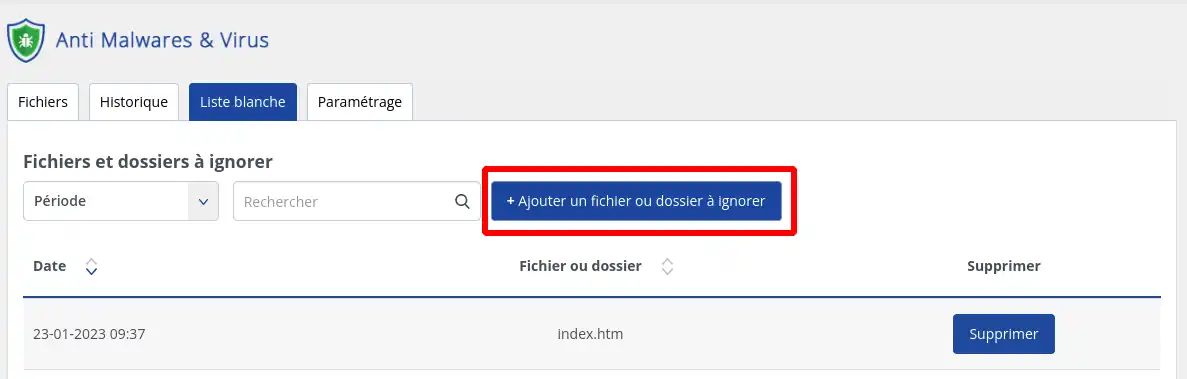
1. Klik op de knop " + Een bestand of map toevoegen om te negeren".
2. Voer het pad in van het bestand of de map die u wilt negeren. Het ingevoerde pad moet een absoluut pad zijn vanaf de root van je hosting.
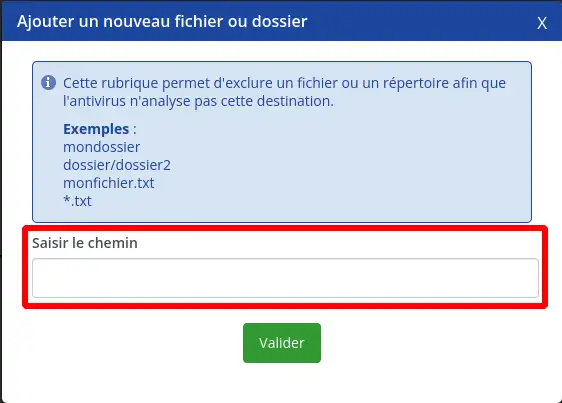
3. Klik op de knop "Bevestigen" en u keert terug naar de lijst met bestanden en mappen op de witte lijst, bijgewerkt met uw nieuwe invoer, waarmee rekening zal worden gehouden tijdens de volgende scan.
Enkele voorbeelden van uitsluitingspaden
Om een bestand van de witte lijst te verwijderen, klikt u gewoon op de knop "Verwijderen" op de regel met het pad naar het bestand of de map die u van de witte lijst wilt verwijderen.
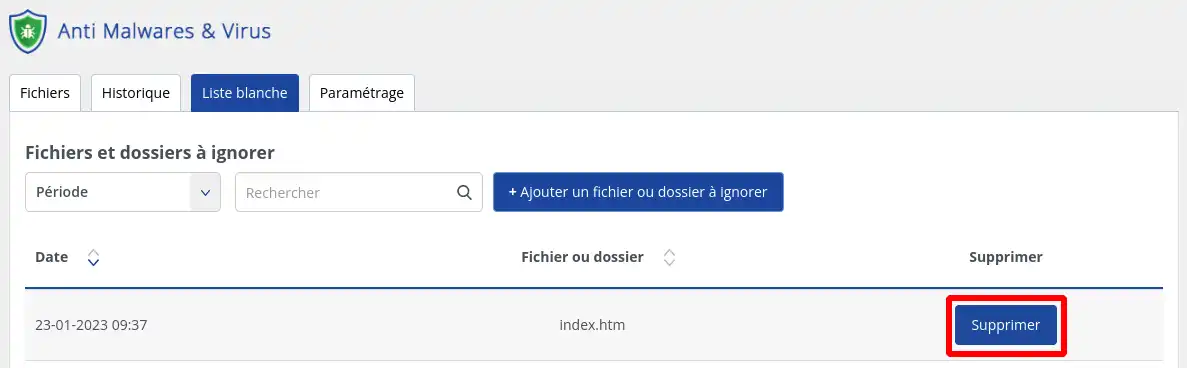
De actie wordt onmiddellijk uitgevoerd en het bestand of de map wordt de volgende keer dat het wordt gescand opnieuw gescand.
Naast het gebruik van antivirus- en antimalwaresoftware is het belangrijk om een aantal aanvullende goede beveiligingspraktijken te volgen. Gebruik sterke, unieke wachtwoorden voor je LWS account en andere online diensten. Zorg ervoor dat u uw toepassingen en plugins regelmatig bijwerkt om te profiteren van de nieuwste beveiligingspatches.
De LWS anti-virus en anti-malware functionaliteit biedt waardevolle bescherming voor je website tegen online bedreigingen. Door deze tools te activeren en te configureren, kunt u de beveiliging van uw site versterken en ervoor zorgen dat deze beschermd blijft tegen aanvallen. Vergeet niet om aanvullende goede beveiligingspraktijken te volgen en online waakzaam te blijven. Websitebeveiliging is essentieel om uw gegevens te beschermen en de bezoekers van uw site een veilige online ervaring te bieden.
Beoordeel dit artikel :
5/5 | 1 mening
Dit artikel was nuttig voor jou ?
Ja
Geen
1mn lezen
Firewall voor webtoepassingen
0mn lezen
De IP-firewall instellen
1mn lezen
Bescherming hotlinks
1mn lezen
Gratis Let's Encrypt SSL Certificaten: activering en functies
 Over LWS :
LWS is een 100% Frans webhostingbedrijf dat zich richt op kwaliteit en innovatie en een responsieve en competente technische service biedt tegen betaalbare prijzen.
Over LWS :
LWS is een 100% Frans webhostingbedrijf dat zich richt op kwaliteit en innovatie en een responsieve en competente technische service biedt tegen betaalbare prijzen. 