 Neem contact met ons op
 Klantenzone
 Bezoek LWS
Beoordeel dit artikel :
5/5 | 1 mening
Dit artikel was nuttig voor jou ?
 Ja
Ja
 Geen
Geen
 Artikel lezen
14838 eenmaal
Artikel lezen
14838 eenmaal Merci ! N'hésitez pas à
poser des questions sur nos documentations si vous souhaitez plus d'informations et nous aider à les
améliorer.
Merci ! N'hésitez pas à
poser des questions sur nos documentations si vous souhaitez plus d'informations et nous aider à les
améliorer.Vous avez noté 0 étoile(s)



Sommaire
Procédure
De LWS antivirusoplossing is een alles-in-één antivirusoplossing die door ons is ontwikkeld en gratis is inbegrepen bij alle cPanel webhostingpakketten. De LWS antivirusoplossing biedt :
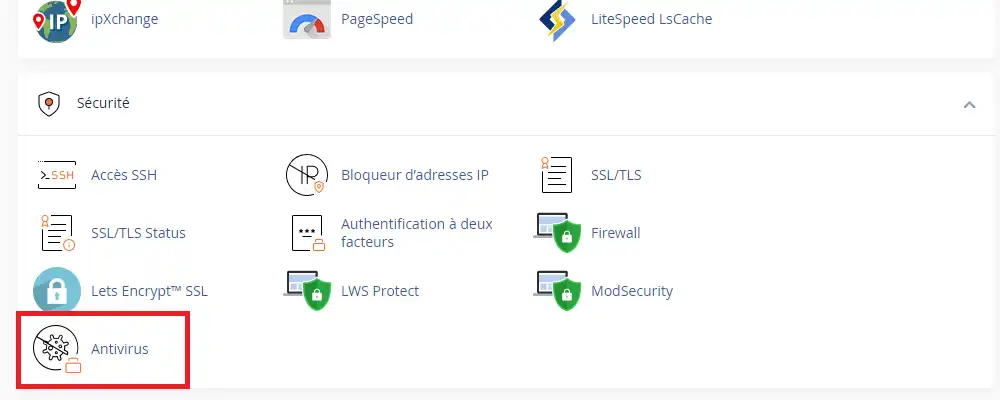
Om een website te scannen met LWS antivirus, klik je op het "Antivirus" icoon op je cPanel controlepaneel:
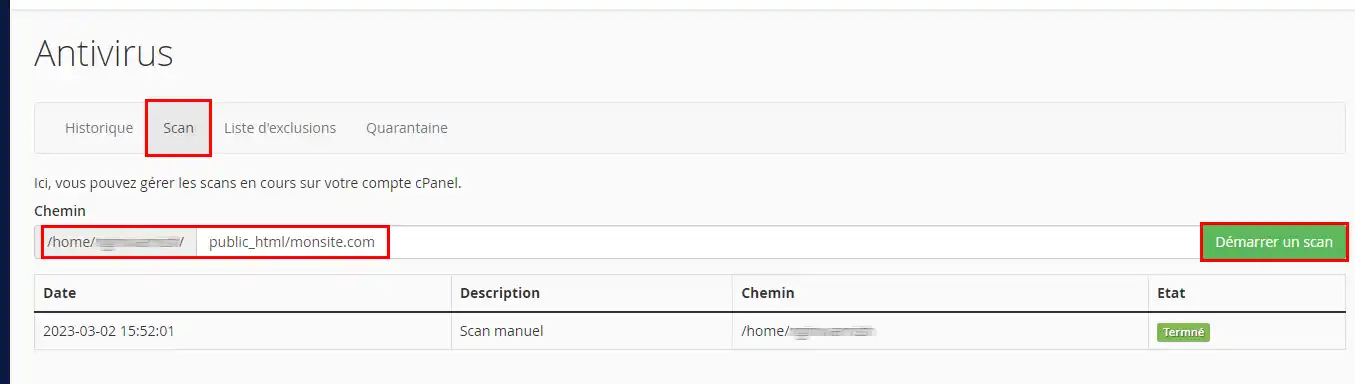
Klik op de tab "Scannen", voer het FTP-pad van je website in en start de scan:
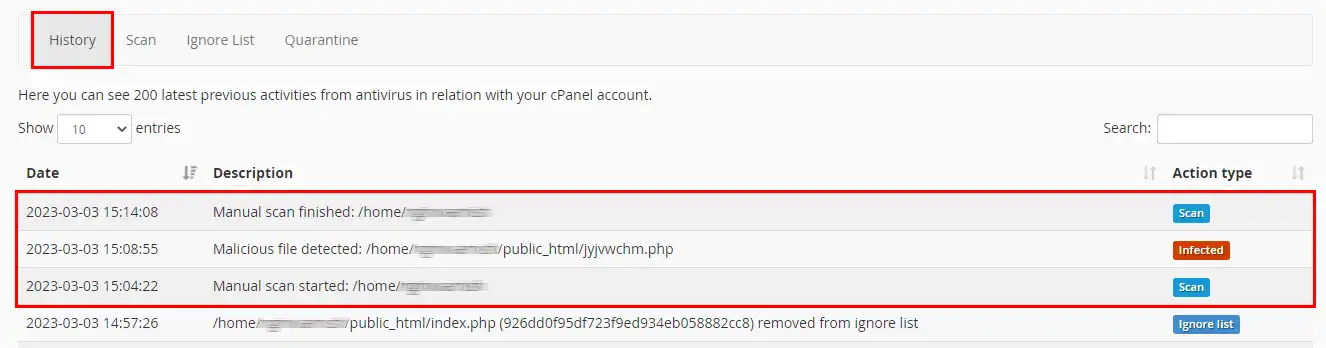
De antivirusscan wordt dan op de achtergrond uitgevoerd. Alle gedetecteerde geïnfecteerde bestanden worden onmiddellijk in quarantaine geplaatst en het resultaat van de scan is zichtbaar in de geschiedenis:
Het is mogelijk dat je website niet meer functioneert nadat een bestand in quarantaine is geplaatst. Dit gebeurt met name wanneer virussen zichzelf insluiten in bestaande bestanden in plaats van zelf bestanden aan te maken. Op deze manier veranderen ze een perfect functionerend bestand om er kwaadaardige inhoud aan toe te voegen, zoals het downloaden van andere virussen, het uitvoeren van een ander kwaadaardig script op je webhosting en vele andere mogelijkheden.
De oplossing in dit soort situaties is om het geïnfecteerde bestand te herstellen en het vervolgens handmatig aan te passen om de schadelijke delen te verwijderen. Om een bestand dat in quarantaine is geplaatst te herstellen, gaat u naar het betreffende tabblad en klikt u op de knop "Herstellen" die bij het bestand hoort:
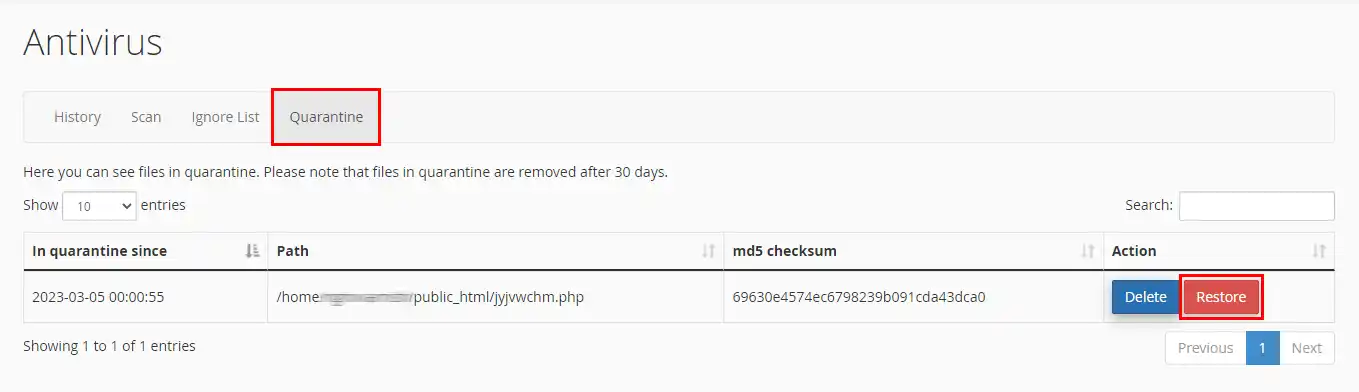
Het bestand wordt dan binnen een paar minuten hersteld.
De quarantainezone wordt regelmatig opgeschoond en bestanden in quarantaine worden na 30 dagen in quarantaine verwijderd.
Het kan om verschillende redenen nodig zijn om een bestand uit te sluiten van de antivirusscan, in het bijzonder wanneer een bestand is gemarkeerd als geïnfecteerd, maar na handmatige analyse door een technicus blijkt dat de melding vals positief is. Scanuitsluiting is daarom een snelle en eenvoudige manier om uw bestand uit te sluiten van antivirusscans (handmatige scan, automatische scan en residente bescherming).
In geen geval mag de uitsluitingslijst worden gebruikt om een kwaadaardig bestand toe te laten op je webhosting (met of zonder kwade bedoelingen). Systeembeheerders controleren de lijst regelmatig en als het uitgesloten bestand door ons kwaadaardig wordt bevonden, wordt het verwijderd. Als uw website echt geïnfecteerd is, is de uitsluitingslijst geen bruikbare oplossing.
Om een bestand uit te sluiten van antivirusscans, ga je naar het tabblad Uitsluitingenlijst, voer je het absolute pad van het bestand in en voeg je het toe aan de lijst:
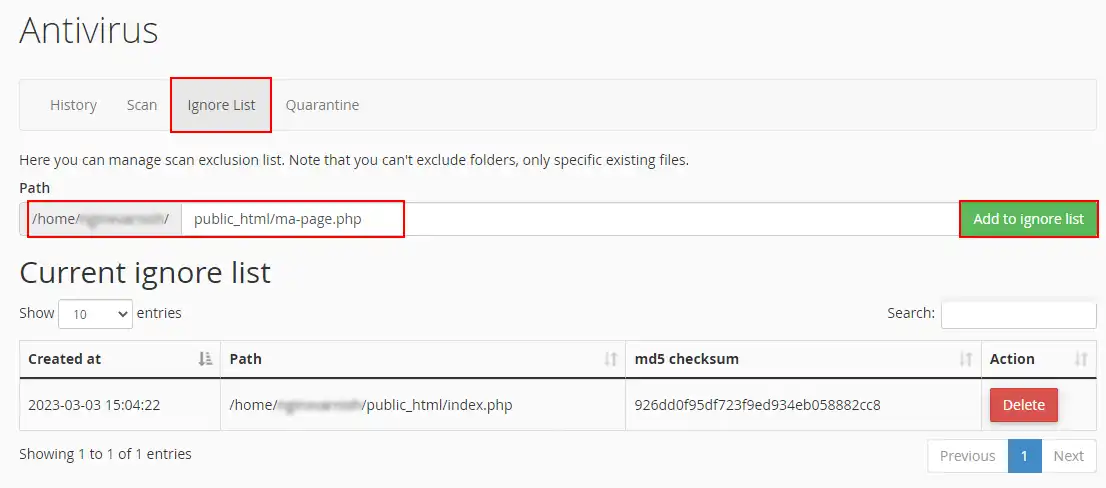
Het toevoegen/verwijderen van een bestand van de uitsluitingenlijst kan enkele minuten duren voordat het effect heeft. Scans die al bezig zijn, houden geen rekening met wijzigingen: de uitsluitingenlijst wordt alleen geladen aan het begin van een scan.
Zodra het bestand aan de lijst is toegevoegd, wordt de MD5-controlesom door de server berekend. De controlesom wordt gebruikt om de integriteit van het bestand te controleren. Als het bestand dat aan de uitsluitingenlijst is toegevoegd, is gewijzigd, verandert de controlesom en detecteert de LWS-antivirus dit. Als een bestand op de uitsluitingenlijst is gewijzigd, wordt deze uitsluiting systematisch verwijderd tijdens het onderhoud van de antivirus.
Je weet nu hoe je :
Dankzij dit artikel zou de beveiliging van je website gehost door LWS versterkt moeten zijn, zodat je 's nachts rustig kunt slapen. Als je vragen hebt of je ervaring met de antivirusoplossing van LWS wilt delen, laat dan gerust hieronder een reactie achter. Bedankt voor het lezen en tot snel voor nieuwe digitale avonturen!
Beoordeel dit artikel :
5/5 | 1 mening
Dit artikel was nuttig voor jou ?
Ja
Geen
1mn lezen
Hoe gebruik ik de IP-weigeringsmanager in cPanel?
0mn lezen
Hoe activeer ik een Let's Encrypt SSL-certificaat op cPanel?
0mn lezen
Hoe kan ik eenvoudig een betaald SSL-certificaat installeren op cPanel?
0mn lezen
Beveilig je website met ModSecurity op je cPanel pakket
Bonjour,
Merci de votre retour.
Malheureusement, nous ne pouvons pas directement vous aider via cette plateforme de question.
Nous vous invitons donc à contacter notre système de support client pour obtenir de l'aide spécifique à votre situation. Nous avons une équipe de professionnels qualifiés prêts à vous aider et à répondre à toutes vos questions avec précision et rapidité. (Contacter le support LWS)
Merci de votre compréhension et nous espérons pouvoir vous aider bientôt.
Cordialement, L'équipe LWS
Bonjour,
Je vous remercie pour votre message et je comprends que cela puisse créer un inconfort.
Pour résoudre votre problème, je vous invite à effectuer une restauration de votre site par le biais de l'outil de sauvegarde mis à dispositions dans votre espace client, dépendamment de votre offre, il faudra suivre la documentation associée, voici donc les documentations à propos des Sauvegardes sur nos espaces :
Il faut également prendre en compte l'ajout du fichier dans la liste blanche de l'anti-virus s'il s'agit d'un faux positif.
Je vous remercie pour votre attention et reste à votre disposition pour toute autre question ou complément d'information. Vous pouvez par ailleurs contacter notre support technique pour obtenir de l'aide.
Cordialement, L'équipe LWS.
 Over LWS :
LWS is een 100% Frans webhostingbedrijf dat zich richt op kwaliteit en innovatie en een responsieve en competente technische service biedt tegen betaalbare prijzen.
Over LWS :
LWS is een 100% Frans webhostingbedrijf dat zich richt op kwaliteit en innovatie en een responsieve en competente technische service biedt tegen betaalbare prijzen. 