 Neem contact met ons op
 Klantenzone
 Bezoek LWS
Beoordeel dit artikel :
Dit artikel was nuttig voor jou ?
 Ja
Ja
 Geen
Geen
 Artikel lezen
15575 eenmaal
Artikel lezen
15575 eenmaal Merci ! N'hésitez pas à
poser des questions sur nos documentations si vous souhaitez plus d'informations et nous aider à les
améliorer.
Merci ! N'hésitez pas à
poser des questions sur nos documentations si vous souhaitez plus d'informations et nous aider à les
améliorer.Vous avez noté 0 étoile(s)



Sommaire
Procédure
LWS biedt je 3 premium plugins van Elegant Themes (Divi, Bloom en Monarch). Deze worden regelmatig bijgewerkt. Als je eenmaal klant bent bij LWS, krijg je gratis toegang tot deze plugins door de 'Divi Builder' distributie te kiezen bij de installatie van het Wordpress CMS met onze Auto-Installer.
Als je een cPanel pakket hebt of Wordpress al hebt geïnstalleerd met deze distributie, maar geen toegang hebt tot alle thema's of updates, laat het ons dan weten door ons de toegangsgegevens voor het administratiegedeelte van je Wordpress site te geven zodat een technicus de licentie kan updaten.
Let op: u dient een Elegant Themes licentie af te sluiten om gebruik te kunnen maken van ondersteuning. LWS biedt geen ondersteuning voor deze producten.
De Blogmodule geeft berichten weer met de standaard Extra berichtlay-out. Je kunt meerdere blogfeedmodules op één enkele lay-out gebruiken om echt unieke inhoudslijsten te maken.
Voordat je een blogmodule aan je pagina kunt toevoegen, moet je eerst overschakelen naar de Divi Builder. Zodra het Extra-thema op je website is geïnstalleerd, zie je telkens wanneer je een nieuwe pagina maakt een knop Gebruik Divi Builder boven de editor voor berichten. Klik op deze knop om de Divi Builder te activeren, zodat je toegang krijgt tot alle modules. Klik vervolgens op de knop Use Visual Builder om de bouwer in visuele modus te starten. Je kunt ook op de knop Visuele bouwer gebruiken klikken terwijl je vooraan door je website bladert als je bent ingelogd op je WordPress dashboard.
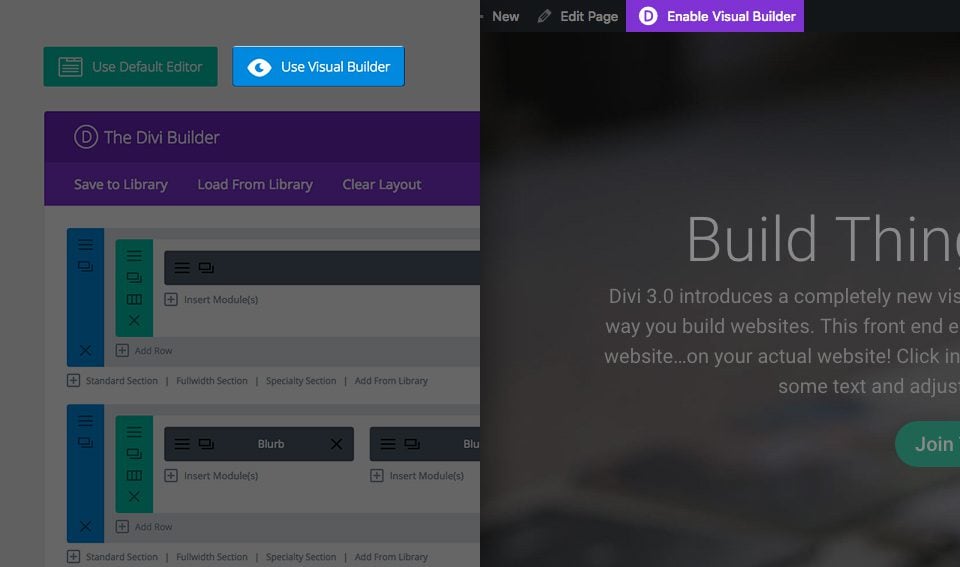
Zodra je Visual Builder hebt geopend, kun je op de grijze + knop klikken om een nieuwe module aan je pagina toe te voegen. Nieuwe modules kunnen alleen binnen rijen worden toegevoegd. Als je een nieuwe pagina begint, vergeet dan niet om eerst een rij aan je pagina toe te voegen.
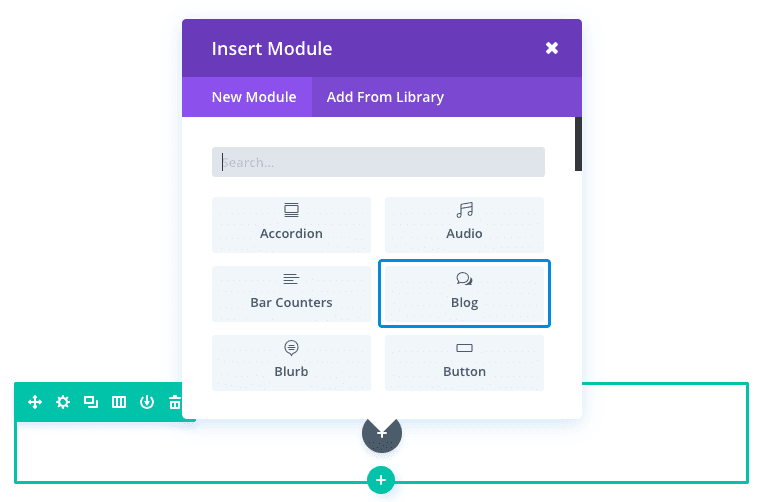
Zoek de blogmodule in de lijst met modules en klik erop om deze aan uw pagina toe te voegen. De lijst met modules is doorzoekbaar, wat betekent dat je ook het woord "blog" kunt intypen en dan op de enter knop kunt klikken om de blogmodule te vinden en automatisch toe te voegen! Zodra de module is toegevoegd, wordt u begroet met een lijst met opties voor de module. Deze opties zijn onderverdeeld in drie hoofdgroepen: Inhoud, Stijl en Geavanceerd.
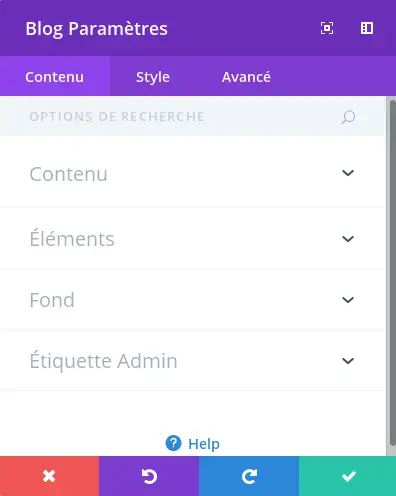
Aantal berichten
Definieer het aantal berichten dat per pagina moet worden weergegeven wanneer paginering is ingeschakeld.
Categorieën opnemen
Kies de categorieën waarvan deze module berichten moet weergeven.
Datum formaat
Formaat voor datumweergave. Dit moet worden opgegeven met een PHP date() format string.
Inhoud
Kies of de volledige inhoud van de berichten of het berichtfragment wordt weergegeven.
Toon hoofdafbeelding
Toon de afbeelding van het uitgelichte bericht.
Toon de knop Lees verder
Toon de knop Lees verder na het berichtfragment.
Auteur tonen
Neem de auteur op in de post-meta-informatie voor elk bericht.
Datum tonen
Neem de datum op in de metagegevens van elk bericht.
Categorieën tonen
Categorieën opnemen in de post-meta-informatie voor elk bericht.
Paginering tonen
Hiermee kun je paginering in- of uitschakelen.
Aantal opmerkingen tonen
Hiermee kun je het aantal opmerkingen weergeven in de post-meta-informatie voor elk bericht.
Achtergrondkleur en afbeelding
Je kunt een achtergrondkleur of afbeelding kiezen voor je tekstmodule.
Admin label
Hiermee wijzig je het label van de module in de builder zodat deze makkelijker te herkennen is.
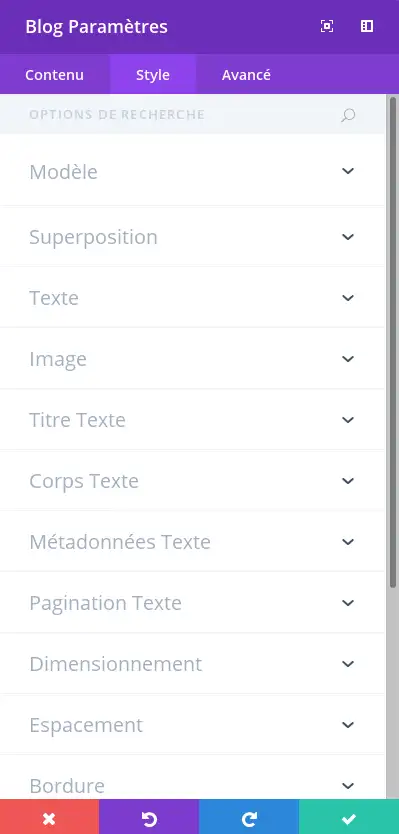
Hier kun je de stijl en/of positie van je tekst of koptekst naar wens aanpassen door de kleur, oriëntatie, lettertype, lettergrootte, letterafstand en regelhoogte te kiezen.
Je kunt ook een afbeelding, een image overlay, een animatie, een randstijl, een maximale breedte voor je module en een aangepaste marge of vulling toevoegen.
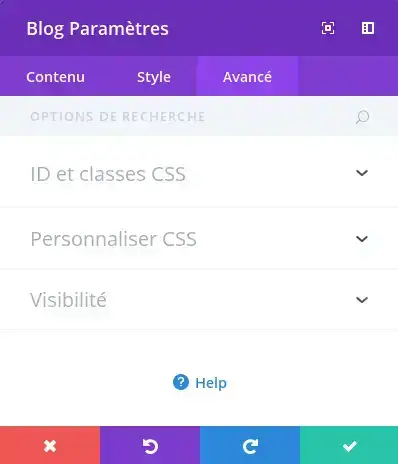
Gebruik de geavanceerde opties om je blogmodule aangepaste CSS ID's en klassen te geven. Voeg aangepaste CSS toe voor geavanceerde styling en bepaal de zichtbaarheid van de module op bepaalde apparaten.
Geen enkel blogthema zou compleet zijn zonder een eenvoudige standaard blogfeed. Als je op zoek bent naar een leuke manier om een klassieke feed te maken, dan is de Blogmodule alles wat je nodig hebt!
Tot binnenkort voor een nieuwe tutorial ;)
> Raadpleeg onze Extra thema helpsectie
Beoordeel dit artikel :
Dit artikel was nuttig voor jou ?
Ja
Geen
2mn lezen
Hoe installeer ik het thema Extra?
4mn lezen
Eerste stap met het thema Extra
3mn lezen
Extra thema-opties
4mn lezen
De paginasjablonen in het Extra-thema gebruiken
 Over LWS :
LWS is een 100% Frans webhostingbedrijf dat zich richt op kwaliteit en innovatie en een responsieve en competente technische service biedt tegen betaalbare prijzen.
Over LWS :
LWS is een 100% Frans webhostingbedrijf dat zich richt op kwaliteit en innovatie en een responsieve en competente technische service biedt tegen betaalbare prijzen. 