 Neem contact met ons op
 Klantenzone
 Bezoek LWS
Beoordeel dit artikel :
5/5 | 2 mening
Dit artikel was nuttig voor jou ?
 Ja
Ja
 Geen
Geen
 Artikel lezen
15045 eenmaal
Artikel lezen
15045 eenmaal Merci ! N'hésitez pas à
poser des questions sur nos documentations si vous souhaitez plus d'informations et nous aider à les
améliorer.
Merci ! N'hésitez pas à
poser des questions sur nos documentations si vous souhaitez plus d'informations et nous aider à les
améliorer.Vous avez noté 0 étoile(s)



Sommaire
Procédure
Je kunt de Tekstmodule gebruiken om tekst in je categorielay-out in te voegen. Dit kan bijvoorbeeld handig zijn als je een disclaimer of mededeling wilt weergeven voor bepaalde categorieën berichten (zoals recensies, misschien?).
Voordat je een tekstmodule aan je pagina kunt toevoegen, moet je eerst overschakelen op Divi Builder. Zodra je het Extra-thema op je website hebt geïnstalleerd, zie je telkens wanneer je een nieuwe pagina maakt een knop Divi Builder gebruiken boven de editor. Klik op deze knop om Divi Builder te activeren en toegang te krijgen tot alle modules in de editor. Klik vervolgens op de knop Use Visual Builder om de generator in visuele modus te starten. Je kunt ook op deze knop klikken terwijl je op de voorgrond door je website bladert als je bent ingelogd op je WordPress dashboard.
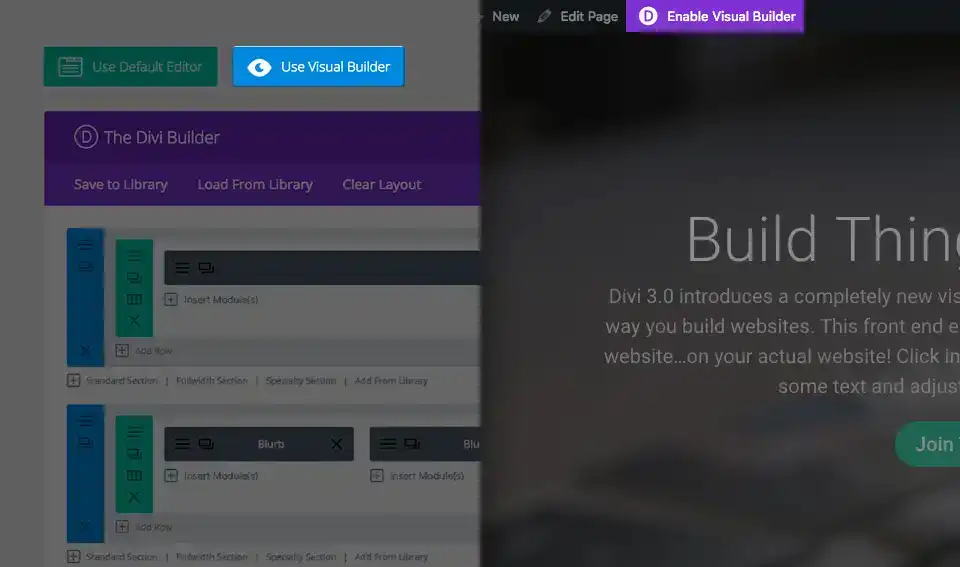
Zodra je de Visual Builder hebt geopend, kun je op de grijze"+" knop klikken om een nieuwe module aan je pagina toe te voegen. Nieuwe modules kunnen alleen binnen rijen worden toegevoegd. Als je een nieuwe pagina begint, vergeet dan niet om eerst een regel aan je pagina toe te voegen.
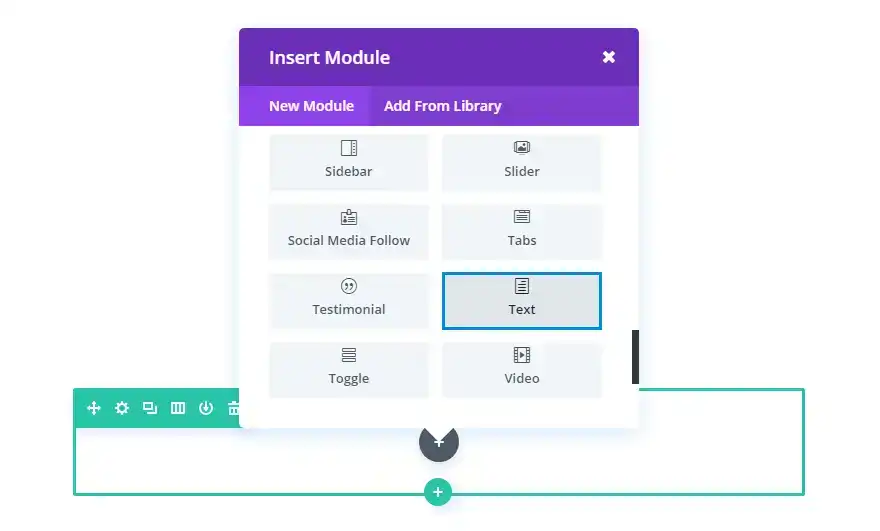
Zoek de tekstmodule in de lijst met modules en klik erop om deze aan uw pagina toe te voegen. Zodra de module is toegevoegd, wordt u begroet door een lijst met opties voor de module. Deze opties zijn onderverdeeld in drie hoofdgroepen: Inhoud, Stijl en Geavanceerd.
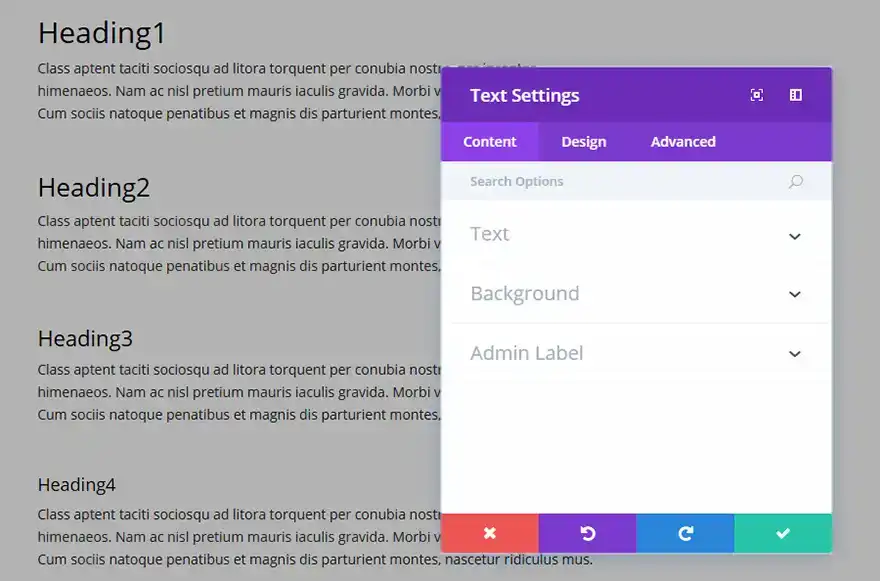
In dit veld voer je de inhoud voor de body van je module in. De tekstinhoud strekt zich uit over de volledige breedte van de kolom waarin hij staat.
Als je tekst op een donkere achtergrond staat, moet de tekstkleur worden ingesteld op Donker. Als de tekst daarentegen op een lichte achtergrond staat, moet de tekstkleur worden ingesteld op Licht.
Je kunt een achtergrondkleur of afbeelding kiezen voor je tekstmodule.
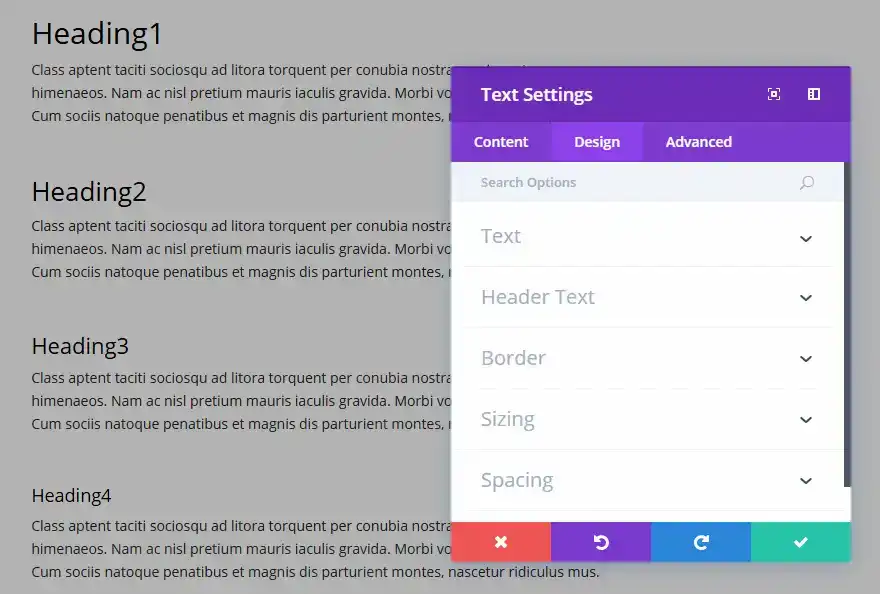
Hier kun je de stijl en/of positie van je tekst of koptekst naar wens aanpassen door de kleur, oriëntatie, lettertype, lettergrootte, letterafstand en regelhoogte te kiezen.
Je kunt ook een randstijl bepalen, een maximale breedte voor je module instellen en een aangepaste marge en vulling toevoegen.
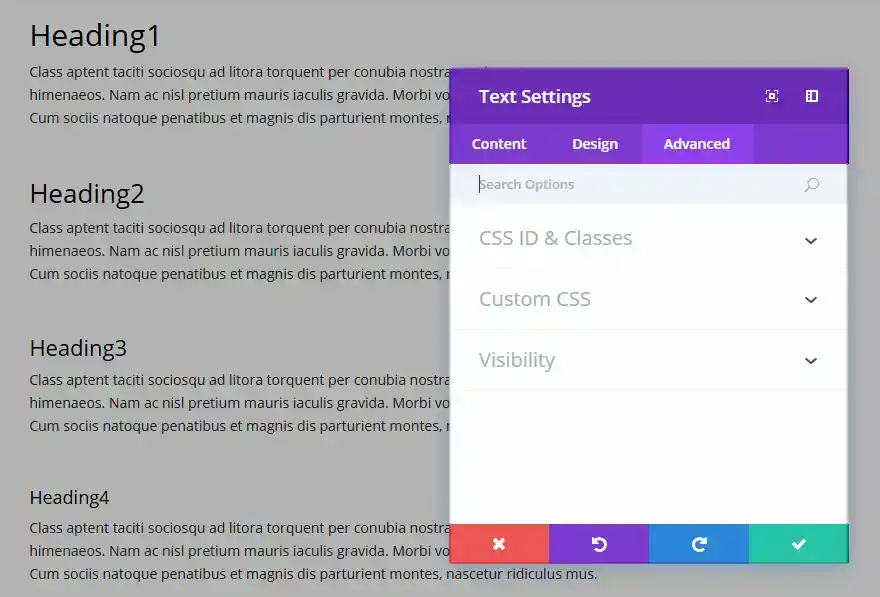
Gebruik de geavanceerde opties om je tekstmodule aangepaste CSS-ID's en -klassen te geven. Voeg aangepaste CSS toe voor geavanceerde styling en bepaal de zichtbaarheid van de module op bepaalde apparaten.
Tekst kan overal op je pagina worden toegevoegd. Tekstelementen kunnen in elk type kolom worden geplaatst en wanneer ze worden gecombineerd met andere modules, vormen ze een echt dynamische pagina! :)
Bedankt voor het volgen van deze tutorial!
De paginasjablonen van het thema Extra gebruiken
> Raadpleeg onze Extra thema helpsectie
Beoordeel dit artikel :
5/5 | 2 mening
Dit artikel was nuttig voor jou ?
Ja
Geen
2mn lezen
Hoe installeer ik het thema Extra?
4mn lezen
Eerste stap met het thema Extra
3mn lezen
Extra thema-opties
4mn lezen
De paginasjablonen in het Extra-thema gebruiken
 Over LWS :
LWS is een 100% Frans webhostingbedrijf dat zich richt op kwaliteit en innovatie en een responsieve en competente technische service biedt tegen betaalbare prijzen.
Over LWS :
LWS is een 100% Frans webhostingbedrijf dat zich richt op kwaliteit en innovatie en een responsieve en competente technische service biedt tegen betaalbare prijzen. 