Procédure
Inleiding
LWS biedt je 3 premium plugins van Elegant Themes (Divi, Bloom en Monarch). Deze worden regelmatig bijgewerkt. Als je eenmaal klant bent bij LWS, krijg je gratis toegang tot deze plugins door de 'Divi Builder' distributie te kiezen tijdens de installatie van het Wordpress CMS met onze Auto-Installer.
Als je een cPanel pakket hebt of Wordpress al hebt geïnstalleerd met deze distributie, maar geen toegang hebt tot alle thema's of updates, laat het ons dan weten door ons de toegangsgegevens voor het administratiegedeelte van je Wordpress site te geven zodat een technicus de licentie kan updaten.
Let op: u dient een Elegant Themes licentie af te sluiten om gebruik te kunnen maken van ondersteuning. LWS biedt geen ondersteuning voor deze producten.
Wat is een paginasjabloon?
Extra bevat een verzameling paginasjablonen die voor verschillende doeleinden kunnen worden gebruikt. Je kunt elk van deze paginasjablonen toepassen op elke pagina die je maakt. Wanneer u een pagina bewerkt in uw WordPress dashboard, ziet u een vervolgkeuzemenu Sjabloon in het gedeelte Paginakenmerken dat rechts van de teksteditor verschijnt. Daar kun je kiezen uit een lijst met beschikbare paginasjablonen.
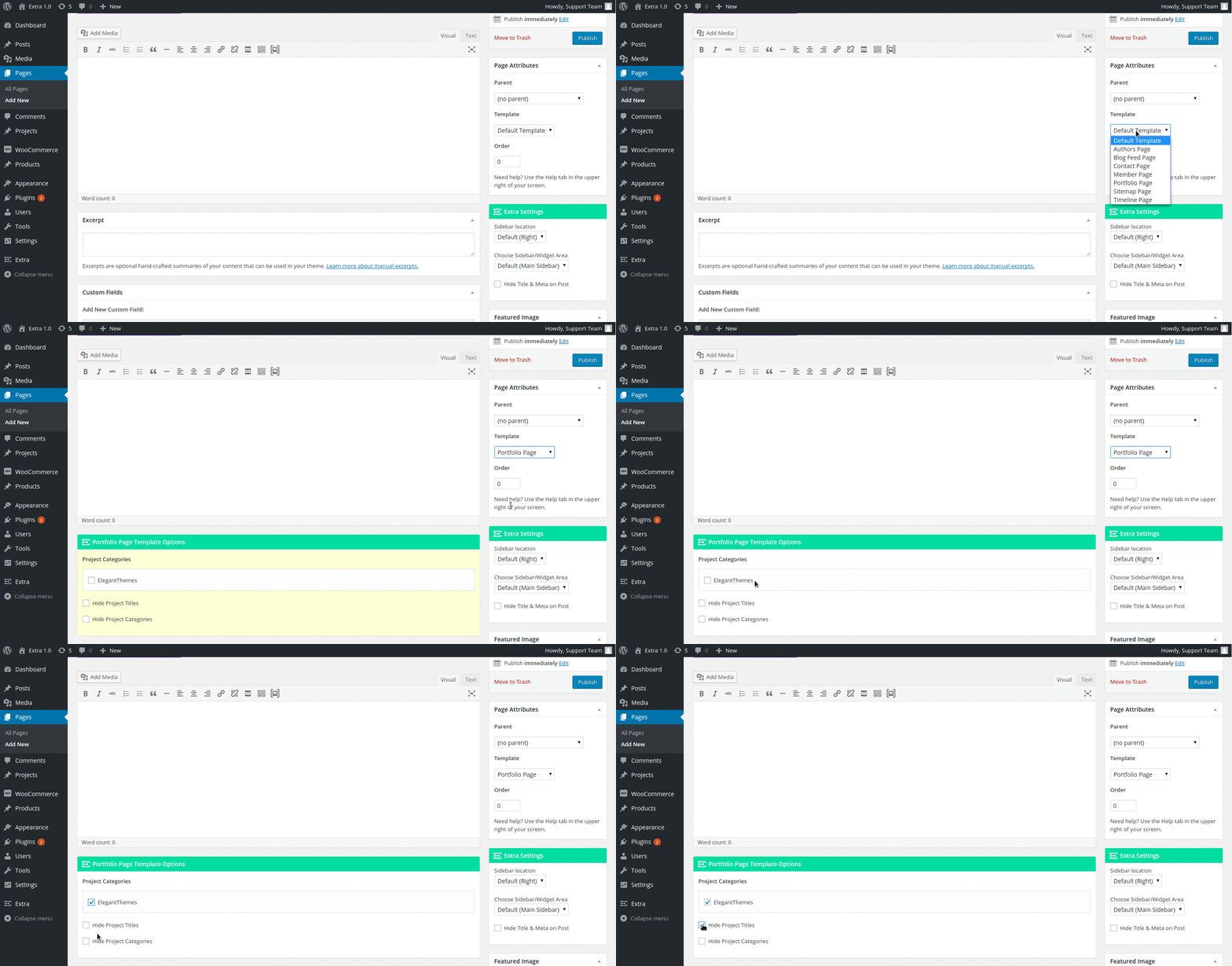
Zodra een sjabloon is geselecteerd en als de geselecteerde sjabloon instelbare opties heeft, verschijnt na/onder de editor (in de linkerkolom) een extra instellingenvak met de naam " Page Template Options", waarin "<template>"</strong> de naam is van de sjabloon die je hebt geselecteerd. Deze parameters moeten worden geconfigureerd om het gewenste resultaat te bereiken, zoals wordt getoond in de onderstaande videotutorial. </p> <p style="text-align: justify;">Hier zijn voorbeelden van hoe elke sjabloon er aan de voorkant van uw website uitziet:</p> <h2 style="text-align: justify;">Auteurs</h2> <p> </p> <p style="text-align: center;"><img alt="docs image" src="https://www.elegantthemes.com/documentation/wp-content/uploads/2017/04/page-templates-authors.png" /></p> <p style="text-align: center;"> </p> <h2 style="text-align: justify;">Blog Feed</h2> <p> </p> <p style="text-align: center;"><img alt="docs image" src="https://www.elegantthemes.com/documentation/wp-content/uploads/2017/04/page-templates-blog-feed.png" /></p> <p style="text-align: center;"> </p> <h2 style="text-align: justify;">Contact</h2> <p> </p> <p style="text-align: center;"><img alt="docs image" src="https://www.elegantthemes.com/documentation/wp-content/uploads/2017/04/page-templates-contact.png" /></p> <h2 style="text-align: center;"> </h2> <h2 style="text-align: justify;">Google Maps API Key</h2> <p style="text-align: justify;">Een API key is nodig om<strong> het Contact pagina sjabloon</strong> te gebruiken omdat het een <strong>Google Map bevat.</strong> Om een <strong>API-sleutel</strong> te krijgen, log je in op <strong>Google Developers Console</strong>, die je door het proces leidt en automatisch <strong>de Google Maps JavaScript API</strong> en alle gerelateerde services inschakelt. Het eerste wat je wordt gevraagd is om een nieuw project aan te maken.</p> <p style="text-align: justify;"> </p> <p style="text-align: center;"><img alt="docs image" src="https://www.elegantthemes.com/documentation/wp-content/uploads/2017/04/page-templates-api-2.jpg" /></p> <p style="text-align: center;"> </p> <p style="text-align: justify;"> Vervolgens wordt je gevraagd om je project een naam te geven. Je kunt het project elke naam geven die je wilt. In dit voorbeeld heb ik het gewoon "Maps" genoemd. Je kunt ook de domeinnaam van je website invoeren (voeg een * ervoor toe als je toegang toestaat vanaf www.domain.com en domain.com) om ervoor te zorgen dat andere websites toegang krijgen tot je API-sleutel.</p> <p style="text-align: center;"><img alt="docs image" src="https://www.elegantthemes.com/documentation/wp-content/uploads/2017/04/page-templates-api-2.jpg" /></p> <p style="text-align: center;"> </p> <p style="text-align: justify;">Als je een project met naam hebt gemaakt, krijg je een API-sleutel die je kunt gebruiken.</p> <p style="text-align: justify;"> </p> <p style="text-align: justify;"><img alt="docs image" src="https://www.elegantthemes.com/documentation/wp-content/uploads/2017/04/page-templates-api-3.jpg" /></p> <p style="text-align: justify;">Na het verkrijgen van een API-sleutel moet je deze <strong>kopiëren/plakken</strong> in het <strong>opties paneel</strong> van het thema door te navigeren naar : <strong>Divi >>> Thema-opties >>> Algemene instellingen >>> Google Maps API-sleutel</strong></p> <p style="text-align: justify;"> </p> <h2 style="text-align: justify;">Member login</h2> <p> </p> <p style="text-align: center;"><img alt="docs image" src="https://www.elegantthemes.com/documentation/wp-content/uploads/2017/04/page-templates-member-login.png" /></p> <p style="text-align: center;"> </p> <h2 style="text-align: justify;">Portfolio</h2> <p> </p> <p style="text-align: center;"><img alt="docs image" src="https://www.elegantthemes.com/documentation/wp-content/uploads/2017/04/page-templates-portfolio.png" /></p> <p style="text-align: center;"> </p> <h2 style="text-align: justify;">Sitemap</h2> <p> </p> <p style="text-align: center;"><img alt="docs image" src="https://www.elegantthemes.com/documentation/wp-content/uploads/2017/04/page-templates-sitemap.png" /></p> <h2 style="text-align: center;"> </h2> <h2 style="text-align: justify;">Timeline</h2> <p> <p style="text-align: center;"><img alt="image docs" src="https://www.elegantthemes.com/documentation/wp-content/uploads/2017/04/page-templates-timeline.png" /></p> <h2>Video's waarin de paginasjablonen van het Extra-thema worden gepresenteerd</h2> <p> </p> <p style="text-align: center;"><iframe allowfullscreen="" frameborder="0" height="360" src="//www.youtube.com/embed/205xNpapvR4" width="640"></iframe></p> <h2>Conclusie</h2> <p>Wat een mooie sjablonen dankzij het Extra-thema! Het is aan jou om een strakke, moderne en professionele website te maken.</p> <p>Tot binnenkort voor een volgende tutorial ;)</p> <h2>Voor meer informatie over het Divi-thema en hoe het te gebruiken</h2> <p><a href="https://help.lws-hosting.com/nl/Eerste-stap-met-het-thema-Extra">Eerste stappen met het Extra-thema</a></p> <p><a href="https://help.lws-hosting.com/nl/Extra-thema-opties">Extra-themaopties</a></p> <p>Kijk ook eens naar onze <a href="https://aide.lws.fr/base/Creation-de-site--Wordpress/Theme-Extra/">Extra-thema helpsectie</a></p>.
 Neem contact met ons op
 Klantenzone
 Bezoek LWS
 Ja
Ja Geen
Geen Artikel lezen
18216 eenmaal
Artikel lezen
18216 eenmaal Merci ! N'hésitez pas à
poser des questions sur nos documentations si vous souhaitez plus d'informations et nous aider à les
améliorer.
Merci ! N'hésitez pas à
poser des questions sur nos documentations si vous souhaitez plus d'informations et nous aider à les
améliorer.


 Over LWS :
LWS is een 100% Frans webhostingbedrijf dat zich richt op kwaliteit en innovatie en een responsieve en competente technische service biedt tegen betaalbare prijzen.
Over LWS :
LWS is een 100% Frans webhostingbedrijf dat zich richt op kwaliteit en innovatie en een responsieve en competente technische service biedt tegen betaalbare prijzen. 