 Neem contact met ons op
 Klantenzone
 Bezoek LWS
Beoordeel dit artikel :
5/5 | 1 mening
Dit artikel was nuttig voor jou ?
 Ja
Ja
 Geen
Geen
 Artikel lezen
18793 eenmaal
Artikel lezen
18793 eenmaal Merci ! N'hésitez pas à
poser des questions sur nos documentations si vous souhaitez plus d'informations et nous aider à les
améliorer.
Merci ! N'hésitez pas à
poser des questions sur nos documentations si vous souhaitez plus d'informations et nous aider à les
améliorer.Vous avez noté 0 étoile(s)



Sommaire
Procédure
1. Maak verbinding met uw webruimte met software zoals FileZilla.
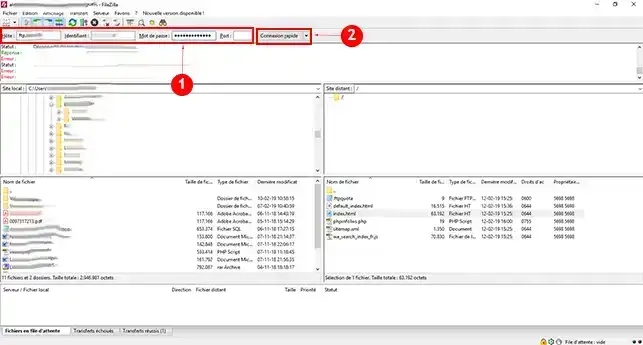
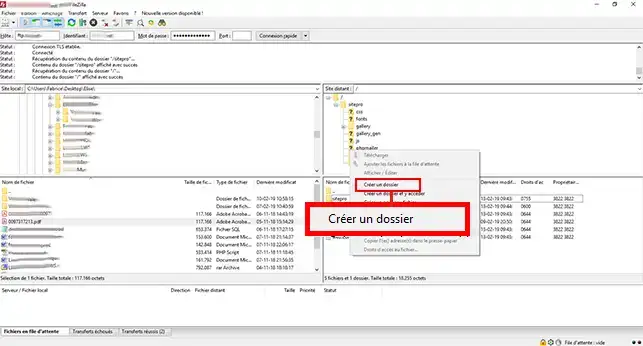
2. Maak een nieuwe map aan. Klik hiervoor met de rechtermuisknop en vervolgens op"Map aanmaken". Zet de te uploaden bestanden bij voorkeur niet in de map "sitepro", want bij elke publicatie van de website worden de bestanden in deze map overschreven en moet je alle downloadbare bestanden opnieuw uploaden.
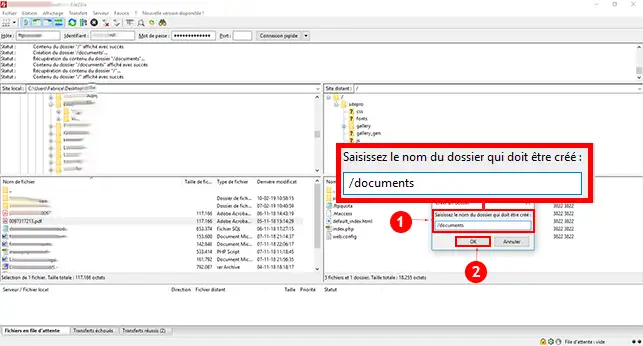
3. Voer de naam van de aan te maken map in en klik op de knop"Ok" om deze op te slaan.
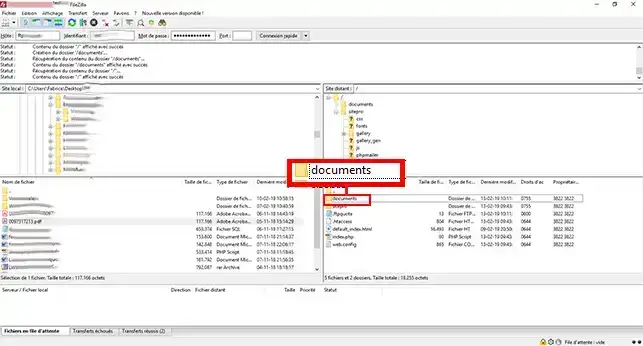
4. Dubbelklik op de map die je zojuist hebt aangemaakt om ernaar toe te gaan.
5. Kies het bestand dat u wilt uploaden. Klik er met de rechtermuisknop op en klik op"Verzenden" om je bestand over te zetten naar je FTP-ruimte.
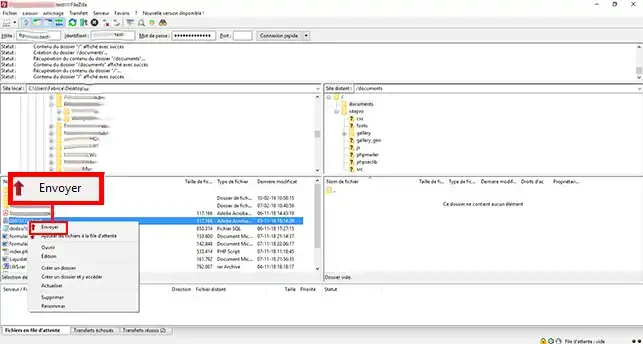
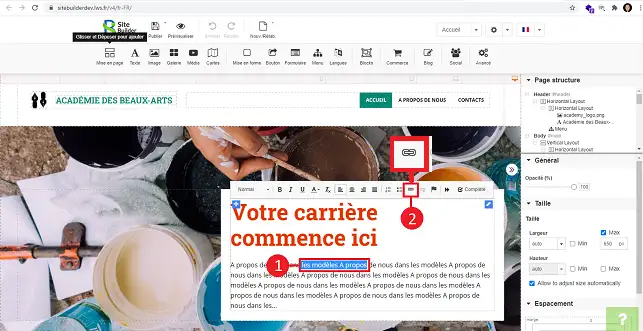
6. Maak verbinding met uw SiteBuilder Pro software en selecteer de tekst die u wilt uploaden. Klik vervolgens op de knop"Chain"(hypertextlink).
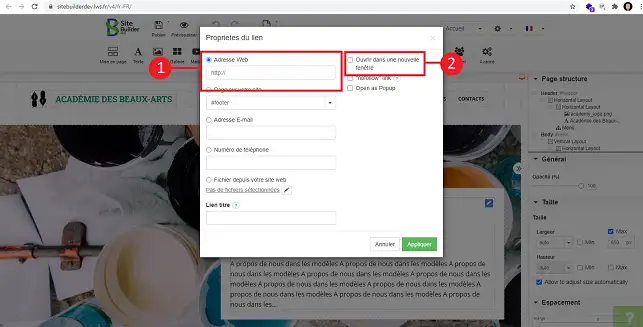
7. Er wordt een nieuw venster geopend waarin u de downloadlink kunt invoeren. U kunt het vakje"In een nieuw venster openen" aanvinken. Zodra de configuratie is gemaakt, klikt u op"Toepassen" om uw keuze op te slaan.
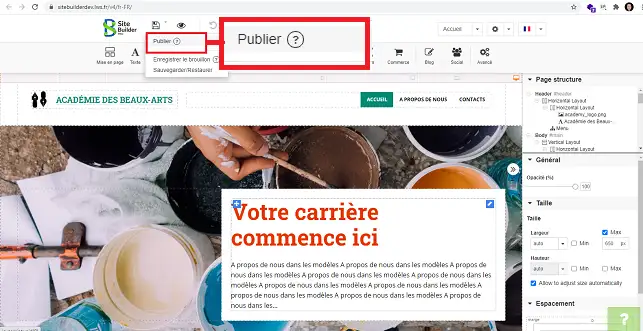
8. Vergeet niet dat u uw website opnieuw moet publiceren na elke wijziging die u aanbrengt.
1. Zodra u bent ingelogd op uw SiteBuilder interface, klikt u op het pictogram"Afbeelding" in de tools.
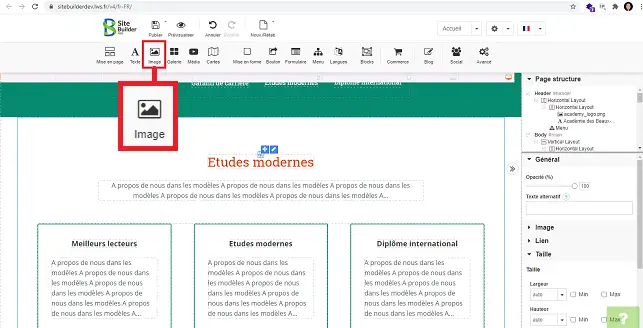
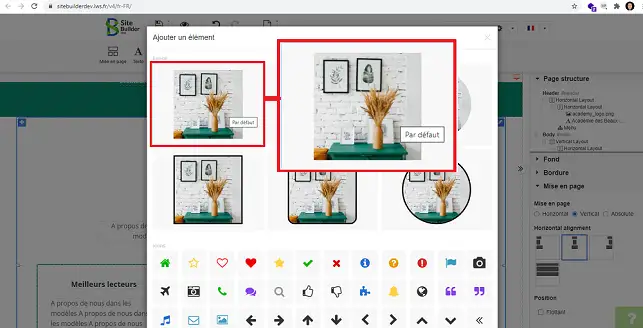
2. Klik op één van de afbeeldingen om de mediabibliotheek te openen.
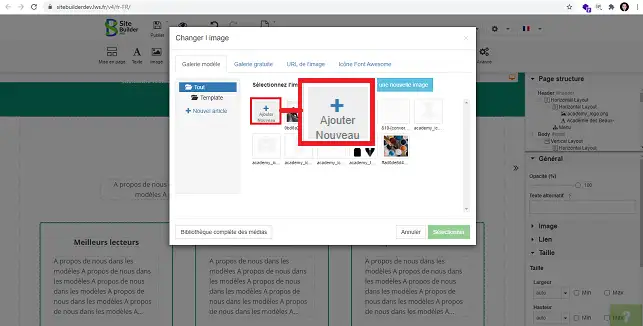
3. Klik op"Nieuw toevoegen" in het nieuwe venster om uw .PDF-bestand te uploaden.
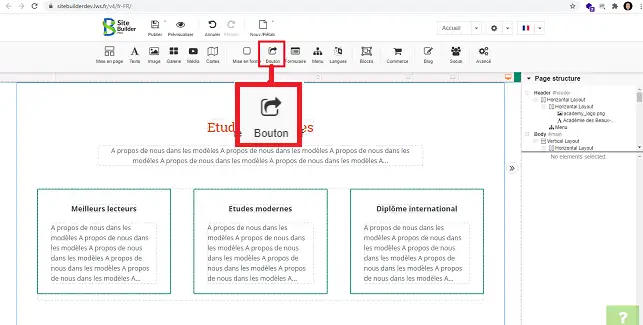
4. U kunt een knop toevoegen om uw PDF-bestand te downloaden. Klik hiervoor op"Button" in het menu bovenaan de pagina.
5. Kies het type knop dat u wilt door erop te klikken.
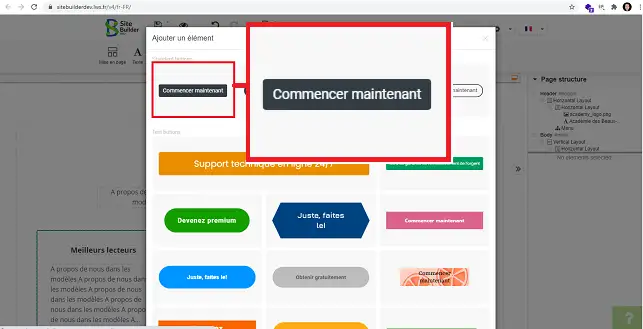
6. Selecteer de knop, ga naar de rechterkolom en klik op"Link" om de titel te openen. Klik ten slotte met de stylus achter het tabblad"Geen link geselecteerd".
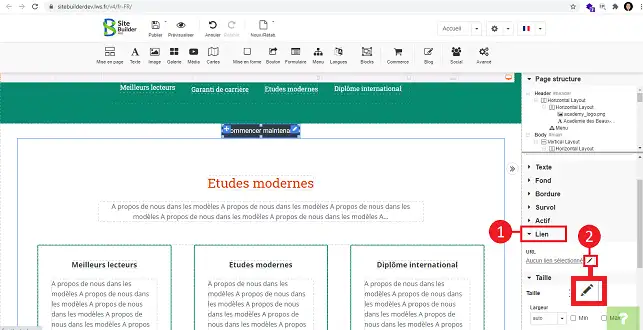
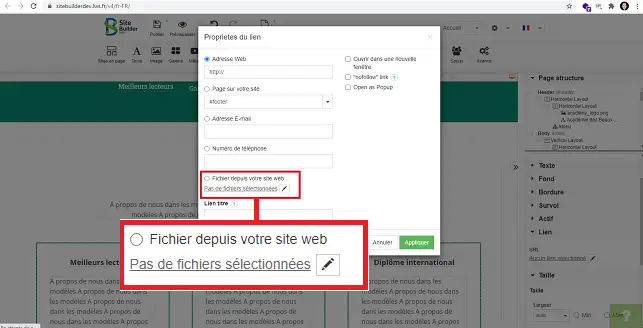
7. Selecteer"Bestand van uw website" en klik op de stift achter het tabblad"Geen bestanden geselecteerd".
8. Selecteer uw .PDF-bestand en klik op de knop"Selecteren".
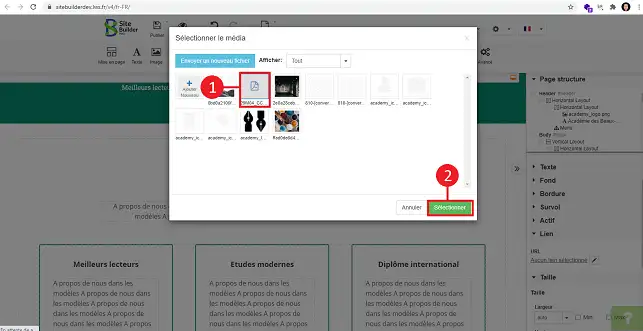
9. Klik op"Toepassen".
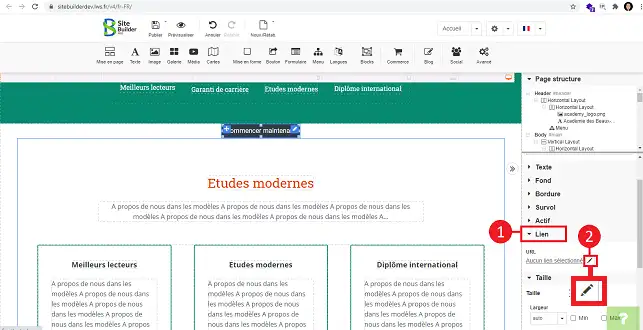
1. Zodra de knop is geplaatst op de gewenste locatie op SiteBuilder Pro, klikt u op"Link" in het rechtermenu om de rubriek te openen en vervolgens op de stylus achter"Geen link geselecteerd".
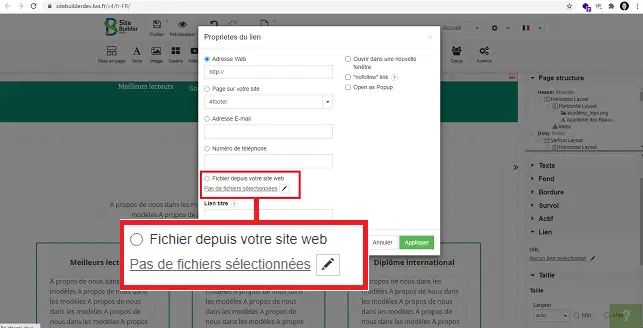
2. Selecteer"Bestand van uw website" en klik op de stylus om het bestand toe te voegen.
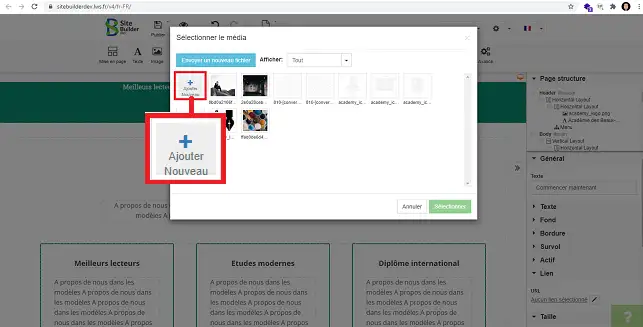
3. Klik op"Add New" en upload uw gezipte bestand naar uw SiteBuilder-interface.
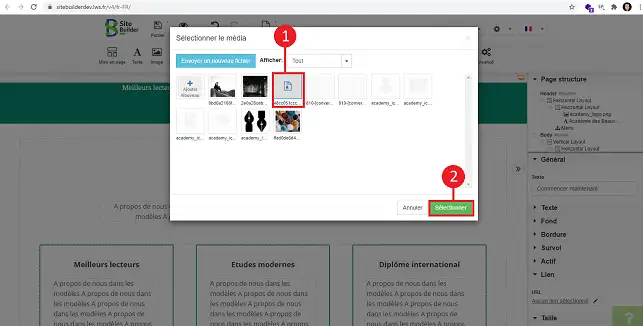
4. Selecteer het gezipte bestand dat u net hebt geüpload en klik op"Selecteren".
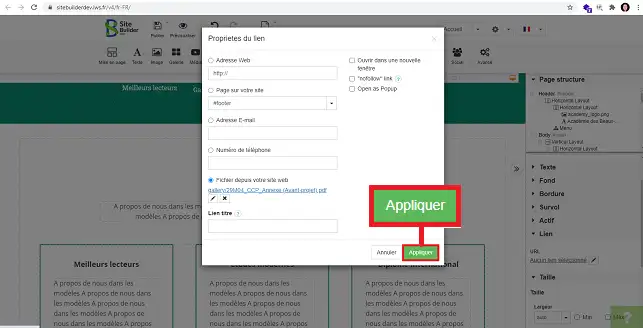
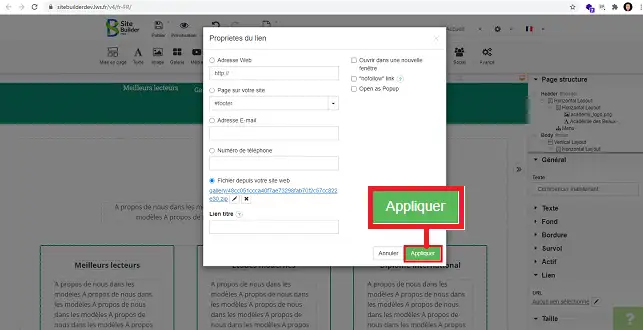
5. Klik op de knop"Toepassen".
U kunt nu downloadbare documenten toevoegen aan uw SiteBuilder-site. Het is belangrijk om op te merken dat het de voorkeur verdient om de documenten in een andere map dan de "sitepro" map te plaatsen, zodat u ze niet telkens opnieuw moet uploaden wanneer u uw website publiceert.
Aarzel niet om uw opmerkingen te delen.
Beoordeel dit artikel :
5/5 | 1 mening
Dit artikel was nuttig voor jou ?
Ja
Geen
2mn lezen
Hoe voeg ik een paginakop toe aan SiteBuilder Pro?
1mn lezen
Hoe maak ik een gedwongen omleiding in SiteBuilder Pro?
0mn lezen
Hoe migreer ik een website naar SiteBuilder Pro?
 Over LWS :
LWS is een 100% Frans webhostingbedrijf dat zich richt op kwaliteit en innovatie en een responsieve en competente technische service biedt tegen betaalbare prijzen.
Over LWS :
LWS is een 100% Frans webhostingbedrijf dat zich richt op kwaliteit en innovatie en een responsieve en competente technische service biedt tegen betaalbare prijzen. 