 Neem contact met ons op
 Klantenzone
 Bezoek LWS
Beoordeel dit artikel :
3/5 | 2 mening
Dit artikel was nuttig voor jou ?
 Ja
Ja
 Geen
Geen
 Artikel lezen
14259 eenmaal
Artikel lezen
14259 eenmaal Merci ! N'hésitez pas à
poser des questions sur nos documentations si vous souhaitez plus d'informations et nous aider à les
améliorer.
Merci ! N'hésitez pas à
poser des questions sur nos documentations si vous souhaitez plus d'informations et nous aider à les
améliorer.Vous avez noté 0 étoile(s)



Sommaire
Procédure
Welkom bij deze handleiding die is ontworpen om je te laten zien hoe je je site kunt bekijken voordat je de DNS wijzigt wanneer je een domein naar LWS verhuist of wanneer je wacht tot je domein wordt geactiveerd.
Veel handleidingen stellen voor om het hosts-bestand op je PC of Mac te wijzigen. Deze methode wordt nu echter als complex, tijdrovend en verouderd beschouwd.
Wij stellen een eenvoudiger aanpak voor: voeg gewoon een extensie toe aan je browser. Ontdek hoe je de LiveHosts-extensie kunt gebruiken om het bewerken van het hosts-bestand te omzeilen. Dit zorgt voor een soepele, ononderbroken overgang voor je bezoekers.
LiveHosts is een extensie die het wijzigen van je hosts file overbodig maakt. In plaats van te moeten graven in de systeembestanden van je computer om het hosts-bestand te vinden en te wijzigen, is LiveHosts een alternatief waarmee je dit rechtstreeks vanuit je browser kunt doen.
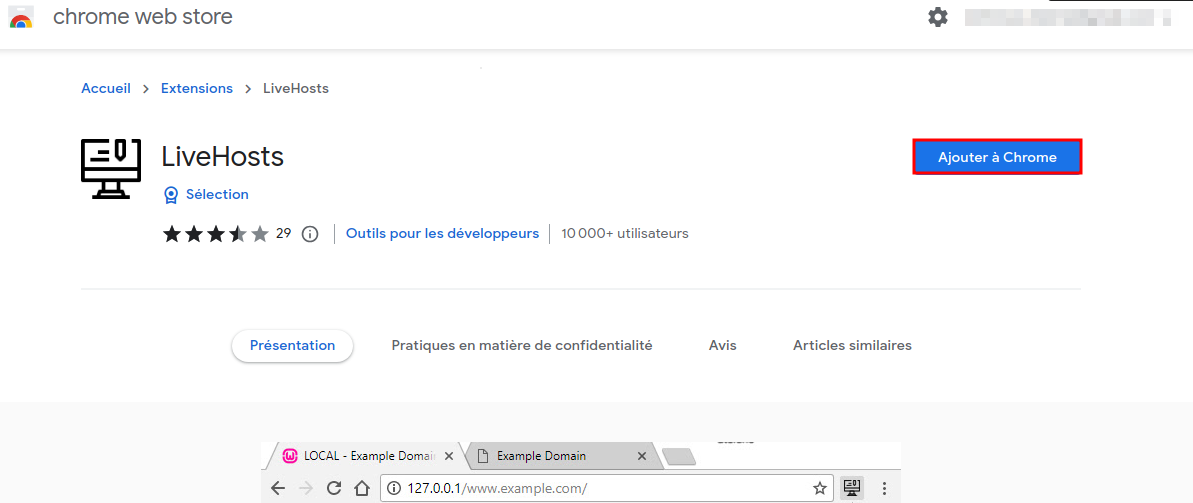
Om LiveHosts te installeren, moet u eerst naar de installatiepagina van LiveHosts in de Chrome Web Store gaan en klikken op "Toevoegen aan Chrome".
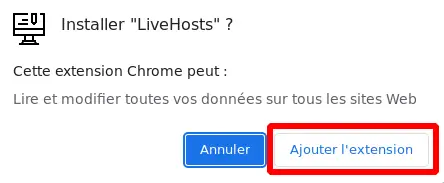
Er wordt dan een klein venster geopend met de toegangsvereisten voor de extensie en u moet op "Extensie toevoegen" klikken.
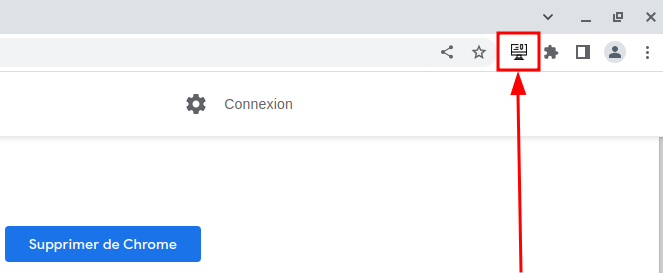
Zodra de installatie is voltooid, ziet u een nieuw pictogram in de werkbalk van uw browser. Dit is het LiveHosts pictogram.
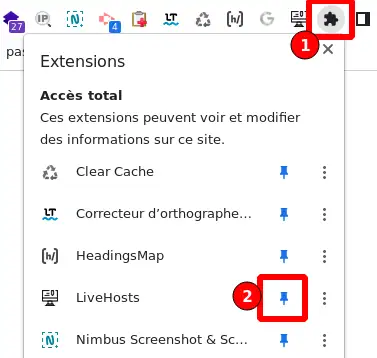
Als het pictogram niet zichtbaar is, betekent dit dat het in het Google-extensie-pictogram staat (1). Om het in de balk te plaatsen, moet je de extensie vastmaken (2).
De LiveHosts extensie voor Firefox is dezelfde extensie als voor Chrome.
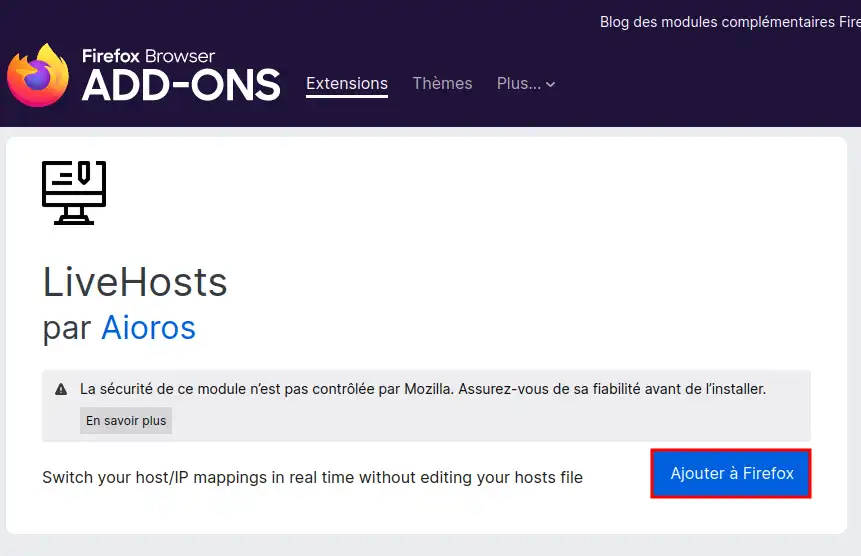
Om LiveHosts te installeren, moet u eerst naar de LiveHosts installatiepagina gaan op de Firefox Browser ADD-ONS en klikken op "Toevoegen aan Firefox".
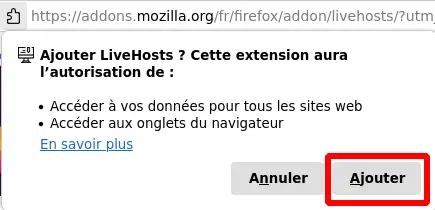
Er wordt dan een klein venster geopend met een melding over de toegangsrechten van de extensie en u moet op "Toevoegen" klikken.
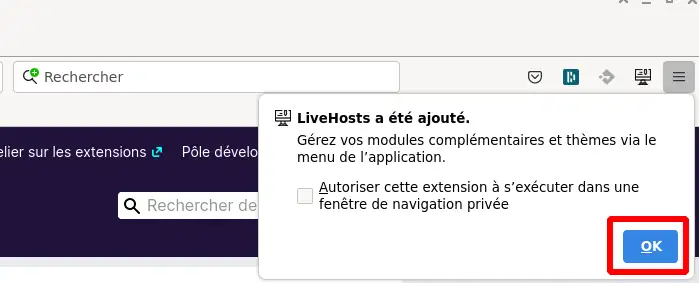
Er wordt een ander venster geopend in de werkbalk van je browser en je moet op "OK" klikken.
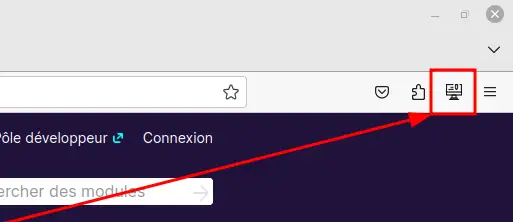
Zodra de installatie is voltooid, ziet u een nieuw pictogram in de werkbalk van uw browser. Dit is het LiveHosts pictogram.
Zodra de extensie is geïnstalleerd, kunnen we deze gaan gebruiken. Het gebruik van de extensie zal hetzelfde zijn in Firefox en Google Chrome.
Klik eerst op het LiveHosts pictogram in de werkbalk van je browser.
Vervolgens moet je je domeinnaam instellen in het vak "Hostname" (1), en het IP-adres van je LWS webserver in het vak "IP" (2) en ten slotte klik je op de knop "Toevoegen" (3) en vervolgens op "Opslaan".
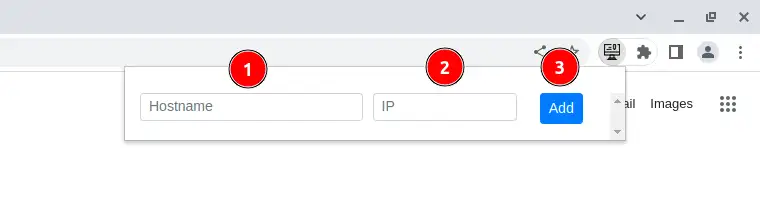
Wanneer je nu je site opent, word je omgeleid naar je nieuwe LWS host, zodat je je site kunt bekijken voordat je de DNS wijzigt. Dit is een stap om ervoor te zorgen dat alles werkt zoals verwacht op de nieuwe host voordat je de definitieve wijziging doorvoert.
Als u een LiveHosts regel gebruikt om uw browser te laten denken dat het domein een ander IP-adres gebruikt, zal het SSL-certificaat niet werken omdat de DNS-servers nog niet zijn gewijzigd.
Zoals we net zagen, gaan we een nieuwe regel aanmaken met de LiveHosts extensie. Hier is mijn site voordat ik de regel aanmaakte.

Vervolgens maken we een LiveHosts regel aan door de domeinnaam van mijn site te nemen (1), het IP-adres in te voeren van de webserver waar ik mijn site naartoe wil migreren (2) en te bevestigen door op "Toevoegen" te klikken (3).

Zodra de regel is gemaakt, vernieuwen we de pagina en voilà, de regel werkt prima, de browser denkt dat het domein dit IP heeft dat we hebben ingesteld.

Vergeet niet de LiveHosts regel te verwijderen zodra je klaar bent met het migreren van je site en je klaar bent om de DNS te wijzigen.
Om dit te doen gaat u nogmaals naar het LiveHosts pictogram en vindt u de laatste LiveHosts regel die u hebt ingesteld.
Klik op het kleine kruisje (rood omcirkeld) om de regel te verwijderen en klik vervolgens op "Opslaan" om de wijziging op te slaan.
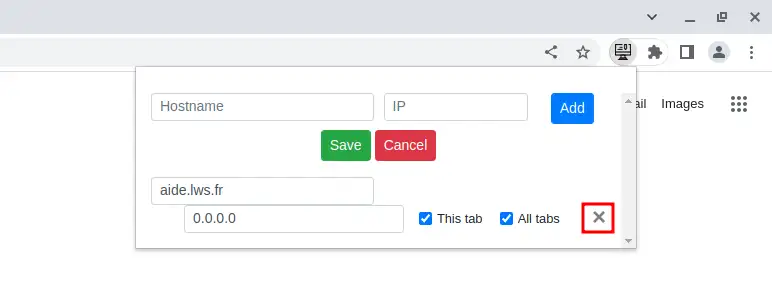
De LiveHosts regel is nu verwijderd, dus als u naar uw domein gaat, wordt u doorgestuurd naar de site die momenteel uw domein beheert!
Door de LiveHosts extensie te gebruiken, kun je eenvoudig een voorbeeld van je site bekijken op je nieuwe LWS host voordat je de DNS wijzigt. Zo kun je ervoor zorgen dat alles naar behoren werkt voordat je de sprong waagt. Deze voorvertoningsfase is essentieel om onaangename verrassingen na de overdracht te voorkomen. Vergeet niet om de LiveHosts regels te verwijderen zodra je klaar bent om verwarring te voorkomen. Met deze stappen kun je de overgang naar LWS efficiënt beheren. Vergeet niet dat de klantenservice van LWS altijd voor je klaar staat als je tegen problemen aanloopt of nog vragen hebt.
Beoordeel dit artikel :
3/5 | 2 mening
Dit artikel was nuttig voor jou ?
Ja
Geen
6mn lezen
Hoe verhuis ik mijn domeinnaam naar LWS?
1mn lezen
Hoe kan ik de transfercode (Auth / EPP code) voor een LWS-domein opvragen?
1mn lezen
Hoe de transfercode voor een OVH-domein op te vragen
1mn lezen
Hoe kan ik de overdrachtscode voor een IONOS-domein herstellen?
 Over LWS :
LWS is een 100% Frans webhostingbedrijf dat zich richt op kwaliteit en innovatie en een responsieve en competente technische service biedt tegen betaalbare prijzen.
Over LWS :
LWS is een 100% Frans webhostingbedrijf dat zich richt op kwaliteit en innovatie en een responsieve en competente technische service biedt tegen betaalbare prijzen. 