 Póngase en contacto con nosotros
 Área de clientes
 Visite LWS
Valora este artículo :
Este artículo le ha sido útil ?
 Sí
Sí
 No
No
 Artículo leído
5463 una vez
Artículo leído
5463 una vez Merci ! N'hésitez pas à
poser des questions sur nos documentations si vous souhaitez plus d'informations et nous aider à les
améliorer.
Merci ! N'hésitez pas à
poser des questions sur nos documentations si vous souhaitez plus d'informations et nous aider à les
améliorer.Vous avez noté 0 étoile(s)



Sommaire
Procédure
Esta documentación explica cómo activar la doble autenticación (2FA) en su buzón LWS desde Roundcube webmail.
Una vez activada esta seguridad, su contraseña por sí sola ya no será suficiente para conectarse: también se le pedirá que introduzca un código temporal que aparecerá en su teléfono. Esto ayuda a proteger su dirección de correo electrónico contra conexiones no autorizadas.
Este procedimiento está destinado a los usuarios que :
Esta documentación no se refiere a
Este procedimiento no cubre :
La doble autenticación, también conocida como 2FA, añade una segunda comprobación cuando se conecta a su correo electrónico.
Concretamente
Aunque alguien conozca tu contraseña, no podrá conectarse sin este código temporal.
Antes de empezar, asegúrese de que dispone de :
Abra su navegador de Internet y acceda a su webmail.
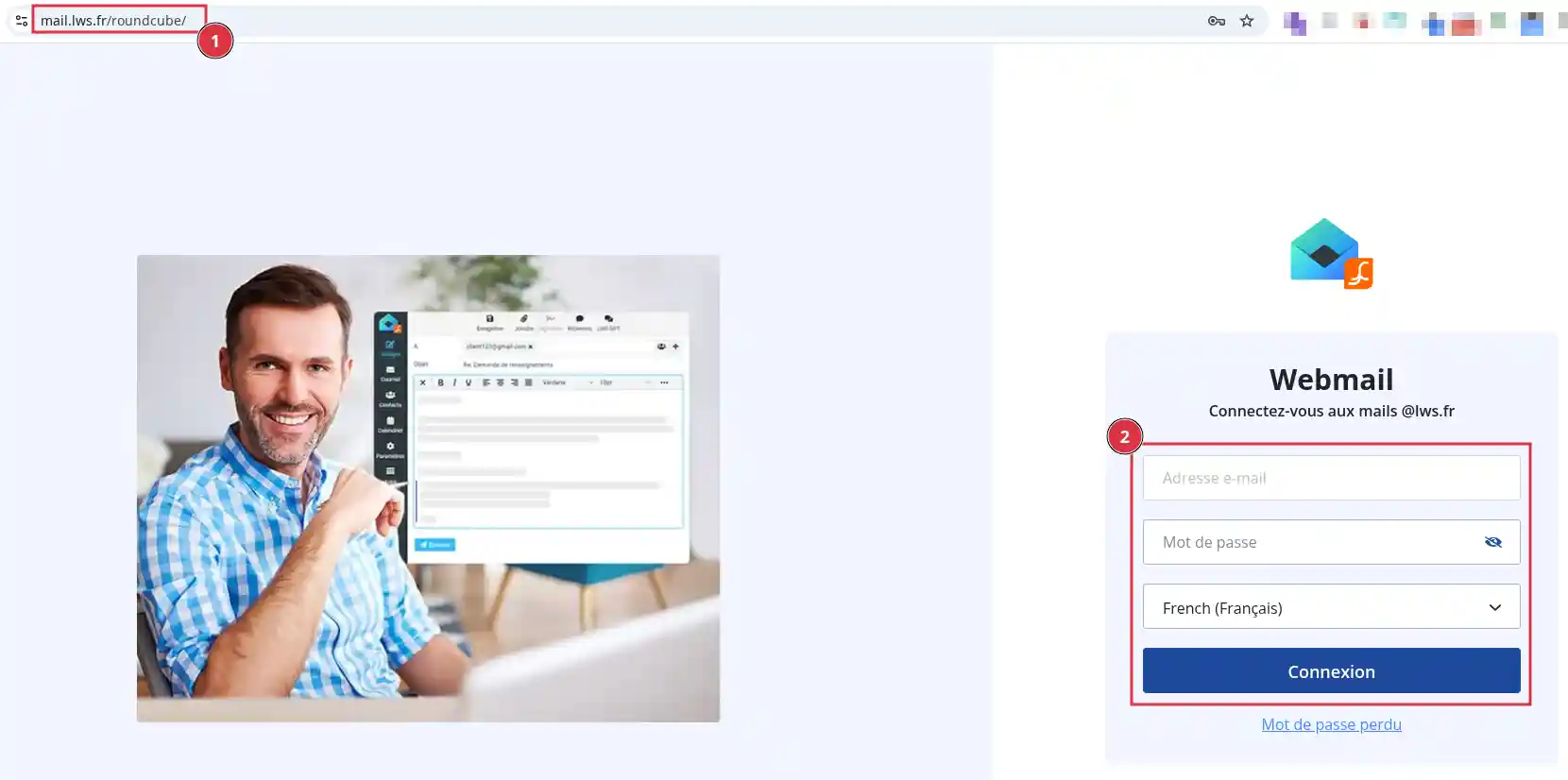
La dirección de webmail (1) tendrá el siguiente aspecto: https://mail.votredomaine.fr
Sustituya sudominio.fr por su propio nombre de dominio.
Una vez en la página de acceso (2) :
Una vez que se haya conectado a su buzón, haga clic en el icono Configuración (1) representado por una rueda dentada.
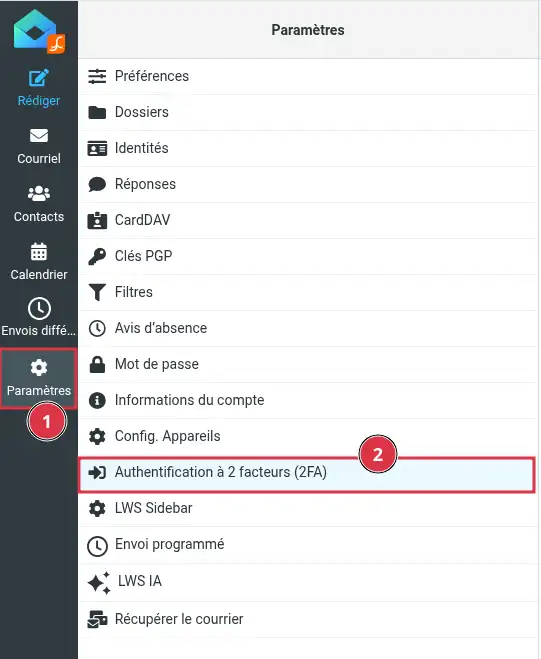
En el menú lateral del webmail, haz clic en Autenticación de dos factores (2FA ) (2).
En la sección Activar la autenticación de 2 factores:
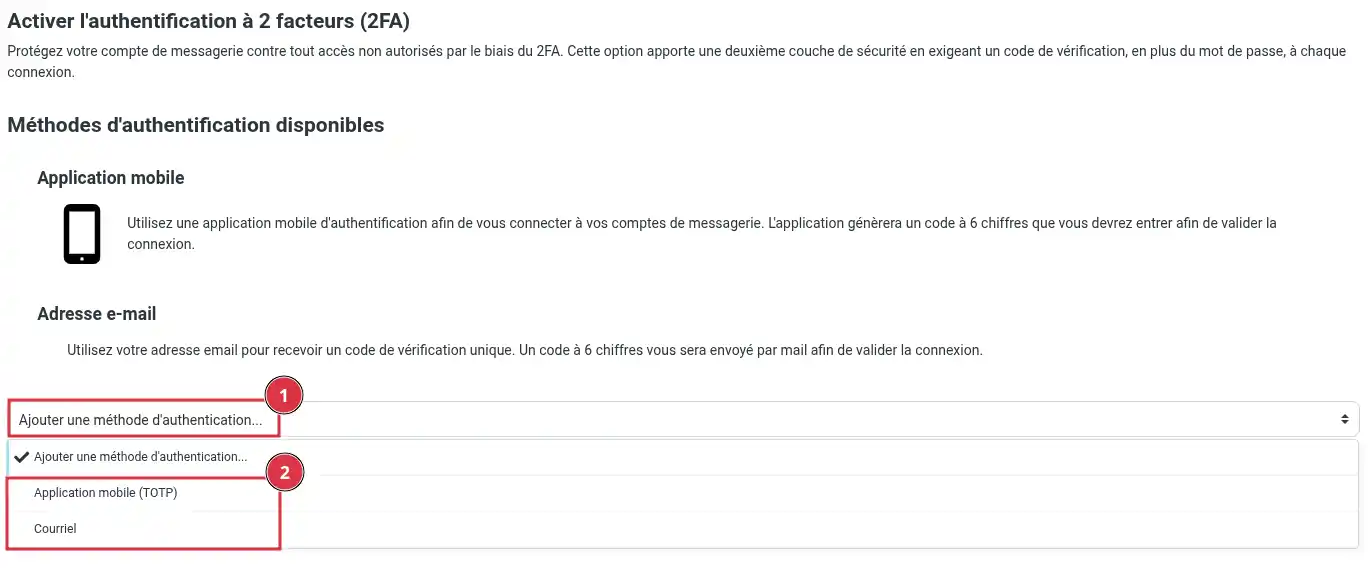
Métodos de autenticación sugeridos:
Para activar la autenticación 2FA a través del móvil :
- Seleccione la opción "Aplicación móvil (TOTP)".
- Introduzca la contraseña de su dirección de correo electrónico.
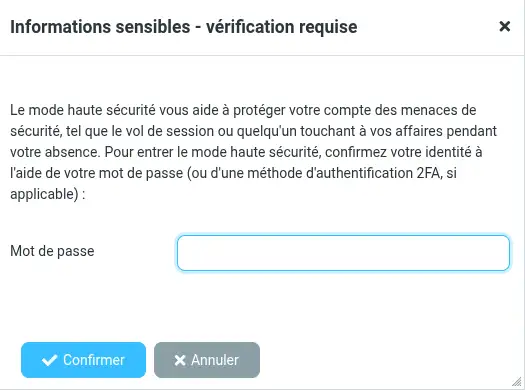
- a continuación, haga clic en el botón "Confirmar
aparecerá un código QR en la pantalla.
- Escanee el código QR con una aplicación de autenticación.
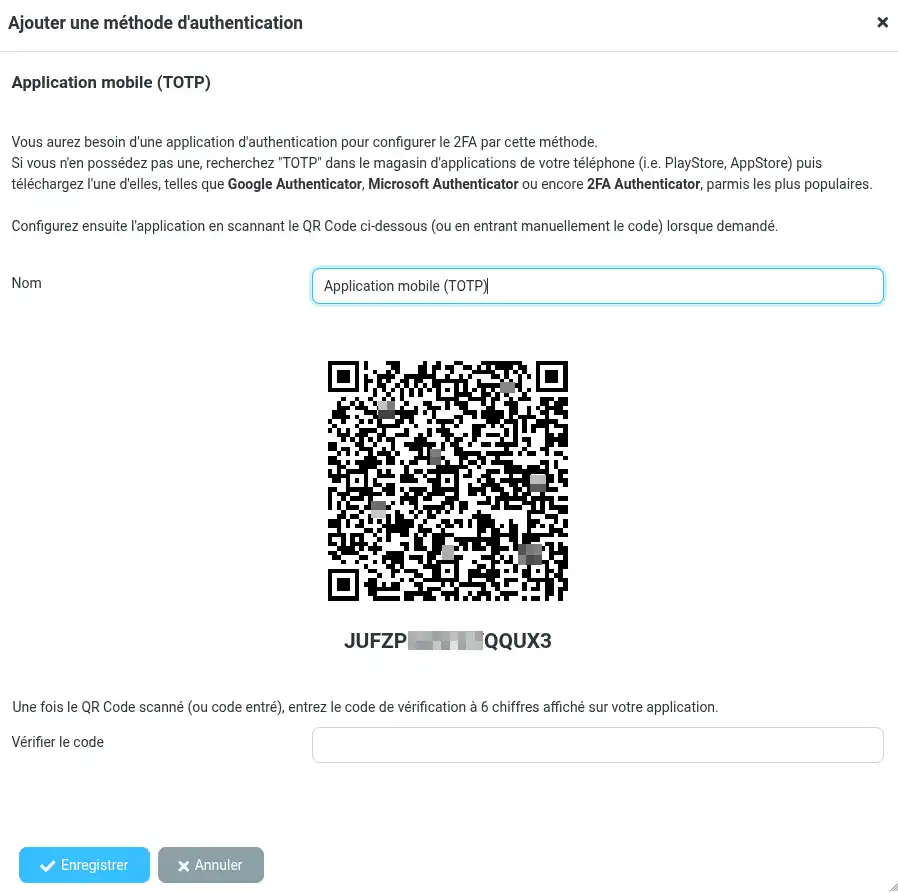
La aplicación empezará a generar códigos temporales de 6 dígitos.
- Introduzca el código de verificación una vez y, a continuación, haga clic en "Guardar" para validar el procedimiento y activar definitivamente la doble autenticación a través del móvil.
Este código es temporal. Cambia automáticamente al cabo de unos segundos.
Si el código cambia durante la operación, no es anormal: simplemente utilice el nuevo código mostrado.
Para activar la autenticación 2FA a través de una dirección de correo electrónico:
- Seleccione la opción "Correo electrónico
- Introduzca la contraseña de su dirección de correo electrónico.
- A continuación, haga clic en el botón "Confirmar
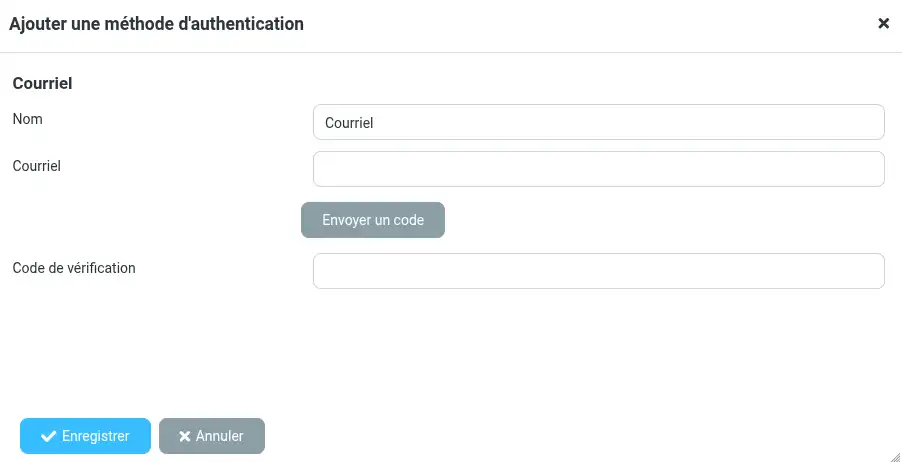
- Introduzca la dirección de correo electrónico que recibirá el código de seguridad y haga clic en "Enviar código".
- Recupere el código de su dirección de correo electrónico.
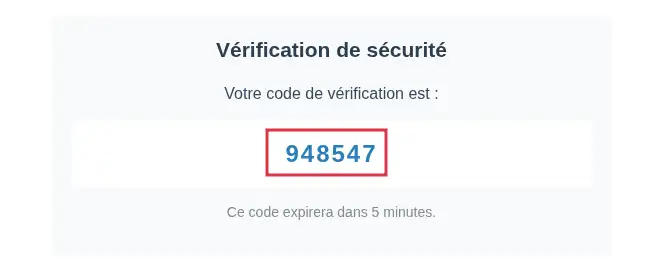
- Vuelva al webmail e introduzca el código antes de hacer clic en el botón "Guardar".
Puede introducir varios métodos de autenticación. 2FA Es aconsejable introducir al menos 2 métodos de autenticación 2FA para poder seguir conectándose si uno de los métodos presenta problemas (problema de acceso, dirección de correo electrónico que recibe el código, pérdida del teléfono móvil, etc.).

- Seleccione el botón"suprimir" del método que desea eliminar.

- Introduzca la contraseña de su dirección de correo electrónico.
- A continuación, pulse el botón "Confirmar
Esto elimina el método seleccionado. Para eliminar completamente la autenticación 2FA, ya no debe tener ningún método de autenticación en la lista.
Para confirmar que todo está en su sitio
Lo que debería ver
Si la activación se ha realizado correctamente :
La activación surte efecto en cuanto se valida el procedimiento.
Compruebe que la hora de su smartphone está ajustada automáticamente.
Una diferencia horaria puede invalidar el código.
Pruebe también a :
Compruebe :
Si es necesario, repita la operación con otra dirección de correo electrónico accesible.
Si ha registrado otro método de doble autenticación, utilícelo para conectarse.
Si ya no tiene acceso a ninguno de los métodos registrados, deberá solicitar ayuda al servicio de asistencia de LWS para recuperar el acceso a su correo electrónico.
Si tienes algún problema durante la activación o si te quedas bloqueado después de activarlo, ponte en contacto con el soporte técnico de LWS desde tu área de cliente abriendo un ticket de soporte.
La doble autenticación te permite proteger mejor tu buzón LWS añadiendo la verificación desde tu teléfono además de tu contraseña.
Una vez activada, recuerde conservar el acceso a su aplicación de autenticación para evitar cualquier bloqueo cuando vuelva a conectarse.
¿Cómo me conecto al webmail Roundcube de LWS?
Asegure completamente su dirección de correo electrónico LWS en 3 pasos
¿Cómo cambiar la contraseña de una dirección de correo electrónico de Roundcube?
[/consejos]
Valora este artículo :
Este artículo le ha sido útil ?
Sí
No
1mn lectura
Utilice roundcube webmail para gestionar fácilmente su dirección de correo electrónico
1mn lectura
¿Cómo empezar a utilizar el webmail de Rouncube?
0mn lectura
¿Cómo insertar una firma en mis correos electrónicos enviados con Roundcube?
1mn lectura
 Acerca de LWS :
LWS es una empresa de alojamiento web 100% francesa que apuesta por la calidad y la innovación y ofrece un servicio técnico reactivo y competente a precios asequibles.
Acerca de LWS :
LWS es una empresa de alojamiento web 100% francesa que apuesta por la calidad y la innovación y ofrece un servicio técnico reactivo y competente a precios asequibles. 