 Kontaktujte nás
 Oblast pro zákazníky
 Navštivte LWS
Ohodnotit tento článek :
3,3/5 | 8 názor
Tento článek byl pro vás užitečný ?
 Ano
Ano
 Ne
Ne
 Článek číst
81546 jednou
Článek číst
81546 jednou Merci ! N'hésitez pas à
poser des questions sur nos documentations si vous souhaitez plus d'informations et nous aider à les
améliorer.
Merci ! N'hésitez pas à
poser des questions sur nos documentations si vous souhaitez plus d'informations et nous aider à les
améliorer.Vous avez noté 0 étoile(s)



Sommaire
Procédure
Tato dokumentace vysvětluje, jak nakonfigurovat e-mailovou adresu LWS v aplikaci Mail v systému macOS, abyste mohli odesílat a přijímat e-maily z počítače.
Existují dva možné způsoby:
Tato dokumentace je určena uživatelům s e-mailovou adresou LWS přidruženou k :
Postup konfigurace v systému macOS zůstává stejný bez ohledu na použitý panel.
Před konfigurací e-mailové adresy v systému MacOS Mail se ujistěte, že máte následující informace:
Ve většině případů se u LWS jedná o nastavení :
| Parametr | Hodnota |
|---|---|
| Identifikátor | vaše úplná e-mailová adresa |
| Heslo | adresa heslo |
| Příchozí server (IMAP) | mail.yourdomain.ext |
| Odchozí server (SMTP) | mail.yourdomain.ext |
| Port IMAP | 993 |
| Port POP | 995 |
| Port SMTP | 465 |
| Zabezpečení | SSL/TLS |
[bcolor_orange]
Nahraďte yourdomain.ext svým skutečným názvem domény.
Příklad:
Pokud je váš e-mail contact@monsite.fr
Server bude mail.monsite.fr.
[bcolor]
Při konfiguraci účtu vás může systém MacOS Mail požádat o výběr mezi IMAP a POP. Přečtěte si naše rady, jak tuto volbu provést.
Tato metoda automaticky nastaví váš e-mail, kontakty (CardDAV) a kalendář (CalDAV).
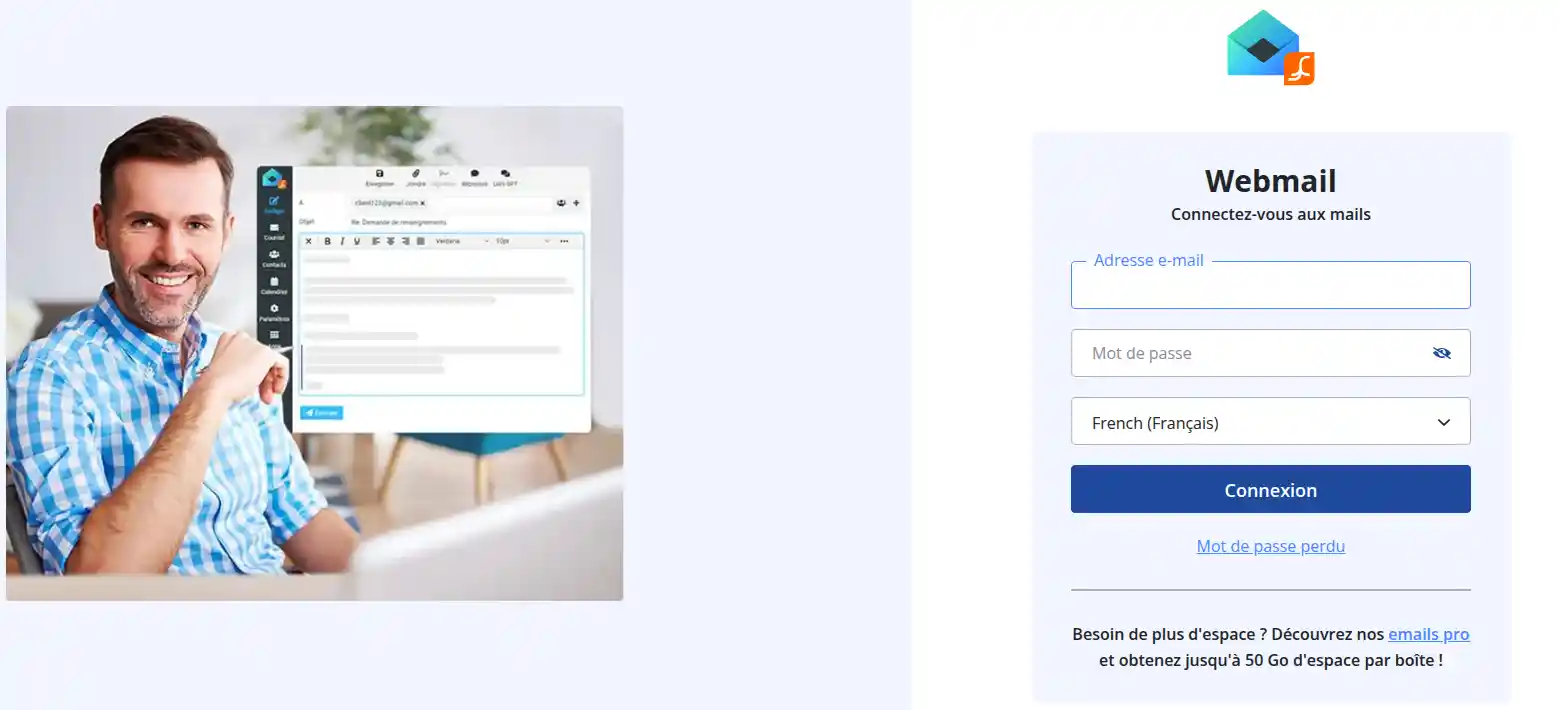
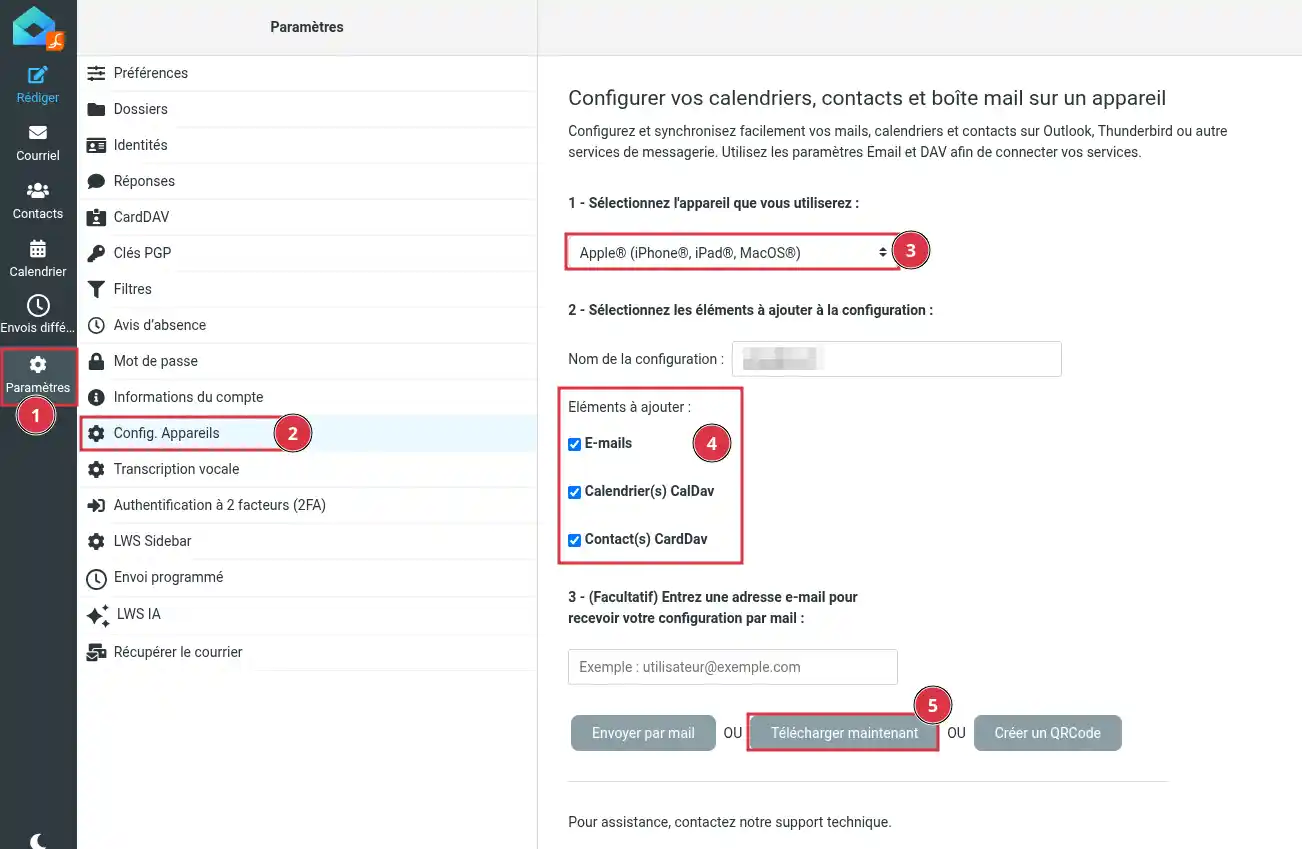
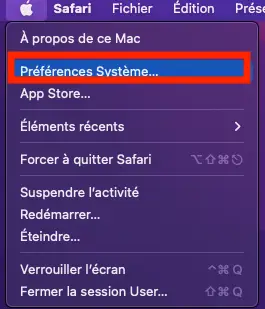
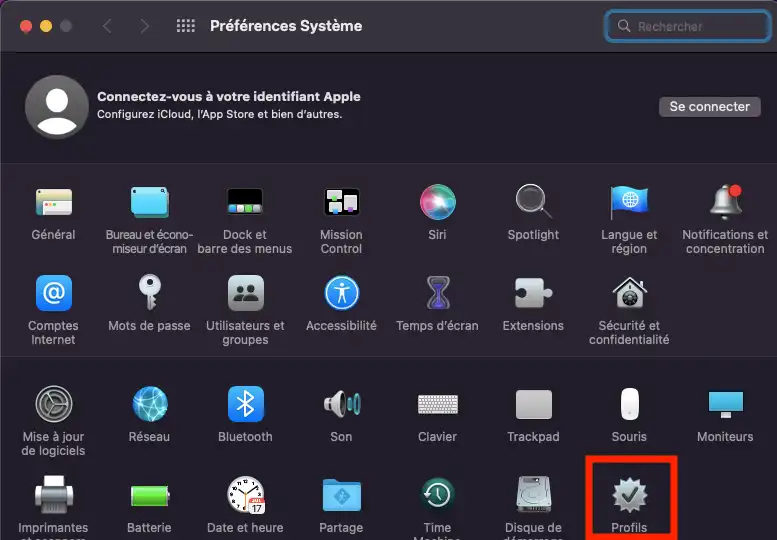
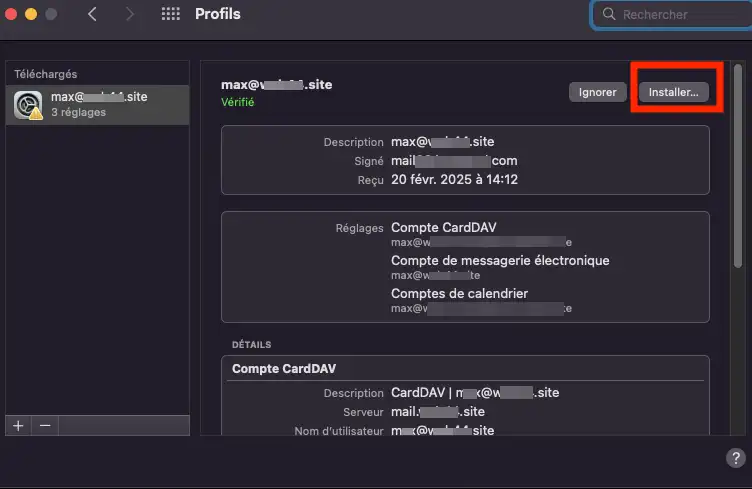
Profil se automaticky nakonfiguruje :
Otevřete aplikaci Pošta v počítači.
Váš účet by se měl automaticky objevit v seznamu účtů.
Nyní můžete :
Pokud automatická konfigurace nefunguje, použijte ruční konfiguraci vysvětlenou níže.
Ruční konfigurace umožňuje zadat nastavení e-mailové adresy vlastními silami.
V počítači Apple otevřete aplikaci Mail.
Pokud není nakonfigurován žádný účet, automaticky se zobrazí průvodce přidáním účtu.
V opačném případě :
Klepněte na položku Pošta na panelu nabídek.
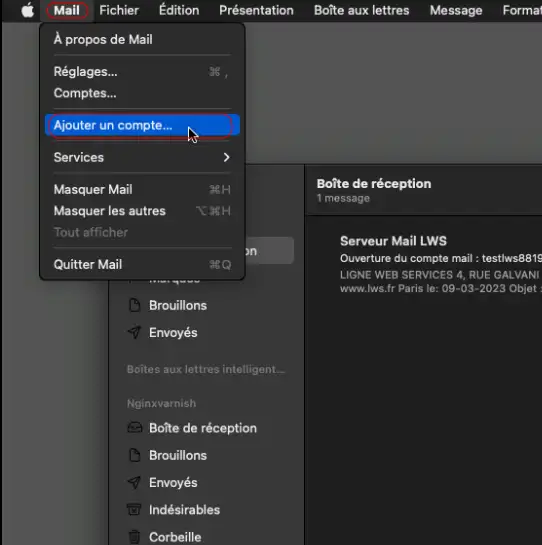
Klikněte na možnost Přidat účet.
Vyberte možnost Jiný poštovní účet.
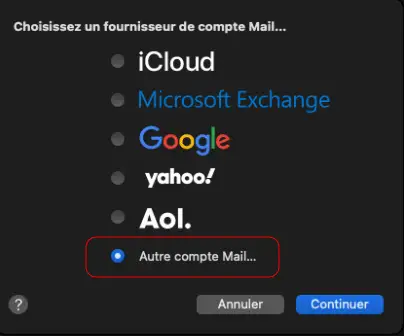
Klikněte na tlačítko Pokračovat.
Vyplňte následující informace:
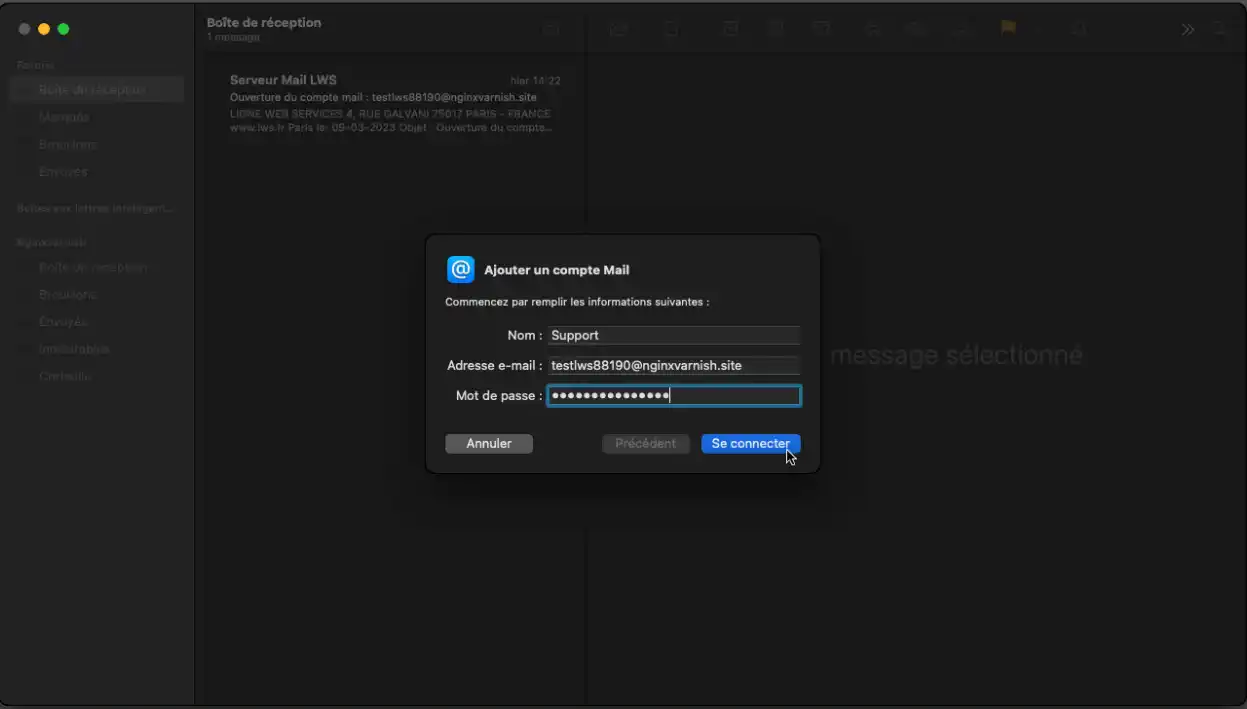
Poté klikněte na tlačítko Přihlásit se.
Může se zobrazit zpráva: Nelze ověřit jméno účtu nebo heslo. To je normální, když selže automatická konfigurace. Parametry pak budete muset zadat ručně.
Vyberte možnost IMAP a vyplňte následující pole:
Obecné informace :
Přijímací server:
mail.yourdomain.extPro odchozí server :
mail.yourdomain.ext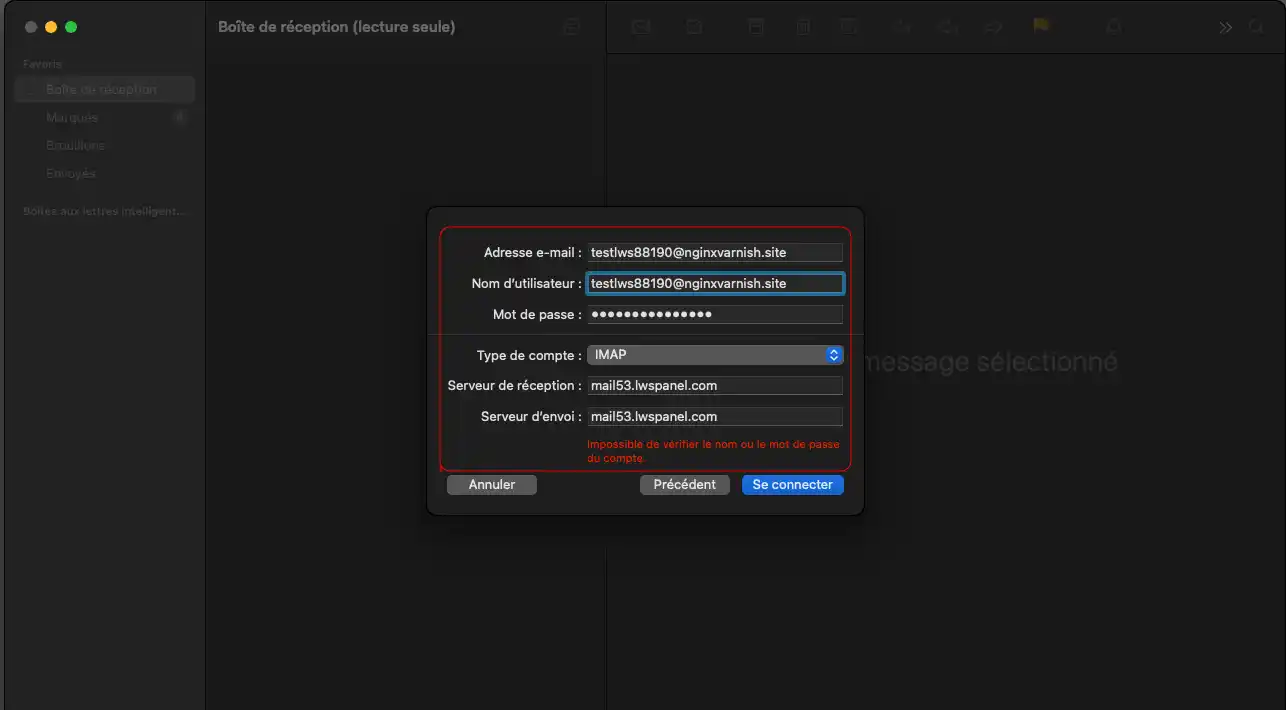
Poté klikněte na tlačítko Připojit.
Mail poté zkontroluje nastavení.
Pokud je vše v pořádku, váš účet je přidán.
Můžete si vybrat, které služby se mají synchronizovat:
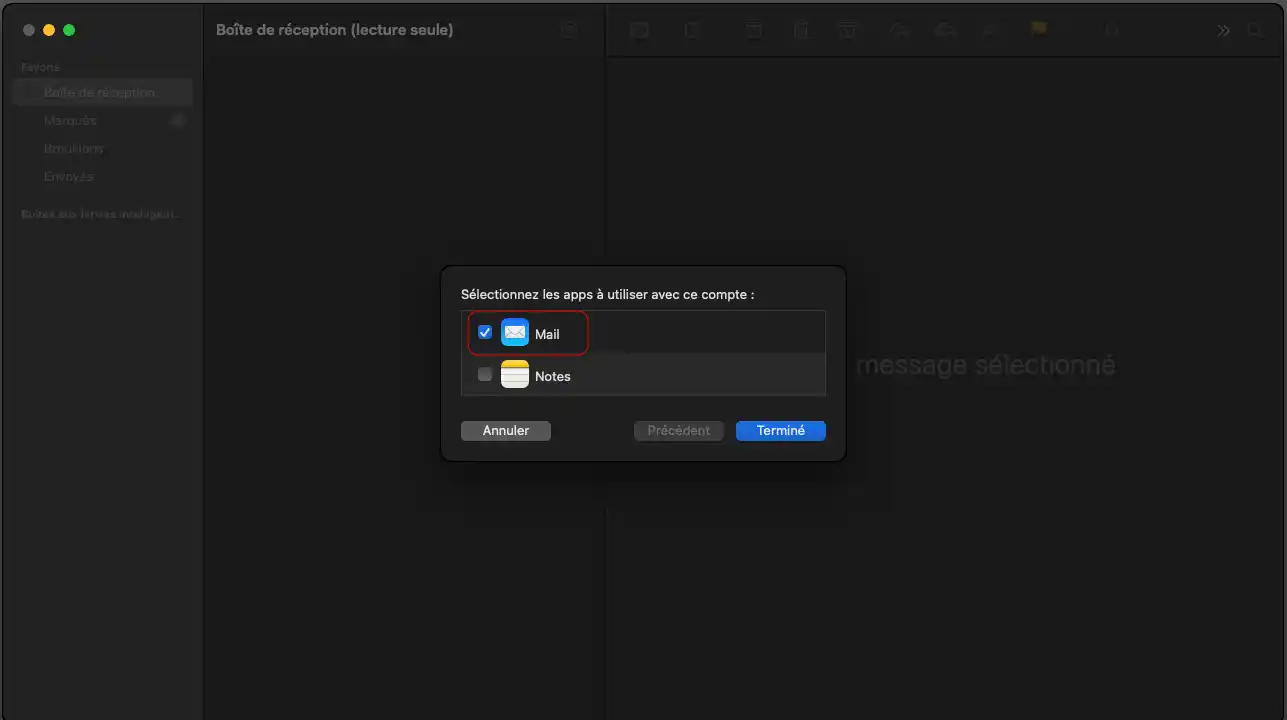
Klepněte na tlačítko Dokončit.
Po nastavení účtu doporučujeme provést test.
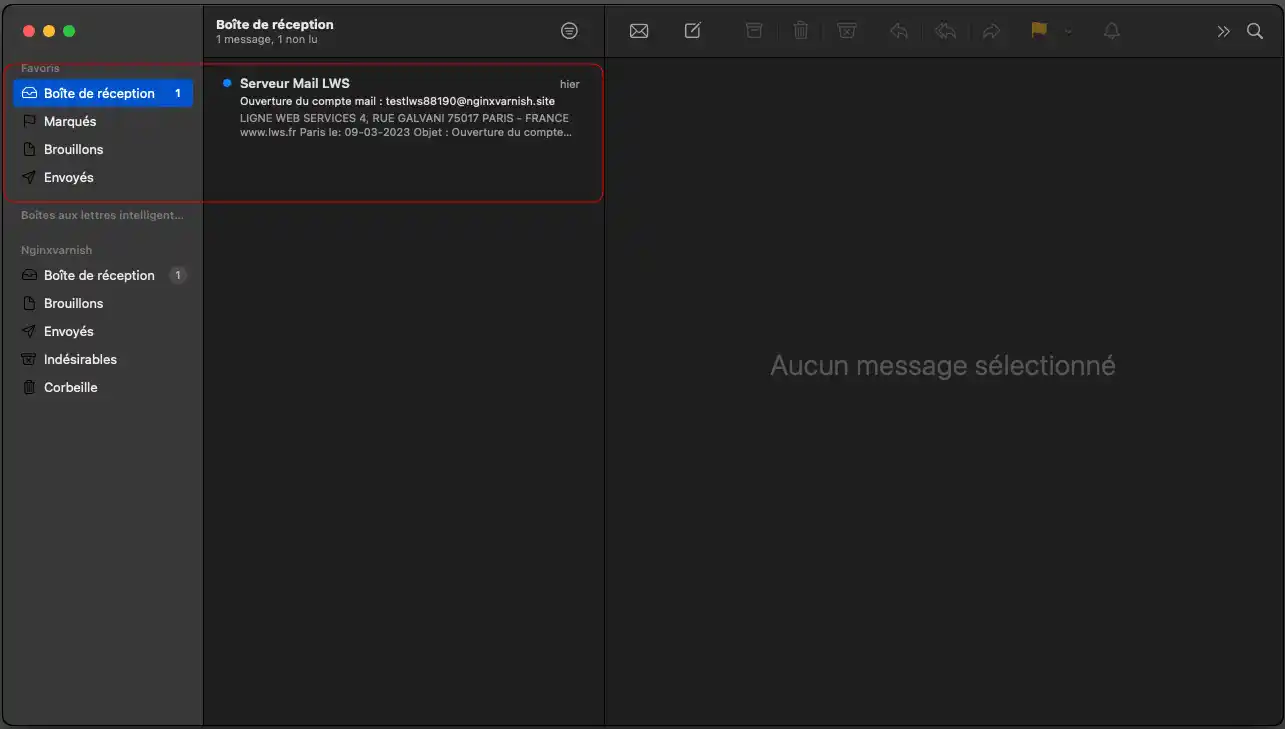
1. Odešlete e-mail ze své adresy na sebe.
2. Zkontrolujte, zda :
3. Zkontrolujte, zda můžete bezchybně otevřít složky s poštou.
Pokud tyto tři body fungují, je vaše konfigurace správná.
Zkontrolujte, zda :
V případě potřeby změňte heslo z panelu a poté konfiguraci zopakujte.
Problém bývá obvykle v serveru SMTP.
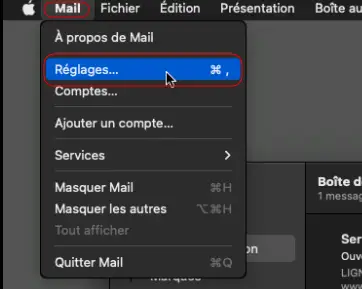
1. Klikněte na nabídku"Mail" a poté na"Settings".
2. Klikněte na ikonu"Účty" a poté vyberte účet, který chcete změnit.
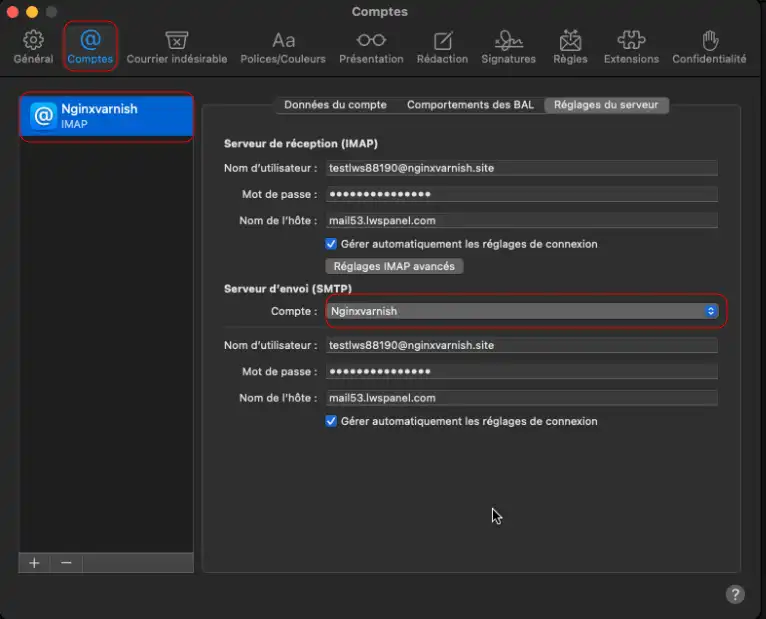
3. Na kartě"Nastavení serveru" v části"Odesílací server (SMTP)" zrušte zaškrtnutí políčka"spravovat automaticky" a zaškrtněte následující nastavení:
mail.yourdomain.ext.Po provedení změn zkuste znovu odeslat e-mail.
Problém je obvykle na straně serveru IMAP.
1. Klepněte na nabídku"Mail" a poté na"Settings".
2. Klikněte na ikonu"Účty" a poté vyberte účet, který chcete změnit.
3. Na kartě"Nastavení serveru" v části"Server doručené pošty (IMAP)" zrušte zaškrtnutí políčka"spravovat automaticky" a zaškrtněte následující nastavení:
Zkontrolujte nastavení příchozího serveru:
mail.yourdomain.extV tomto případě :
Pokud byl účet dříve nakonfigurován s nesprávným nastavením :
Nyní víte, jak nakonfigurovat e-mailovou adresu LWS v aplikaci Pošta v systému MacOS, a to buď pomocí automatické konfigurace, nebo ruční konfigurace.
Po dokončení konfigurace můžete odesílat a přijímat e-maily přímo z počítače.
Pokud vaše e-mailová adresa stále nefunguje, obraťte se na technickou podporu společnosti LWS ze své zákaznické zóny, aby technik mohl analyzovat vaši konfiguraci.
[/tipy]
Ohodnotit tento článek :
3,3/5 | 8 názor
Tento článek byl pro vás užitečný ?
Ano
Ne
0mn čtení
Jak nakonfigurovat Thunderbird?
0mn čtení
Jak nakonfigurovat e-mailovou adresu LWS na iPhonu nebo iPadu?
0mn čtení
Nastavení e-mailové adresy LWS v tabletu nebo telefonu se systémem Android
0mn čtení
Jak přidám svou e-mailovou adresu do online webmailu Gmail?
 O společnosti LWS :
LWS je 100% francouzská webhostingová společnost, která se zaměřuje na kvalitu a inovace a nabízí pohotové a kompetentní technické služby za přijatelné ceny.
O společnosti LWS :
LWS je 100% francouzská webhostingová společnost, která se zaměřuje na kvalitu a inovace a nabízí pohotové a kompetentní technické služby za přijatelné ceny. 