 Kontaktujte nás
 Oblast pro zákazníky
 Navštivte LWS
Ohodnotit tento článek :
4,7/5 | 3 názor
Tento článek byl pro vás užitečný ?
 Ano
Ano
 Ne
Ne
 Článek číst
52289 jednou
Článek číst
52289 jednou Merci ! N'hésitez pas à
poser des questions sur nos documentations si vous souhaitez plus d'informations et nous aider à les
améliorer.
Merci ! N'hésitez pas à
poser des questions sur nos documentations si vous souhaitez plus d'informations et nous aider à les
améliorer.Vous avez noté 0 étoile(s)



Sommaire
Procédure
Thunderbird je bezplatná e-mailová aplikace, kterou lze snadno konfigurovat a přizpůsobit a která je k dispozici ve webovém prohlížeči Mozilla.
Chcete-li najít nastavení konfigurace své e-mailové adresy, musíte :
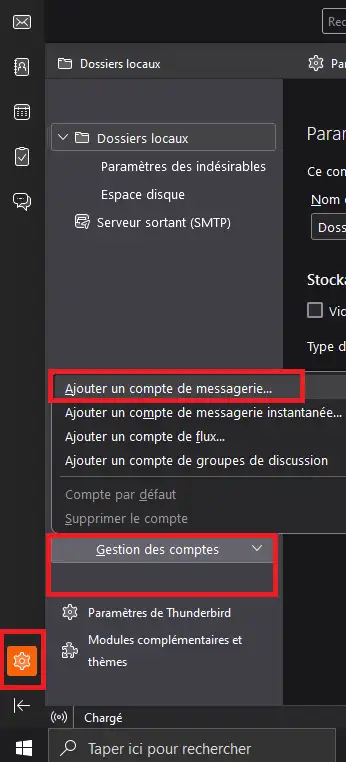
1. Při prvním spuštění Thunderbirdu se otevře okno. Klikněte na ozubené kolečko, poté na "Správa účtů" a "Přidat poštovní účet":
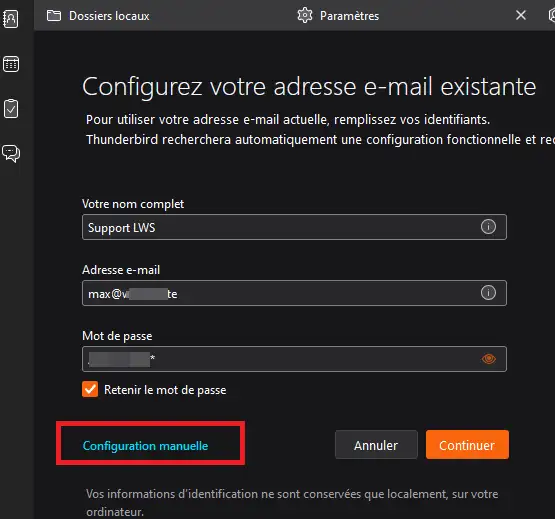
Po zadání údajů se zobrazí nové okno, v němž klikněte na 'Manual configuration' (Ruční konfigurace).
Plné jméno odpovídá jménu, které se zobrazí, když od vás korespondent obdrží e-mail, vaše e-mailová adresa a heslo (schránka, kterou jste vytvořili prostřednictvím zákaznické zóny):
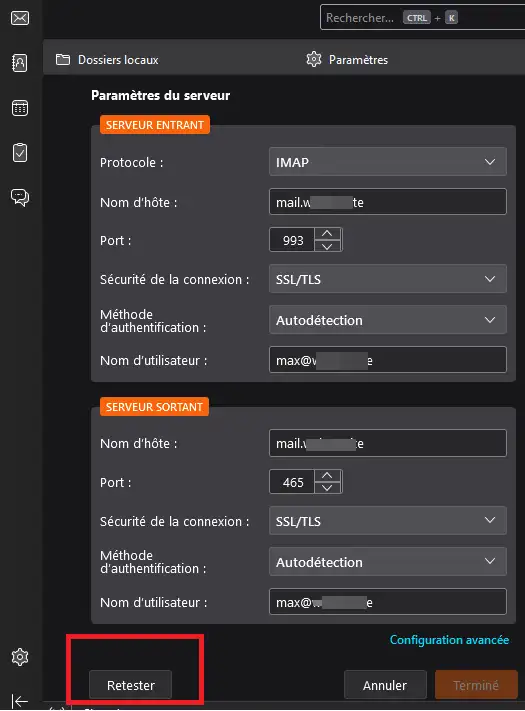
Klikněte na Ruční konfigurace , poté se zobrazí toto okno:
3. Software zkontroluje, zda jsou údaje správné (tato fáze trvá přibližně 1 minutu). Pokud je vše v pořádku, zobrazí se tato zpráva:
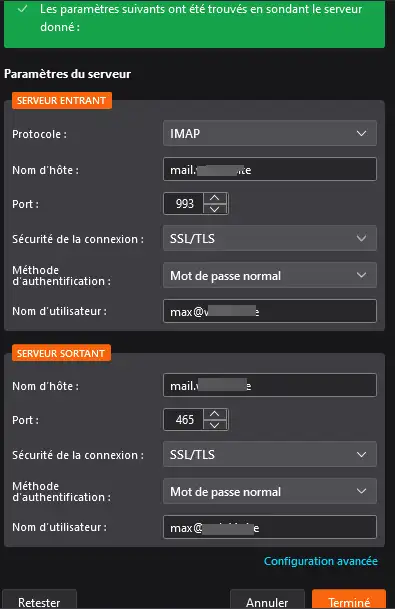
4. Kliknutím na tlačítko Dokončit získáte přístup k poštovní schránce.
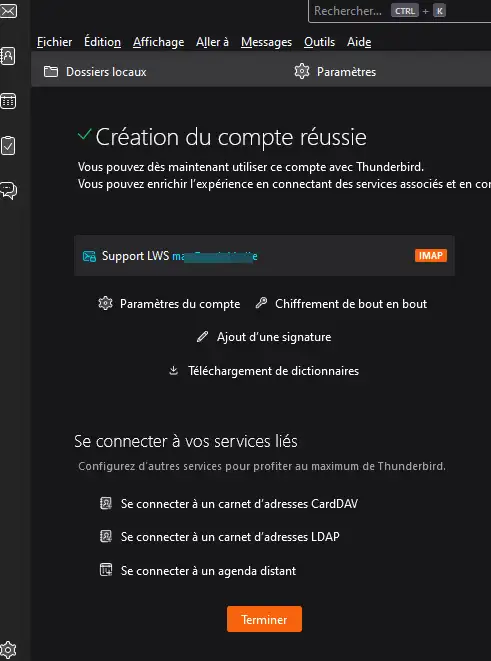
Všimněte si, že adresář můžete připojit přímo k Thunderbirdu kliknutím na následující položky při otevřeném softwaru:
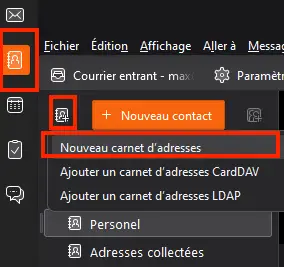
Poté zadejte požadované informace:
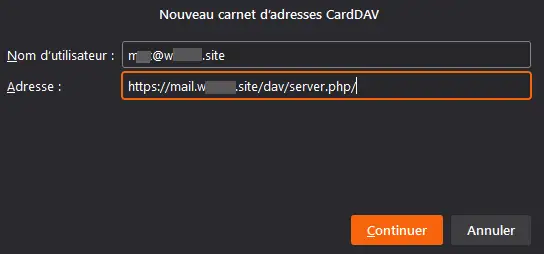
Otevře se vyskakovací okno. Zadejte své heslo:
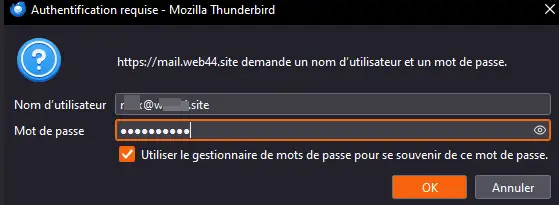
Gratulujeme, váš adresář je nyní k dispozici v aplikaci Thunderbird :
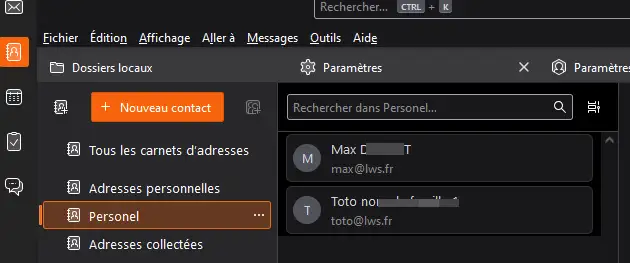
Svůj kalendář můžete k Thunderbirdu připojit také pomocí této dokumentace: Jak nastavit sdílený kalendář v Thunderbirdu?
Nyní můžete nakonfigurovat a používat Thunderbird ke kontrole a odesílání e-mailů s vaším sdíleným webhostingovým balíčkem LWS. Thunderbird je aplikace vyvinutá společností Mozilla, která je mimořádně rychlá a snadno použitelná.
Neváhejte se podělit o své komentáře a dotazy!
Ohodnotit tento článek :
4,7/5 | 3 názor
Tento článek byl pro vás užitečný ?
Ano
Ne
0mn čtení
Jak nakonfigurovat e-mailovou adresu LWS na iPhonu nebo iPadu?
0mn čtení
Nastavení e-mailové adresy LWS v tabletu nebo telefonu se systémem Android
1mn čtení
Jak nakonfigurovat e-mailovou adresu v aplikaci Mail v systému MacOS?
0mn čtení
Jak přidám svou e-mailovou adresu do online webmailu Gmail?
 O společnosti LWS :
LWS je 100% francouzská webhostingová společnost, která se zaměřuje na kvalitu a inovace a nabízí pohotové a kompetentní technické služby za přijatelné ceny.
O společnosti LWS :
LWS je 100% francouzská webhostingová společnost, která se zaměřuje na kvalitu a inovace a nabízí pohotové a kompetentní technické služby za přijatelné ceny. 