 Kontaktujte nás
 Oblast pro zákazníky
 Navštivte LWS
Ohodnotit tento článek :
3,3/5 | 7 názor
Tento článek byl pro vás užitečný ?
 Ano
Ano
 Ne
Ne
 Článek číst
61063 jednou
Článek číst
61063 jednou Merci ! N'hésitez pas à
poser des questions sur nos documentations si vous souhaitez plus d'informations et nous aider à les
améliorer.
Merci ! N'hésitez pas à
poser des questions sur nos documentations si vous souhaitez plus d'informations et nous aider à les
améliorer.Vous avez noté 0 étoile(s)



Sommaire
Procédure
Tato dokumentace vysvětluje, jak nakonfigurovat e-mailovou adresu vytvořenou v systému LWS v softwaru Outlook nainstalovaném v počítači.
Po dokončení konfigurace budete moci odesílat a přijímat e-maily přímo z aplikace Outlook, aniž byste museli používat webmail.
Vezměte prosím na vědomí
Tato dokumentace se týká klasických verzí softwaru Outlook:
Tyto verze používají velmi podobný postup konfigurace.
Tato dokumentace se nezabývá softwarem "Nový Outlook" (nový Outlook pro Windows), který má odlišné rozhraní a způsob konfigurace.
Tato dokumentace je určena uživatelům s e-mailovou adresou vytvořenou v LWS, zejména v následujících případech:
Před zahájením konfigurace se ujistěte, že máte následující položky:
contact@votredomaine.frVe většině případů se u LWS jedná o nastavení :
| Parametr | Hodnota |
|---|---|
| Identifikátor | vaše úplná e-mailová adresa |
| Heslo | adresa heslo |
| Příchozí server (IMAP) | mail.yourdomain.ext |
| Odchozí server (SMTP) | mail.yourdomain.ext |
| Port IMAP | 993 |
| Port POP | 995 |
| Port SMTP | 465 |
| Zabezpečení | SSL/TLS |
[bcolor_orange]
Nahraďte yourdomain.ext svým skutečným názvem domény.
Příklad:
Pokud je váš e-mail contact@monsite.fr
Server bude mail.monsite.fr.
[bcolor]
Při konfiguraci účtu vás systém Android může požádat o výběr mezi IMAP a POP. Podívejte se na naše tipy, jak tuto volbu provést.
V počítači otevřete aplikaci Outlook.
Pokud ještě nebyl nastaven žádný účet, zobrazí se automaticky průvodce konfigurací.
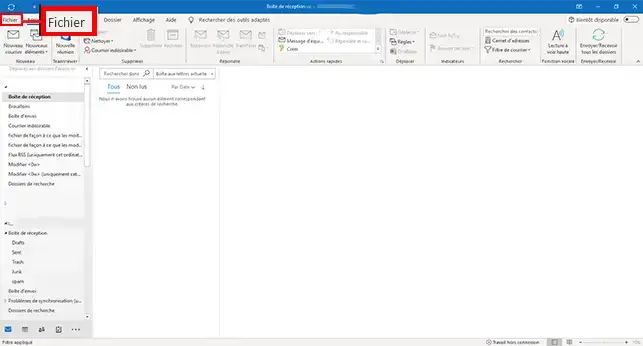
Pokud je Outlook již nakonfigurován s jiným účtem :
Klepněte na Soubor
Klikněte na Přidat účet
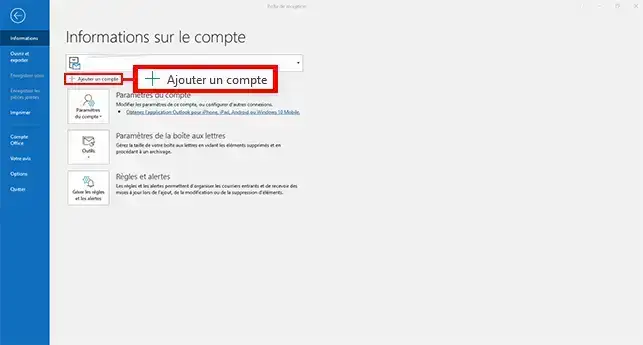
Zobrazí se konfigurační okno.
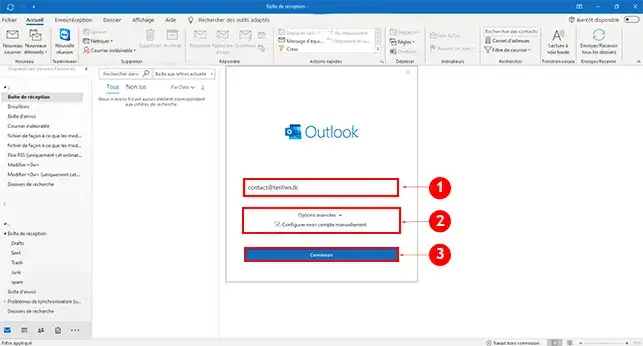
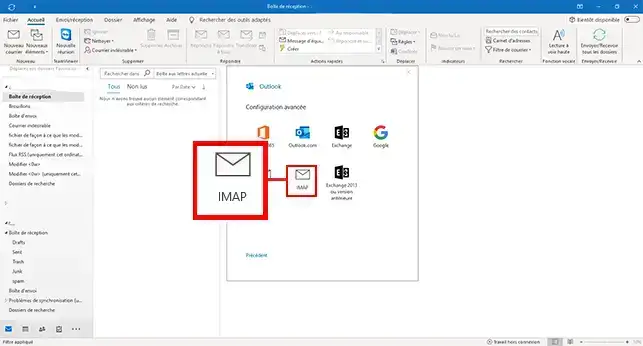
Aplikace Outlook se vás zeptá, jaký typ účtu chcete použít.
Vyberte: IMAP (tento způsob je doporučen pro většinu uživatelů).
Nyní je třeba zadat údaje o poštovním serveru.
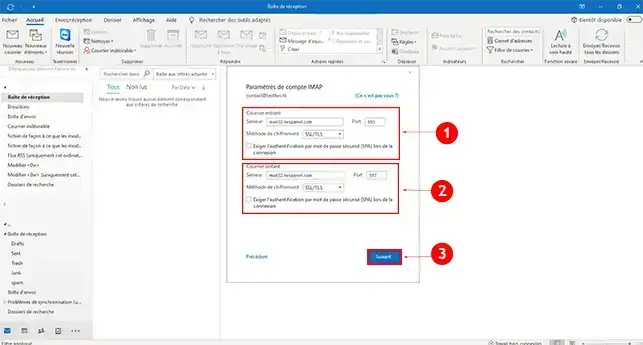
Příchozí server (IMAP)
mail.votredomaine.fr993SSL / TLSServer pro odchozí poštu (SMTP)
mail.votredomaine.fr465SSL / TLSAplikace Outlook vás nyní požádá o zadání hesla k vaší e-mailové adrese.
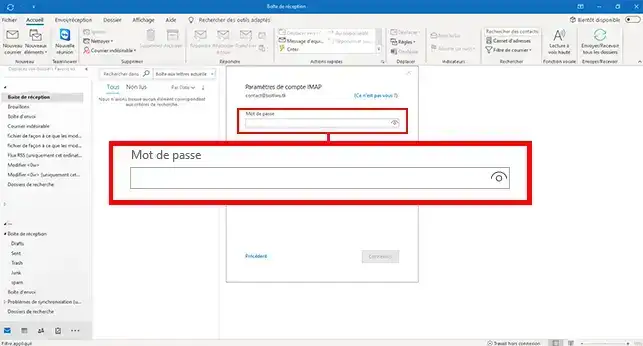
Zadejte heslo a klikněte na tlačítko Připojit.
Pokud jsou nastavení správná, Outlook potvrdí, že byl účet přidán.
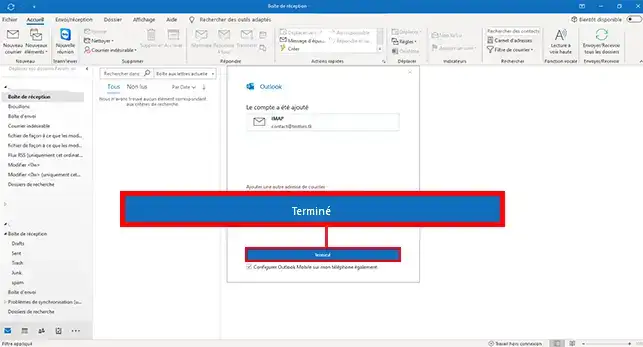
Klikněte na tlačítko Dokončit.
Vaše e-mailová adresa se nyní zobrazí v seznamu účtů aplikace Outlook.
Jakmile je účet nakonfigurován, je dobré provést test.
Pokud jsou tyto kontroly správné, je vaše e-mailová adresa správně nakonfigurována.
Aplikace Outlook může někdy navrhnout nesprávné nastavení.
V takovém případě :
V závislosti na použité verzi aplikace Outlook (2019, 2021, 2024 nebo Microsoft 365) se mohou některá okna mírně lišit.
V tomto případě :
Zkontrolujte, zda používáte :
V případě pochybností změňte heslo pro svou e-mailovou adresu.
Zkontrolujte, zda :
Pokud máte stále problémy s konfigurací e-mailové adresy, můžete zkusit spustit Outlook v nouzovém režimu.
Tento režim umožňuje spustit aplikaci Outlook bez rozšíření a doplňků, což může vyřešit některé problémy s konfigurací.
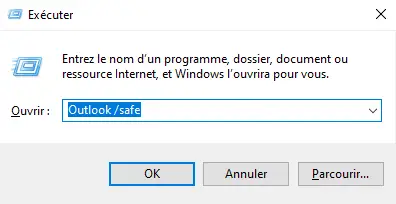
Outlook se poté spustí v nouzovém režimu.
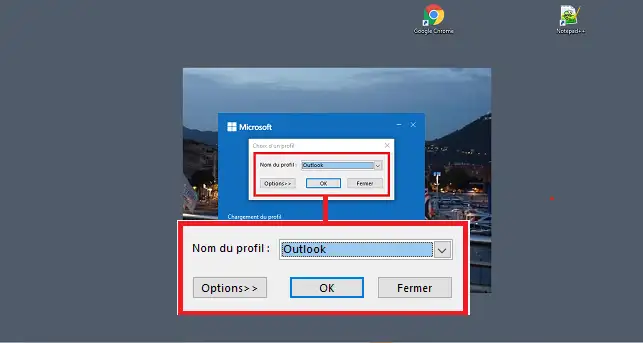
Poté můžete znovu zkusit nakonfigurovat e-mailovou adresu.
Chcete-li nouzový režim ukončit, musíte software zavřít a znovu otevřít.
Nyní víte, jak nakonfigurovat e-mailovou adresu LWS v aplikaci Outlook (2019, 2021, 2024 a Microsoft 365).
Tato konfigurace vám umožní odesílat a přijímat e-maily přímo z aplikace Outlook při zachování synchronizace s poštovním serverem.
[/tipy]
Ohodnotit tento článek :
3,3/5 | 7 názor
Tento článek byl pro vás užitečný ?
Ano
Ne
0mn čtení
Jak nakonfigurovat Thunderbird?
0mn čtení
Jak nakonfigurovat e-mailovou adresu LWS na iPhonu nebo iPadu?
0mn čtení
Nastavení e-mailové adresy LWS v tabletu nebo telefonu se systémem Android
1mn čtení
Jak nakonfigurovat e-mailovou adresu v aplikaci Mail v systému MacOS?
Bonjour, merci de votre retour.
Nous sommes désolés de constater que les captures d'écran de notre documentation ne correspondent pas à ce que vous voyez sur votre Outlook 365.
Nous nous efforçons de maintenir à jour nos documentations pour qu'ils soient toujours pertinents et utiles pour nos utilisateurs.
Cependant, il se peut que des mises à jour d'Outlook aient apporté des changements à l'interface utilisateur ou à la façon de configurer les paramètres.
N'hésitez pas à nous contacter via notre service support disponible depuis votre espace client pour obtenir de l'aide supplémentaire. Nous serions heureux de vous guider pas à pas à travers la configuration de votre compte Outlook 365. (https://aide.lws.fr/a/268)
 O společnosti LWS :
LWS je 100% francouzská webhostingová společnost, která se zaměřuje na kvalitu a inovace a nabízí pohotové a kompetentní technické služby za přijatelné ceny.
O společnosti LWS :
LWS je 100% francouzská webhostingová společnost, která se zaměřuje na kvalitu a inovace a nabízí pohotové a kompetentní technické služby za přijatelné ceny. 