 Kontaktujte nás
 Oblast pro zákazníky
 Navštivte LWS
Ohodnotit tento článek :
3,4/5 | 24 názor
Tento článek byl pro vás užitečný ?
 Ano
Ano
 Ne
Ne
 Článek číst
147385 jednou
Článek číst
147385 jednou Merci ! N'hésitez pas à
poser des questions sur nos documentations si vous souhaitez plus d'informations et nous aider à les
améliorer.
Merci ! N'hésitez pas à
poser des questions sur nos documentations si vous souhaitez plus d'informations et nous aider à les
améliorer.Vous avez noté 0 étoile(s)



Sommaire
Procédure
Tento návod vysvětluje, jak nastavit e-mailovou adresu LWS v aplikaci Mail na iPhonu nebo iPadu, abyste mohli odesílat a přijímat e-maily přímo ze svého zařízení.
Existují dva možné způsoby:
Tato dokumentace je určena pro uživatele s e-mailovou adresou LWS spojenou s :
Postup konfigurace na iPhonu a iPadu zůstává stejný bez ohledu na použitý panel.
Před konfigurací e-mailové adresy v zařízení iPhone nebo iPad se ujistěte, že máte následující informace:
Ve většině případů se u LWS jedná o nastavení :
| Parametr | Hodnota |
|---|---|
| Identifikátor | vaše úplná e-mailová adresa |
| Heslo | adresa heslo |
| Příchozí server (IMAP) | mail.yourdomain.ext |
| Odchozí server (SMTP) | mail.yourdomain.ext |
| Port IMAP | 993 |
| Port POP | 995 |
| Port SMTP | 465 |
| Zabezpečení | SSL/TLS |
[bcolor_orange]
Nahraďte yourdomain.ext svým skutečným názvem domény.
Příklad:
Pokud je váš e-mail contact@monsite.fr
Server bude mail.monsite.fr.
[bcolor]
Při konfiguraci účtu vás iPhone nebo iPad může požádat o výběr mezi IMAP a POP. Zde jsou naše tipy, jak tuto volbu provést.
Tato metoda funguje se všemi balíčky LWS.
Spočívá v přidání e-mailové adresy v aplikaci Mail zadáním nastavení poštovního serveru.
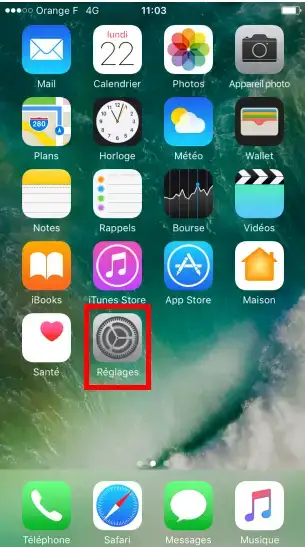
1. V zařízení otevřete aplikaci Nastavení.
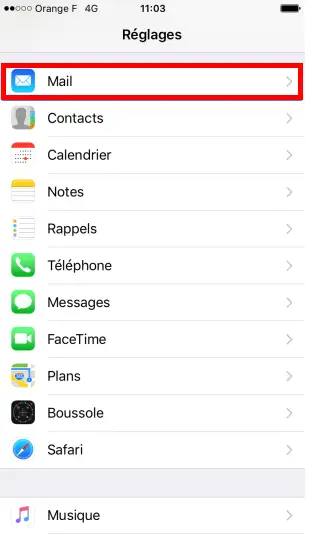
2. Přejděte dolů na seznam a poté klepněte na položku Pošta nebo"Hesla a účty".
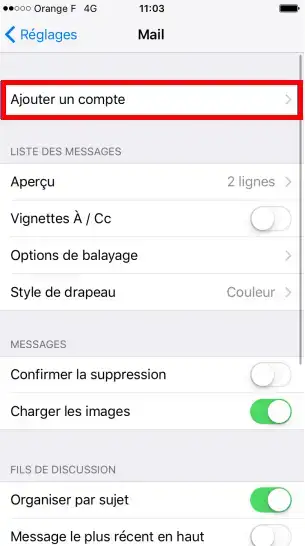
3. Poté klepněte na položku Účty nebo Přidat účet.
1. V seznamu vyberte možnost Jiný.
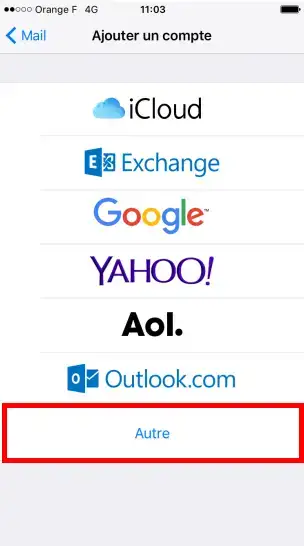
2. Poté stiskněte tlačítko Přidat poštovní účet.
Vyplňte požadovaná pole:
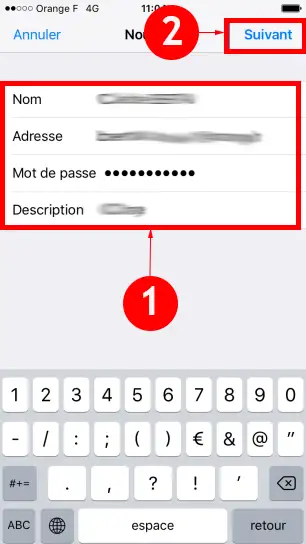
Poté stiskněte tlačítko Další.
Obecně jsou k dispozici dva protokoly: IMAP nebo POP.
Doporučujeme používat protokol IMAP.
👉 Protokol IMAP zajišťuje synchronizaci e-mailů mezi všemi zařízeními (webmail, smartphone, počítač). Vaše zprávy zůstávají uloženy na serveru a jsou přístupné odkudkoli.
1. V horní části obrazovky vyberte možnost IMAP.
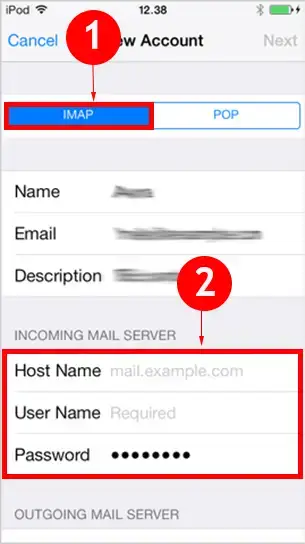
2. Do části Přijímací server zadejte :
mail.domaine.fr).Tyto informace umožňují vašemu zařízení přijímat e-maily.
3. Nyní stiskněte tlačítko"Uložit".
1. Do části Odchozí server zadejte :
mail.domaine.fr).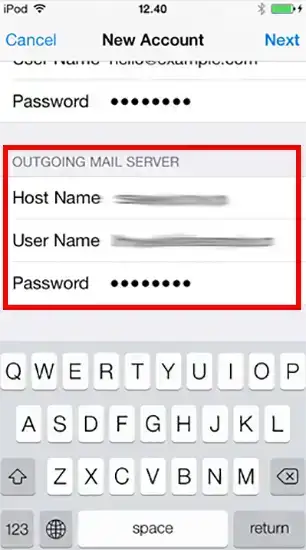
2. Nyní stiskněte tlačítko"Uložit".
👉 Server SMTP slouží k odesílání e-mailů.
I když je v zařízení uvedeno, že ověření je volitelné, musíte zadat svou e-mailovou adresu a heslo, abyste mohli odesílat zprávy.
[bcolor]
1. Váš iPhone / iPad automaticky zkontroluje nastavení účtu.
2. Po dokončení ověření stiskněte tlačítko Uložit.
Vaše e-mailová adresa je nyní nakonfigurována.
Tato metoda automaticky nastaví vaše e-mailové nastavení.
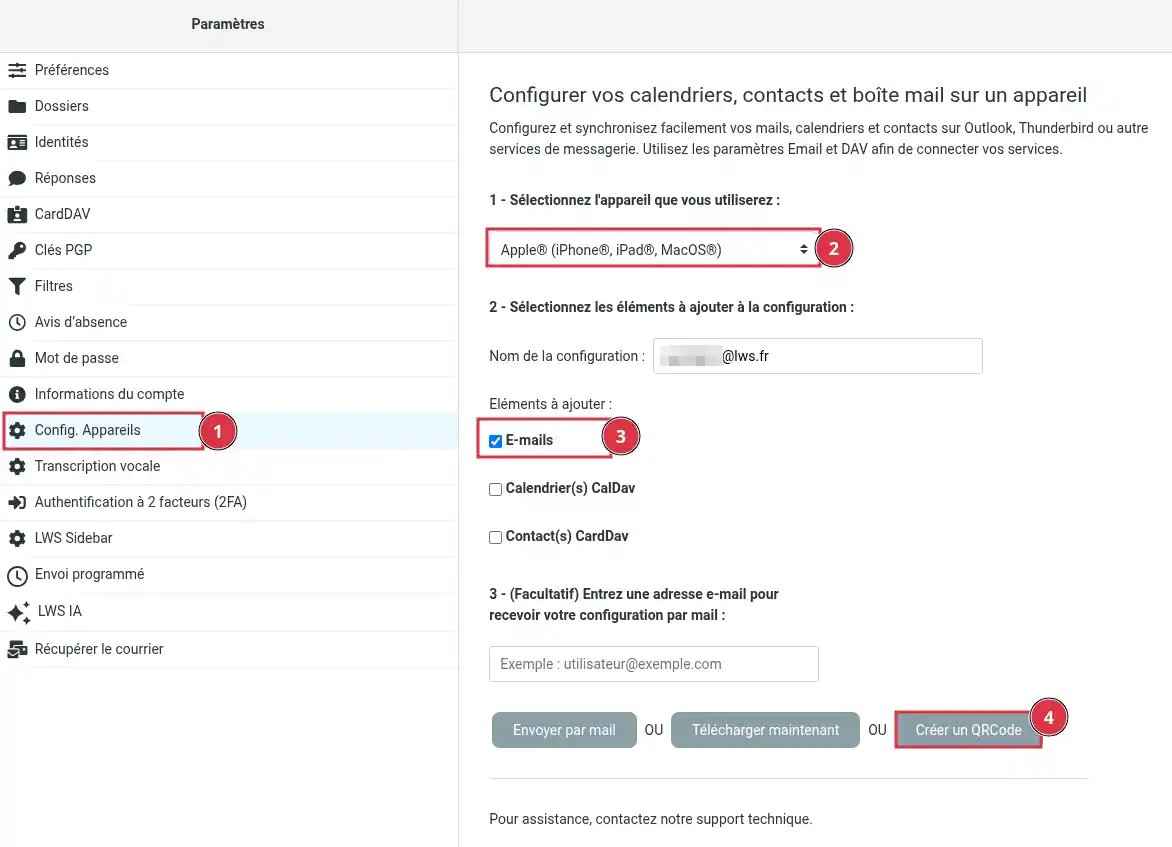
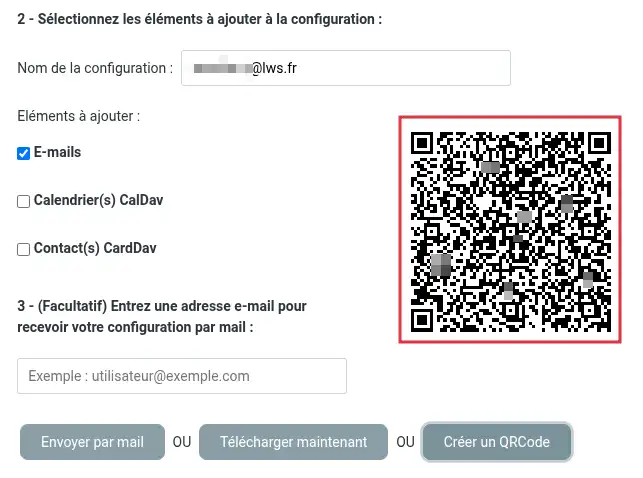
Přihlaste se do webové pošty Roundcube. Klikněte na možnost Nastavení. Klikněte na položku Konfigurace na "Config. Zařízení" (1) Zkontrolujte, zda je výběr zařízení (2) nastaven na"Apple (iPhone, iPad, MacOS)". Zaškrtněte alespoň položku"E-maily" (3), která má být přidána do konfigurace. Klikněte na tlačítko"Vytvořit QRCode". Na obrazovce se zobrazí konfigurační QR kód.
.Krok 1: Vygenerování QR kódu z webové pošty

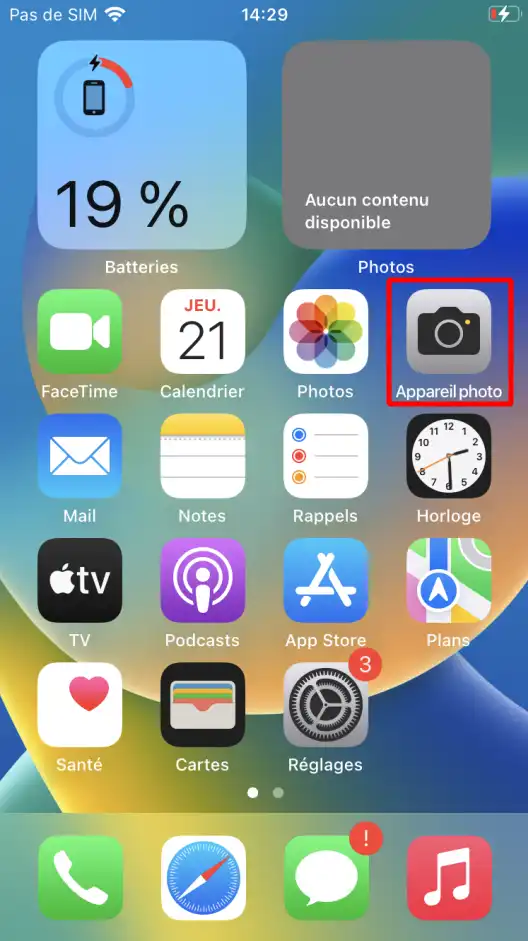
Otevřete aplikaci Fotoaparát v zařízení iPhone nebo iPad.
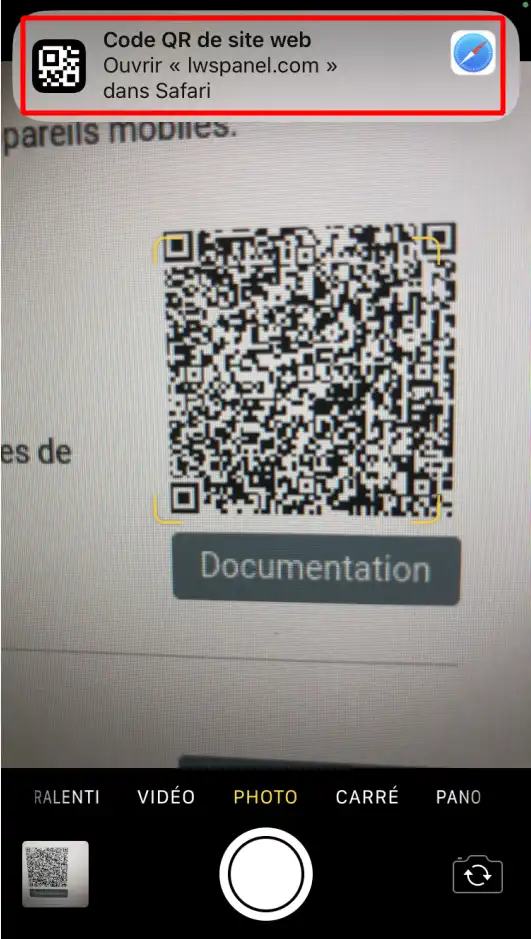
Naskenujte QR kód zobrazený na obrazovce.
Zobrazí se oznámení: klepnutím na něj stáhněte konfigurační profil.
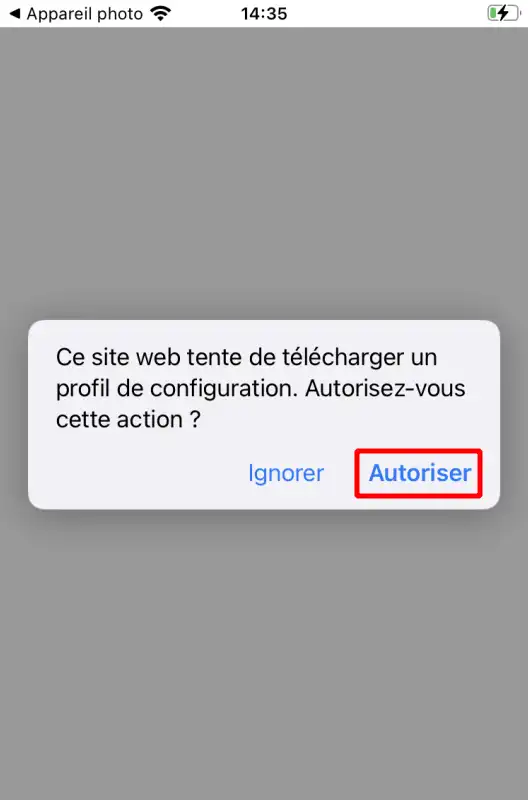
Poté autorizujte stažení konfiguračního profilu.
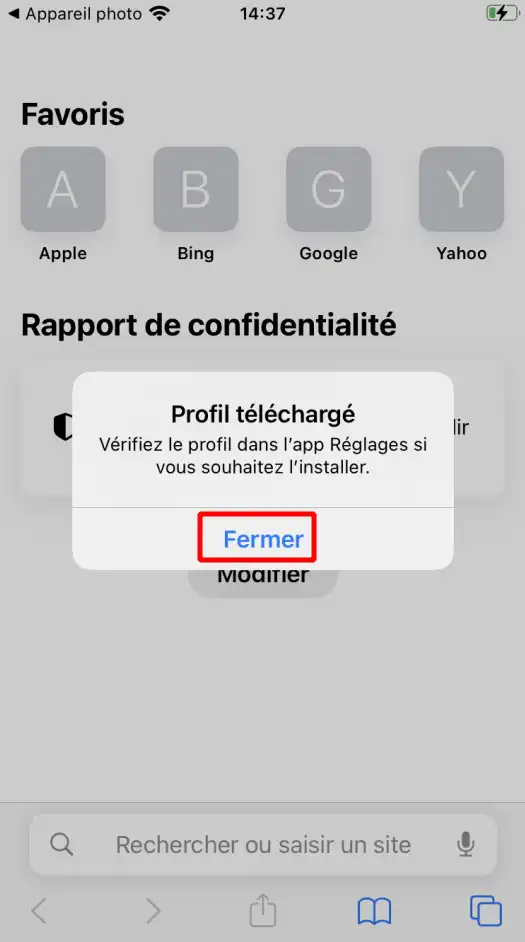
Poté zavřete okno s potvrzením stažení.
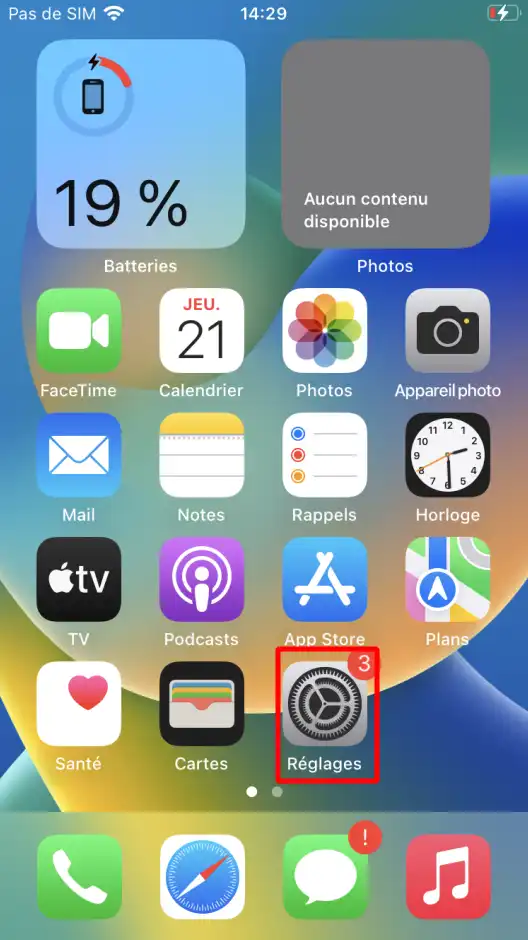
Otevřete aplikaci Nastavení.
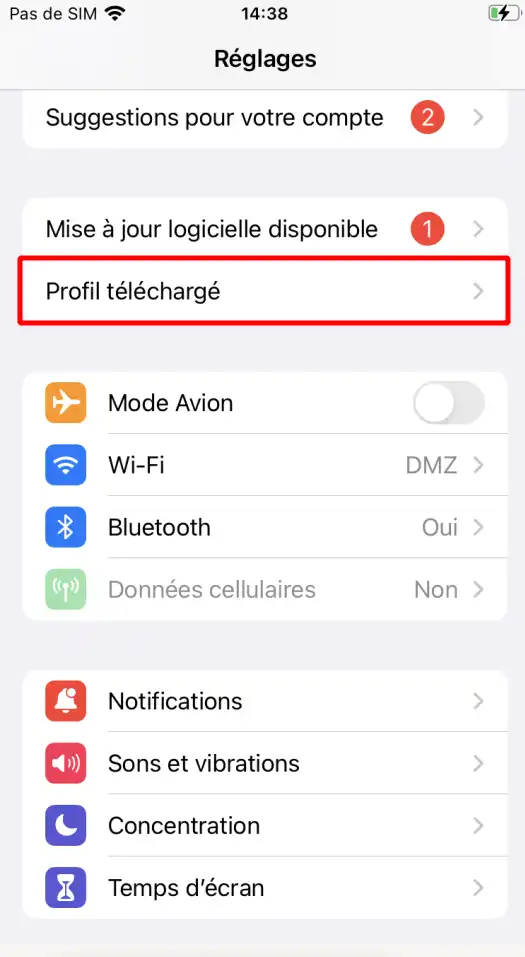
Klepněte na položku Stažený profil.
Stiskněte tlačítko Instalovat v pravém horním rohu.
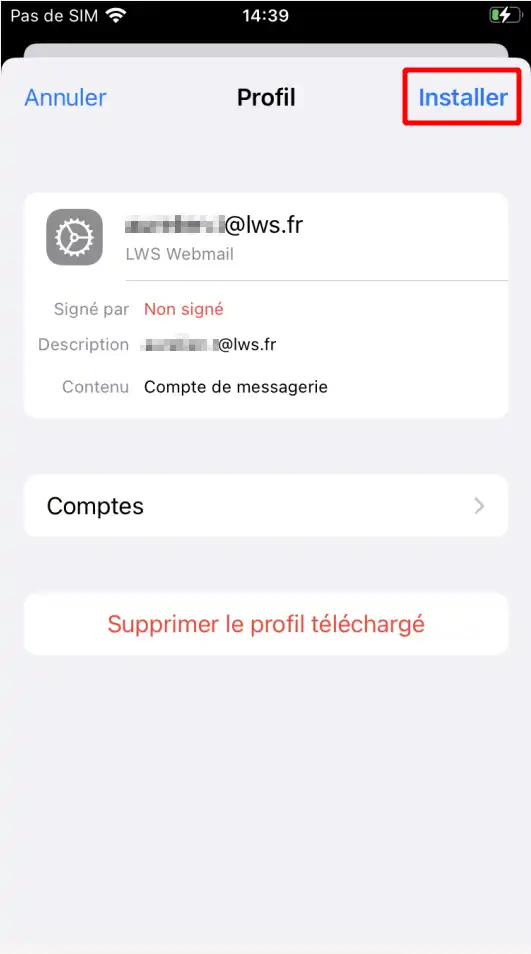
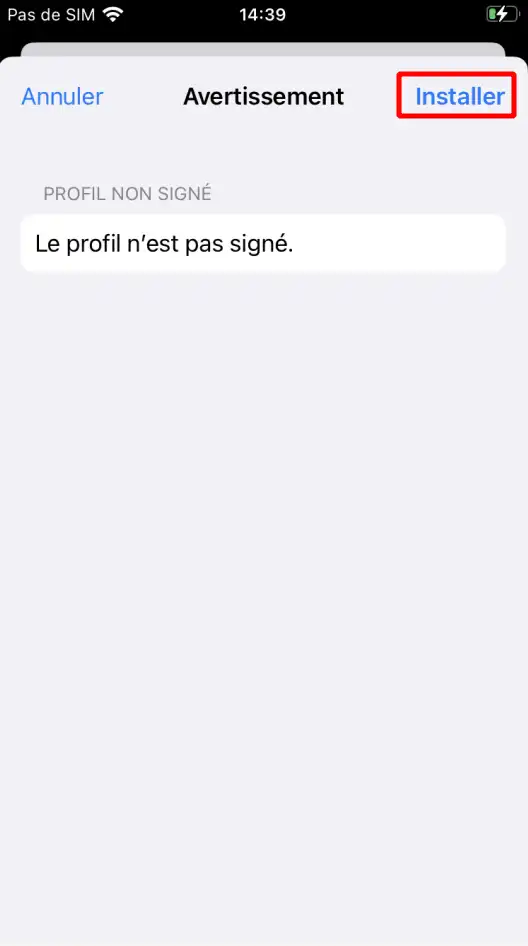
Zobrazí se varování, protože profil není podepsán společností Apple. Nebojte se, je to normální, protože byl automaticky vygenerován z vaší webové pošty, klikněte na tlačítko"Instalovat".
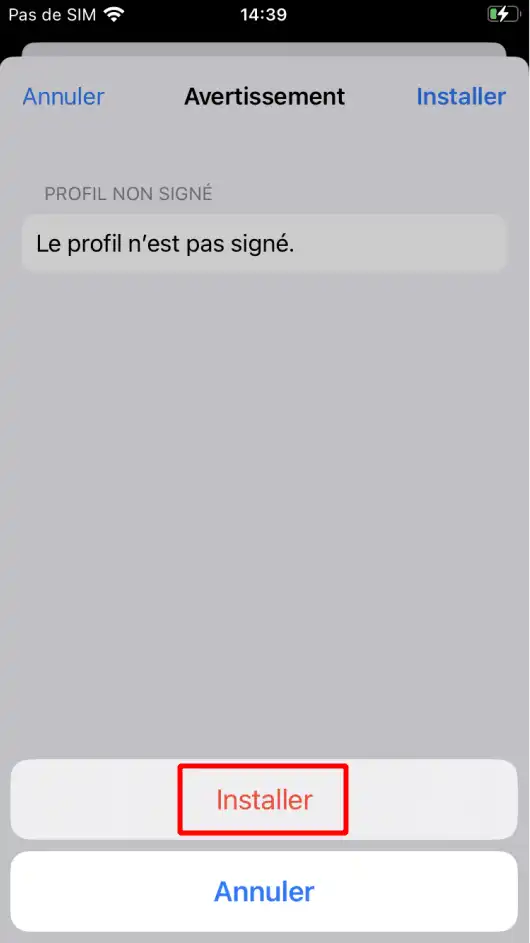
Pokud je vaše zařízení nakonfigurováno se zamykacím kódem, může vás vyzvat k jeho zadání. Jakmile tak učiníte, klikněte na tlačítko"Instalovat".
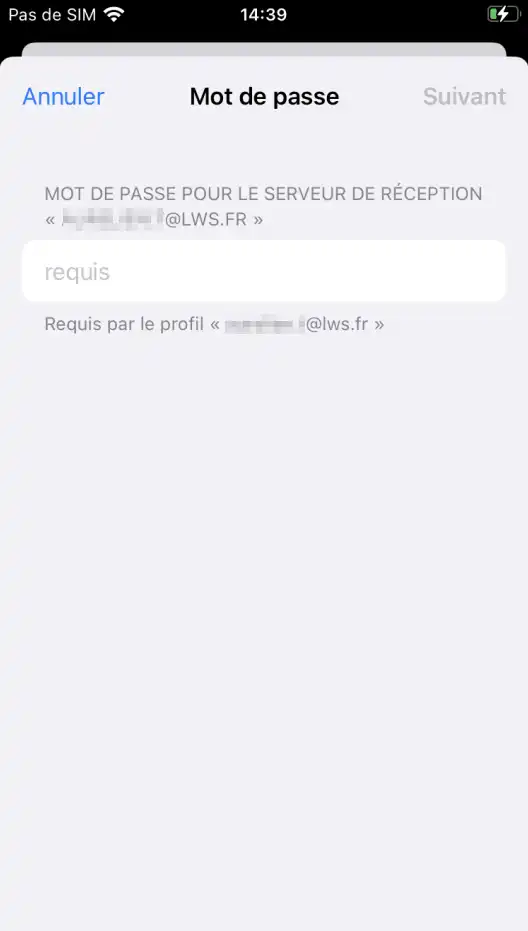
Zadejte heslo k e-mailové adrese a dokončete operaci.
Pro dokončení klikněte na tlačítko "OK".
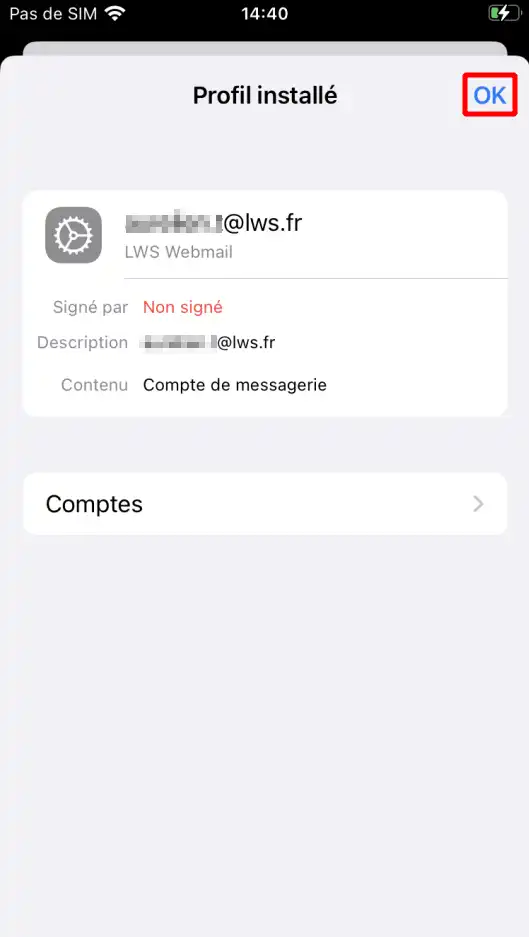
Po dokončení instalace se vaše e-mailová adresa automaticky nakonfiguruje.
Jakmile je konfigurace dokončena:
Očekávaný výsledek
Pokud jsou tyto podmínky splněny, je vaše konfigurace správná.
Pokud chcete odstranit automatickou konfiguraci :
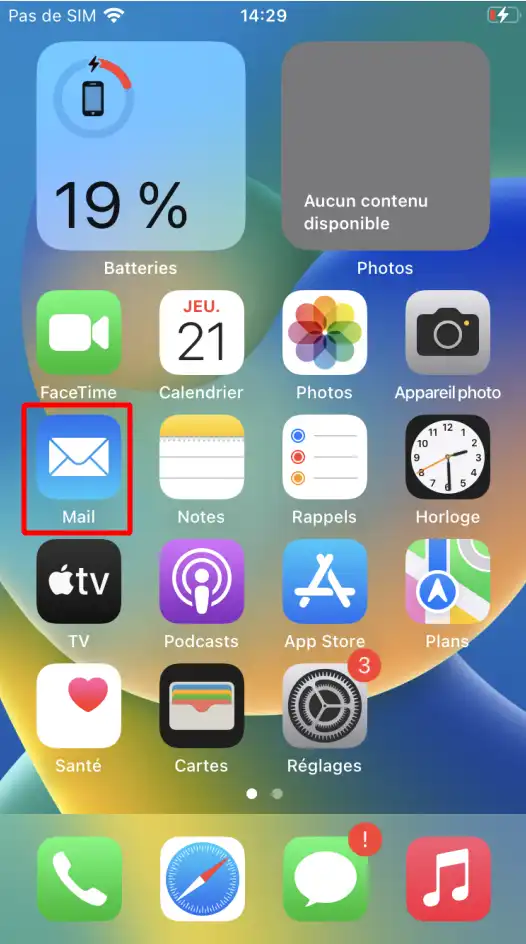
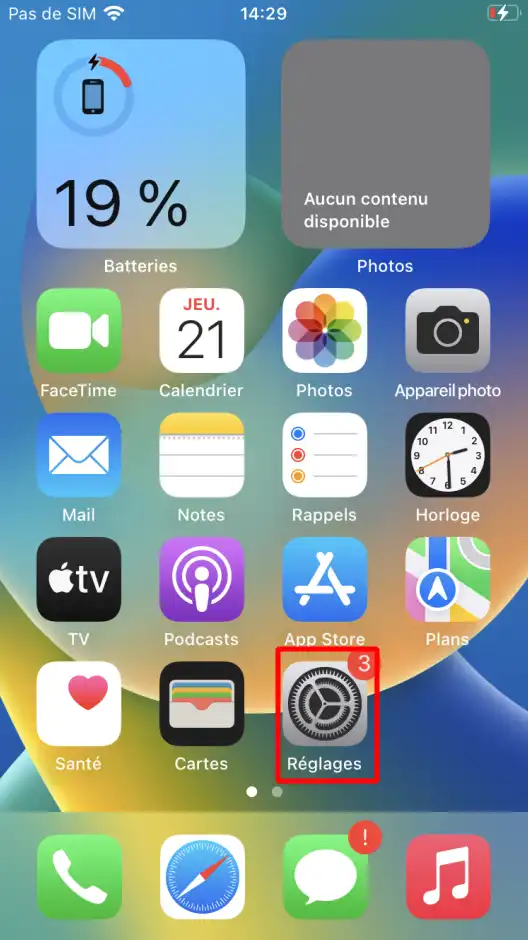
Otevřete Nastavení.
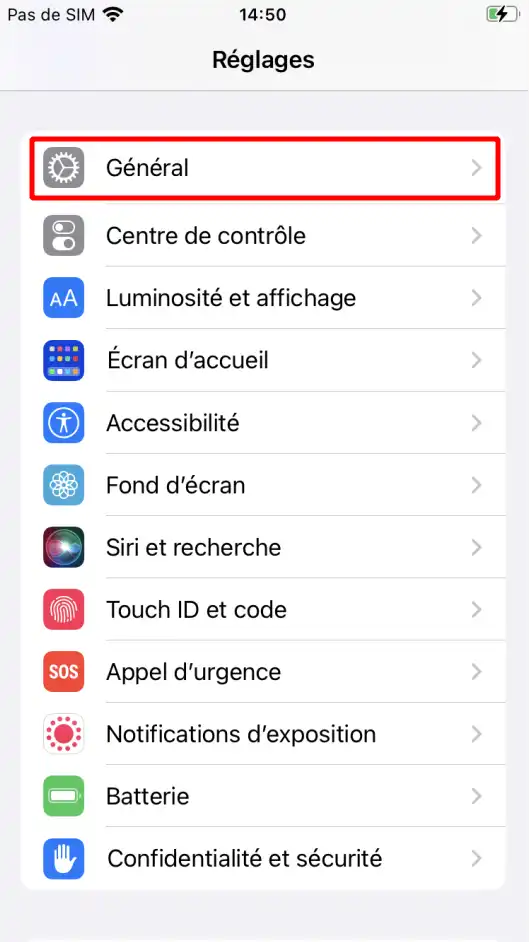
Přejděte do části Obecné.
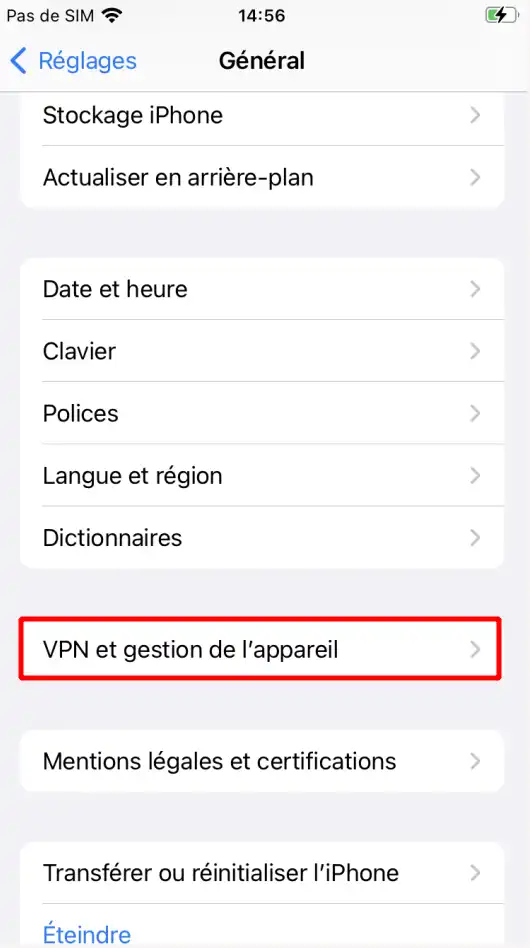
Stiskněte VPN a správa zařízení.
Vyberte profil zpráv
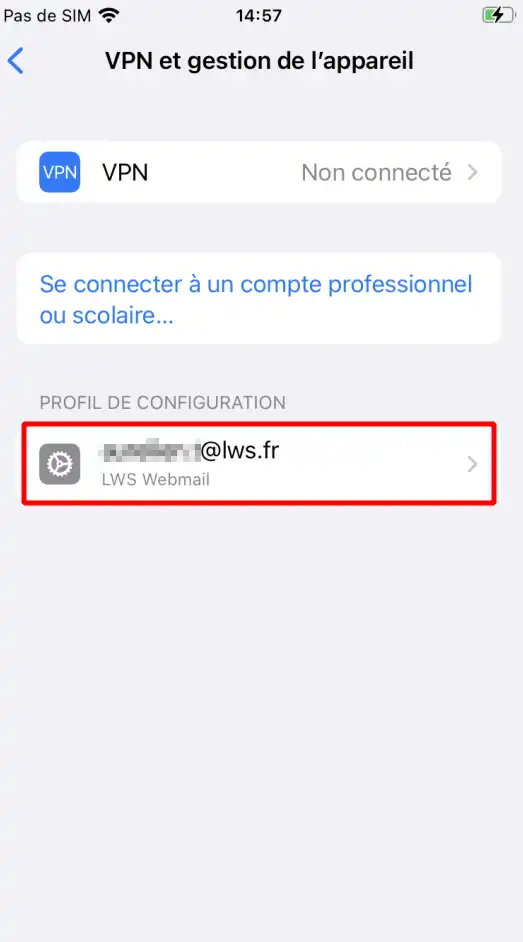
Stiskněte tlačítko Odstranit profil
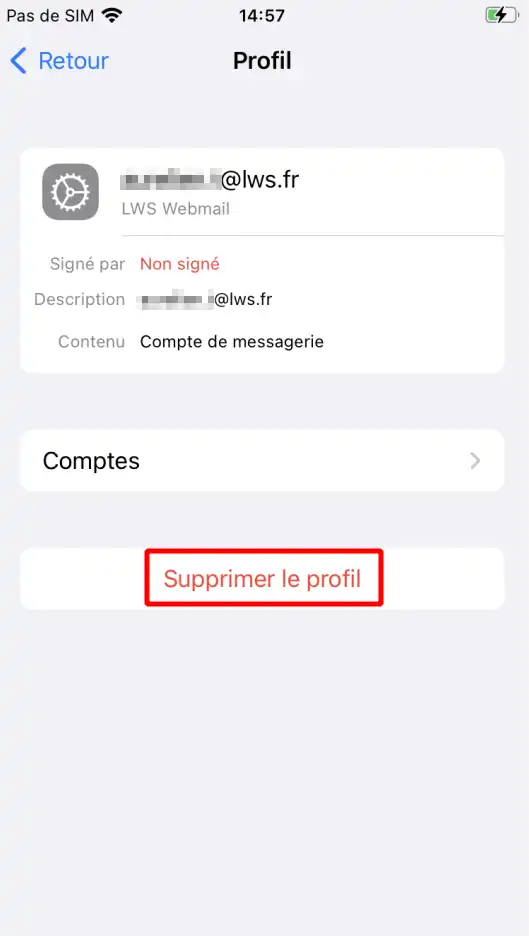
Konfigurace e-mailu bude poté ze zařízení odstraněna.
Pokud iPhone nebo iPad oznámí, že heslo je nesprávné :
Obvykle je to způsobeno serverem SMTP.
Zkontrolujte, zda :
Zkontrolujte informace o serveru IMAP:
Pokud používáte konfiguraci pomocí QR kódu:
Nyní víte, jak nakonfigurovat e-mailovou adresu LWS na iPhonu nebo iPadu.
K dispozici jsou dvě metody:
Po nastavení účtu můžete odesílat a přijímat e-maily přímo z aplikace Mail v zařízení.
[/tipy]
Ohodnotit tento článek :
3,4/5 | 24 názor
Tento článek byl pro vás užitečný ?
Ano
Ne
0mn čtení
Jak nakonfigurovat Thunderbird?
0mn čtení
Nastavení e-mailové adresy LWS v tabletu nebo telefonu se systémem Android
1mn čtení
Jak nakonfigurovat e-mailovou adresu v aplikaci Mail v systému MacOS?
0mn čtení
Jak přidám svou e-mailovou adresu do online webmailu Gmail?
 O společnosti LWS :
LWS je 100% francouzská webhostingová společnost, která se zaměřuje na kvalitu a inovace a nabízí pohotové a kompetentní technické služby za přijatelné ceny.
O společnosti LWS :
LWS je 100% francouzská webhostingová společnost, která se zaměřuje na kvalitu a inovace a nabízí pohotové a kompetentní technické služby za přijatelné ceny. 