 Kontaktujte nás
 Oblast pro zákazníky
 Navštivte LWS
Ohodnotit tento článek :
5/5 | 1 názor
Tento článek byl pro vás užitečný ?
 Ano
Ano
 Ne
Ne
 Článek číst
13929 jednou
Článek číst
13929 jednou Merci ! N'hésitez pas à
poser des questions sur nos documentations si vous souhaitez plus d'informations et nous aider à les
améliorer.
Merci ! N'hésitez pas à
poser des questions sur nos documentations si vous souhaitez plus d'informations et nous aider à les
améliorer.Vous avez noté 0 étoile(s)



Sommaire
Procédure
Tato dokumentace je určena pro zákazníky s hostingem LWS Panel.
Vysvětluje, jak :
Na konci této příručky budete vědět, kde najdete informace potřebné k připojení k hostingu a správě přístupu k FTP.
Než začnete, ujistěte se, že máte následující informace:
FTP je metoda připojení, která umožňuje výměnu souborů mezi vaším počítačem a vaším webhostingem.
Konkrétně se používá k :
Identifikátory FTP neodpovídají vašim přihlašovacím identifikátorům k zákaznickému účtu LWS. Jedná se o samostatný přístup spojený s vaším hostingem.
Nastavení FTP jsou zasílána v doručeném e-mailu pro váš hosting. Můžete je také kdykoli načíst ve své zákaznické zóně LWS.
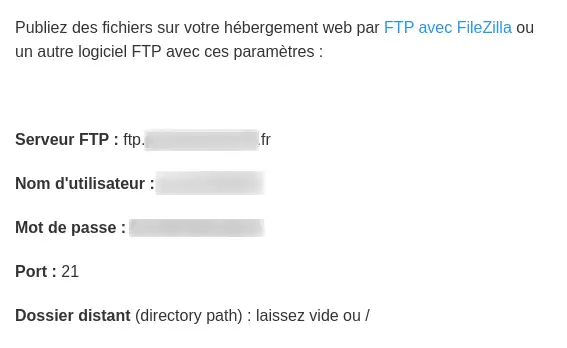
Krok 1: Přihlaste se do svého zákaznického účtu a otevřete příslušný hosting.
Krok 2: V sekci Soubory klikněte na FTP účet(y).

Krok 3: Tím se dostanete na seznam svých přístupů FTP.
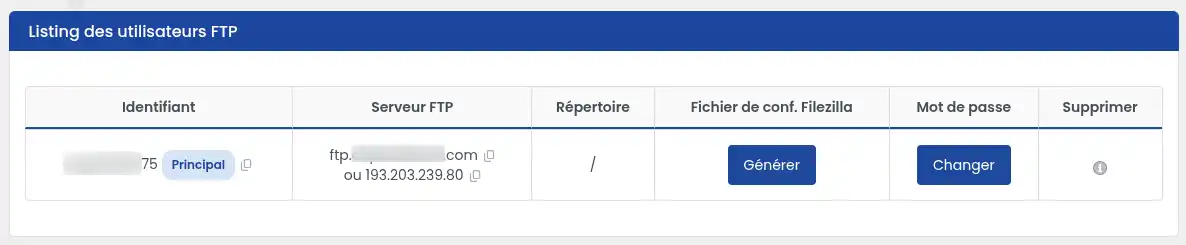
Zde najdete užitečné informace, jako např:
Heslo se z bezpečnostních důvodů nezobrazuje. Pokud ho neznáte nebo jste ho zapomněli, měli byste ho změnit podle níže uvedeného postupu.
Pokud již heslo k účtu FTP neznáte nebo jej chcete posílit, můžete jej změnit přímo z panelu LWS. Zdrojový článek uvádí, že nové heslo začne být použitelné do pěti minut.
Krok 1 : V zákaznickém účtu LWS otevřetehosting, kde se nachází účet FTP, který chcete změnit.
Krok 2 : V sekci Soubory klikněte na položku FTP účet(y).

Krok 3: Vyhledejte příslušný účet FTP a klikněte na tlačítko Změnit. Ve výchozím nastavení je přítomen hlavní účet. V závislosti na vašem balíčku se mohou zobrazit i další účty FTP.
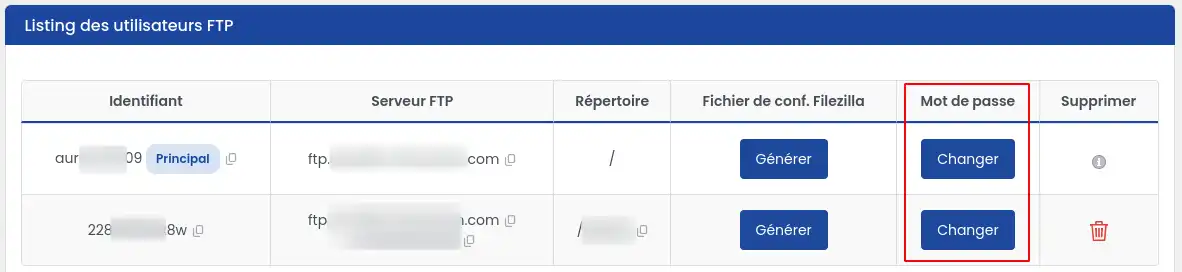
Krok 4: V otevřeném okně :
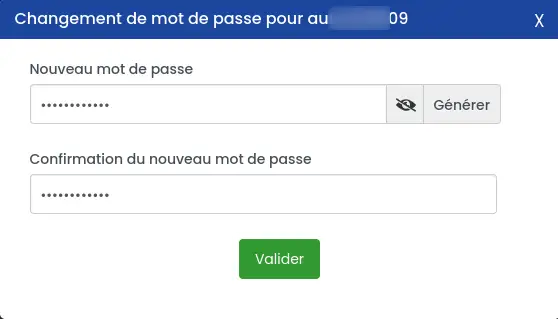
Můžete také použít tlačítko Generovat pro automatické vytvoření složitějšího hesla, poté volbu potvrďte. [bcolor_blue] Osvědčený postup pro výběr hesla Chcete-li zabezpečit svůj přístup k protokolu FTP, použijte heslo : Potřebný čas Po změně nového hesla může trvat několik minut, než se plně projeví. Během této doby může být pokus o připojení se starým nebo novým heslem stále neúspěšný. Chcete-li se dozvědět, jak publikovat své stránky a připojit se přes FTP pomocí programu FileZilla nebo jiného softwaru FTP, nahlédněte do specializované dokumentace. Kdy bych měl nahlédnout do této doplňkové dokumentace? Do této zvláštní nápovědy nahlédněte, pokud chcete : Další účet FTP může být užitečný, pokud chcete poskytnout omezený přístup jiné osobě nebo poskytovateli služeb, aniž byste museli sdílet hlavní účet FTP. Krok 1: Ve svém zákaznickém účtu LWS otevřetehosting, na kterém si přejete vytvořit další přístup FTP. Krok 2 : V sekci Soubory klikněte na FTP účet(y). Krok 3 : V části Vytvořit uživatele FTP: [bcolor_blue]
Připojení k hostingu pomocí FTP
Vytvoření dalšího účtu FTP
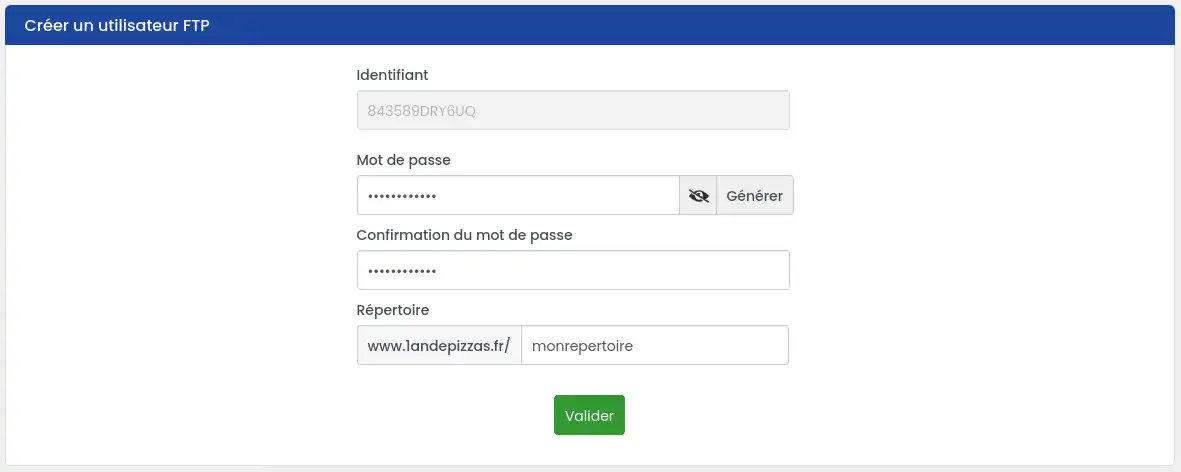
Krok 4 : Po vytvoření účtu by se měl objevit v seznamu uživatelů FTP v dolní části stránky.
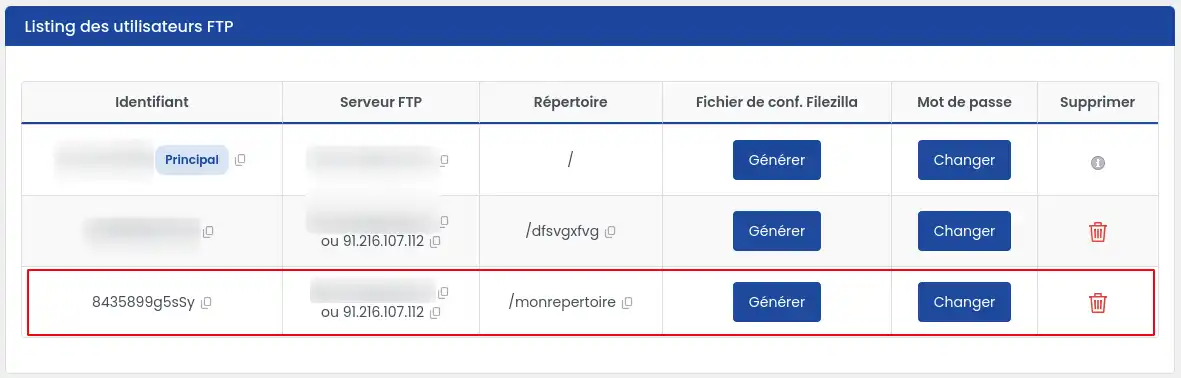
Kdy mám použít další účet FTP?
Tento typ účtu se doporučuje, pokud chcete :
Krok 1: Ve svém zákaznickém účtu LWS otevřetehosting, na kterém chcete odstranit přístup FTP.
Krok 2 : V sekci Soubory klikněte na položku FTP účet(y).
Krok 3 : V seznamu přístupů FTP klikněte na ikonu "koše" účtu, který chcete odstranit.
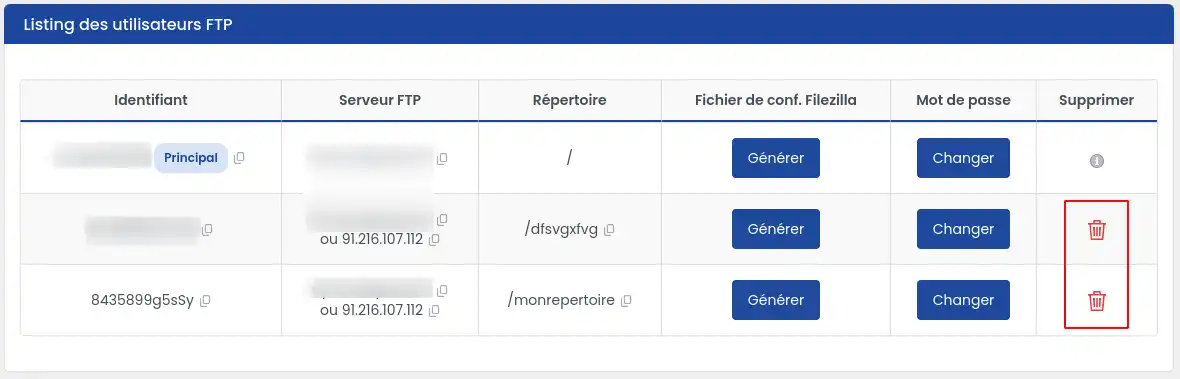
Hlavní účet FTP nelze odstranit. Můžete však změnit heslo.
[bcolor]
Po změně hesla nemusí být heslo ihned aktivní.
Při prvním zabezpečeném připojení může software zobrazit zprávu týkající se certifikátu serveru.
Přečtěte si zprávu zobrazenou vaším softwarem a potvrďte připojení, pokud informace odpovídají očekávanému serveru.
Toto chování může být při prvním připojení normální. Nemusí nutně znamenat, že se jedná o problém.
Pokud vaše doména ještě neukazuje na hosting LWS, musíte místo adresy ftp.yourdomain.tld použítIP adresu webového serveru.
Pokud vaše doména ještě nebyla nakonfigurována nebo ještě není aktivní na hostingu :
Pokud se v panelu zobrazuje několik účtů FTP, použijte :
Chcete-li ochránit svůj hosting :
Nyní víte, jak :
Chcete-li nakonfigurovat software FTP a publikovat své stránky pomocí programu FileZilla, nahlédněte do specializované dokumentace:
Ohodnotit tento článek :
5/5 | 1 názor
Tento článek byl pro vás užitečný ?
Ano
Ne
1mn čtení
Co je to název domény a jak vypadá?
2mn čtení
Jaké typy domén si mohu koupit?
3mn čtení
Kompletní průvodce: Správa názvů domén
1mn čtení
Obnovení IP adres mých služeb LWS
Bonjour,
Je vous remercie pour votre message.
Je vous invite à contacter directement notre service d’assistance afin d’apporter davantage de précisions sur votre configuration. Nos techniciens pourront ainsi analyser la situation et vous accompagner pour résoudre l’erreur rencontrée.
En attendant, si le fichier de configuration généré ne fonctionne pas correctement, je vous recommande d’essayer de vous connecter en utilisant directement les paramètres FTP fournis dans votre espace client (hôte, identifiant et mot de passe) plutôt que le fichier de configuration.
Cordialement, L'équipe LWS
 O společnosti LWS :
LWS je 100% francouzská webhostingová společnost, která se zaměřuje na kvalitu a inovace a nabízí pohotové a kompetentní technické služby za přijatelné ceny.
O společnosti LWS :
LWS je 100% francouzská webhostingová společnost, která se zaměřuje na kvalitu a inovace a nabízí pohotové a kompetentní technické služby za přijatelné ceny. 