 Kontaktujte nás
 Oblast pro zákazníky
 Navštivte LWS
Ohodnotit tento článek :
Tento článek byl pro vás užitečný ?
 Ano
Ano
 Ne
Ne
 Článek číst
5469 jednou
Článek číst
5469 jednou Merci ! N'hésitez pas à
poser des questions sur nos documentations si vous souhaitez plus d'informations et nous aider à les
améliorer.
Merci ! N'hésitez pas à
poser des questions sur nos documentations si vous souhaitez plus d'informations et nous aider à les
améliorer.Vous avez noté 0 étoile(s)



Sommaire
Procédure
Tato dokumentace vysvětluje, jak aktivovat dvojité ověřování (2FA) ve vaší poštovní schránce LWS z webmailu Roundcube.
Po aktivaci tohoto zabezpečení již nebude k přihlášení stačit pouze vaše heslo: budete požádáni také o zadání dočasného kódu zobrazeného na vašem telefonu. Ten pomáhá chránit vaši e-mailovou adresu před neoprávněným připojením.
Tento postup je určen pro uživatele, kteří :
Tato dokumentace se netýká
Tento postup se netýká :
Dvojité ověřování, známé také jako 2FA, přidává druhou kontrolu při připojování k e-mailu.
Konkrétně na adrese .
I když někdo zná vaše heslo, bez tohoto dočasného kódu se nebude moci připojit.
Než začnete, ujistěte se, že máte :
Otevřete internetový prohlížeč a poté přistupte k webové poště.
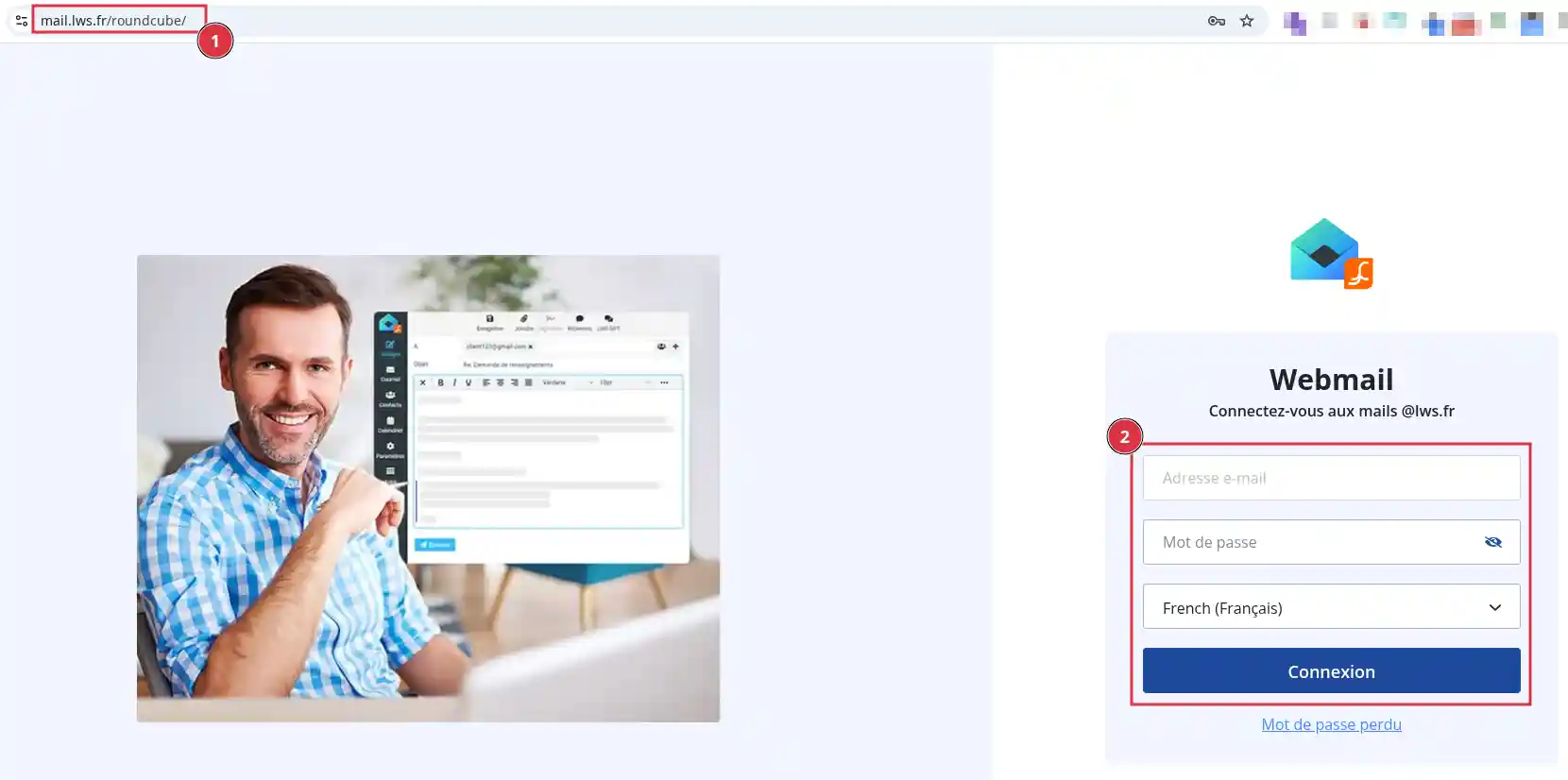
Adresa webmailu (1) bude vypadat takto: https://mail.votredomaine.fr.
Nahraďte adresu yourdomain.fr svým vlastním názvem domény.
Jakmile se ocitnete na přihlašovací stránce (2) :
Po přihlášení do poštovní schránky klikněte na ikonu Nastavení (1) znázorněnou ozubeným kolečkem.
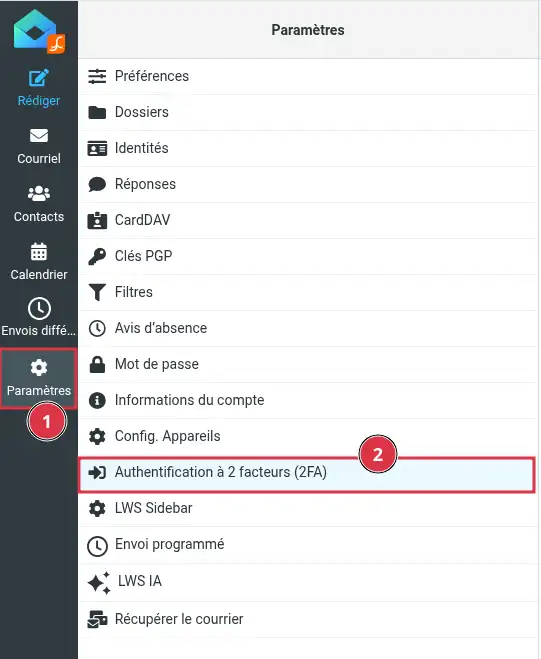
V postranní nabídce webmailu klikněte na možnost Dvoufaktorové ověřování (2FA ) (2).
V části Aktivovat dvoufaktorové ověřování:
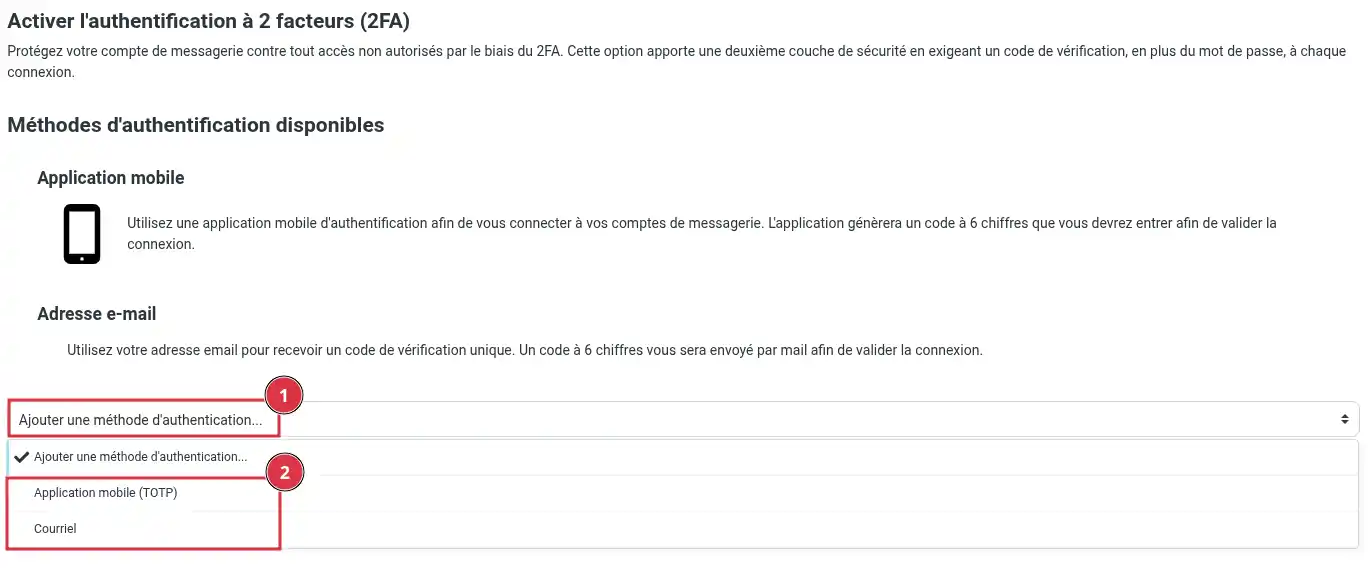
Navrhované metody ověřování:
Aktivace ověření 2FA prostřednictvím mobilní aplikace :
- Vyberte možnost "Mobilní aplikace (TOTP)".
- Zadejte heslo své e-mailové adresy.
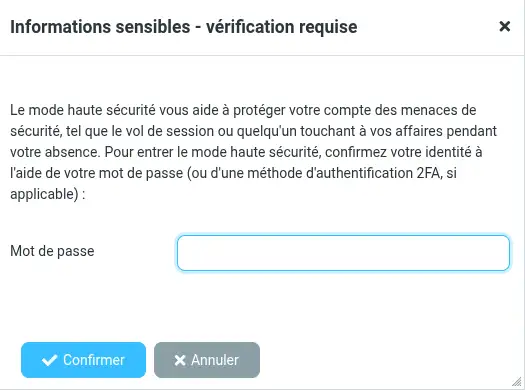
- Poté klikněte na tlačítko "Potvrdit".
Na obrazovce se zobrazí QR kód.
- Naskenujte QR kód pomocí autentizační aplikace.
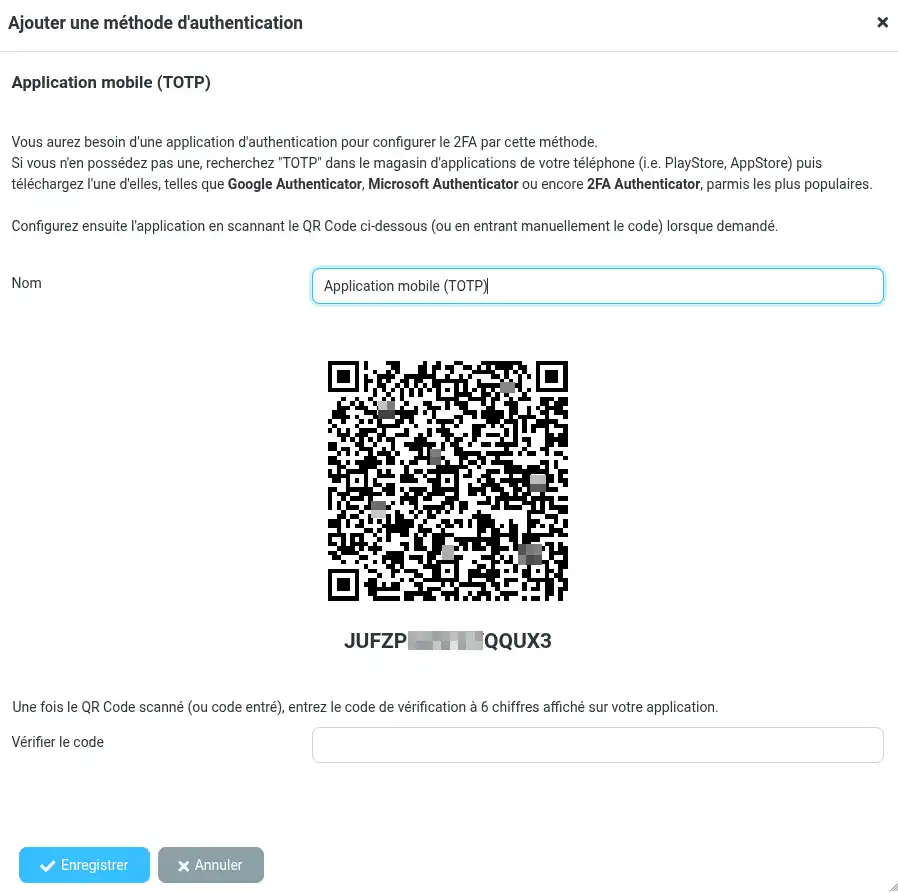
Aplikace začne generovat dočasné šestimístné kódy.
- Jednou zadejte ověřovací kód a poté kliknutím na "Uložit " potvrďte postup a definitivně aktivujte duální ověřování přes mobilní telefon.
Tento kód je dočasný. Po několika sekundách se automaticky změní.
Pokud se kód během operace změní, není to nic nenormálního: jednoduše použijte nový zobrazený kód.
Aktivace ověřování 2FA prostřednictvím e-mailové adresy:
- Zvolte možnost "E-mail".
- Zadejte heslo pro svou e-mailovou adresu.
- Poté klikněte na tlačítko "Potvrdit".
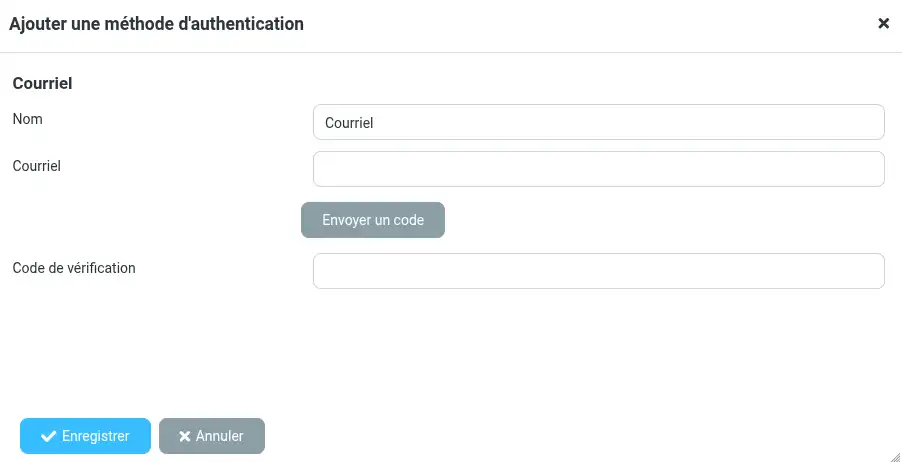
- Vyplňte e-mailovou adresu, na kterou bude zaslán bezpečnostní kód, a poté klikněte na tlačítko "Odeslat kód".
- Získejte kód z e-mailové adresy.
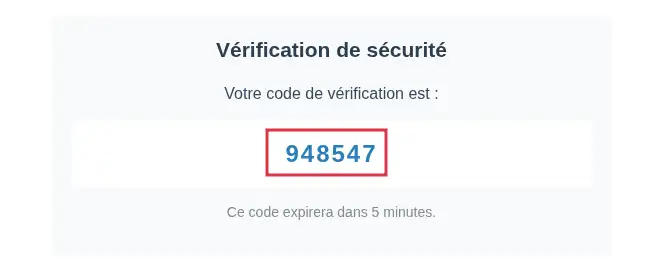
- Vraťte se do webové pošty a zadejte kód před kliknutím na tlačítko "Uložit".
Můžete zadat několik způsobů ověření. 2FA Doporučujeme zadat alespoň 2FA metody ověřování, abyste se mohli přihlásit i v případě, že některá z metod způsobí problémy (problém s přístupem, e-mailovou adresou přijímající kód, ztráta mobilního telefonu atd.)

- U metody, kterou chcete odstranit, vyberte tlačítko"odstranit".

- Zadejte heslo své e-mailové adresy.
- Poté klikněte na tlačítko "Potvrdit"
Tím se vybraná metoda odstraní. Chcete-li ověřování 2FA úplně odstranit, nesmíte mít v seznamu již žádné metody ověřování.
Chcete-li potvrdit, že je vše v pořádku:
Co byste měli vidět
Pokud byla aktivace úspěšná :
Aktivace se projeví, jakmile je postup potvrzen.
Zkontrolujte, zda je čas v chytrém telefonu nastaven automaticky.
Časový rozdíl může kód zneplatnit.
Vyzkoušejte také :
Zkontrolujte, zda :
V případě potřeby zopakujte operaci s jinou dostupnou e-mailovou adresou.
Pokud jste zaregistrovali jiný způsob dvojího ověření, použijte jej k přihlášení.
Pokud již nemáte přístup k žádné z registrovaných metod, budete muset požádat o pomoc podporu LWS, abyste znovu získali přístup k e-mailu.
Pokud během aktivace narazíte na problém nebo pokud se po aktivaci zaseknete, kontaktujte technickou podporu LWS ze své zákaznické zóny otevřením tiketu podpory.
Duální ověřování umožňuje lépe chránit vaši poštovní schránku LWS tím, že kromě hesla přidá i ověření z vašeho telefonu.
Po aktivaci si nezapomeňte zachovat přístup k ověřovací aplikaci, abyste se vyhnuli případnému zablokování při dalším přihlášení.
Jak se připojím k webovému e-mailu LWS Roundcube?
Plně zabezpečte svou e-mailovou adresu LWS ve 3 krocích.
Jak změnit heslo e-mailové adresy z Roundcube?
[/tipy]
Ohodnotit tento článek :
Tento článek byl pro vás užitečný ?
Ano
Ne
1mn čtení
Snadná správa e-mailové adresy pomocí webmailu roundcube
1mn čtení
Jak začít používat webmail Rouncube?
0mn čtení
Jak vložím podpis do e-mailů odeslaných pomocí Roundcube?
1mn čtení
Jak vytvořím automatický e-mailový adresář na Roundcube?
 O společnosti LWS :
LWS je 100% francouzská webhostingová společnost, která se zaměřuje na kvalitu a inovace a nabízí pohotové a kompetentní technické služby za přijatelné ceny.
O společnosti LWS :
LWS je 100% francouzská webhostingová společnost, která se zaměřuje na kvalitu a inovace a nabízí pohotové a kompetentní technické služby za přijatelné ceny. 