 Kontaktujte nás
 Oblast pro zákazníky
 Navštivte LWS
Ohodnotit tento článek :
3/5 | 2 názor
Tento článek byl pro vás užitečný ?
 Ano
Ano
 Ne
Ne
 Článek číst
14268 jednou
Článek číst
14268 jednou Merci ! N'hésitez pas à
poser des questions sur nos documentations si vous souhaitez plus d'informations et nous aider à les
améliorer.
Merci ! N'hésitez pas à
poser des questions sur nos documentations si vous souhaitez plus d'informations et nous aider à les
améliorer.Vous avez noté 0 étoile(s)



Procédure
Vítejte v tomto průvodci, který vám ukáže, jak zobrazit vaše stránky před změnou DNS při převodu domény do LWS nebo při čekání na aktivaci domény.
Mnoho návodů doporučuje upravit soubor hosts v počítači PC nebo Mac. Tato metoda je však v současné době považována za složitou, časově náročnou a zastaralou.
Navrhujeme jednodušší přístup: jednoduše přidejte rozšíření do prohlížeče. Zjistěte, jak pomocí rozšíření LiveHosts obejít úpravu souboru hosts. Zajistíte tak svým návštěvníkům hladký a nepřerušovaný přechod.
LiveHosts je rozšíření, které nahrazuje nutnost upravovat soubor hosts. Namísto prohledávání systémových souborů počítače za účelem nalezení a úpravy souboru hostitele je LiveHosts alternativou, která vám to umožní provést přímo z prohlížeče.
Chcete-li nainstalovat rozšíření LiveHosts, musíte nejprve přejít na instalační stránku LiveHosts ve webovém obchodě Chrome a kliknout na možnost "Přidat do prohlížeče Chrome".
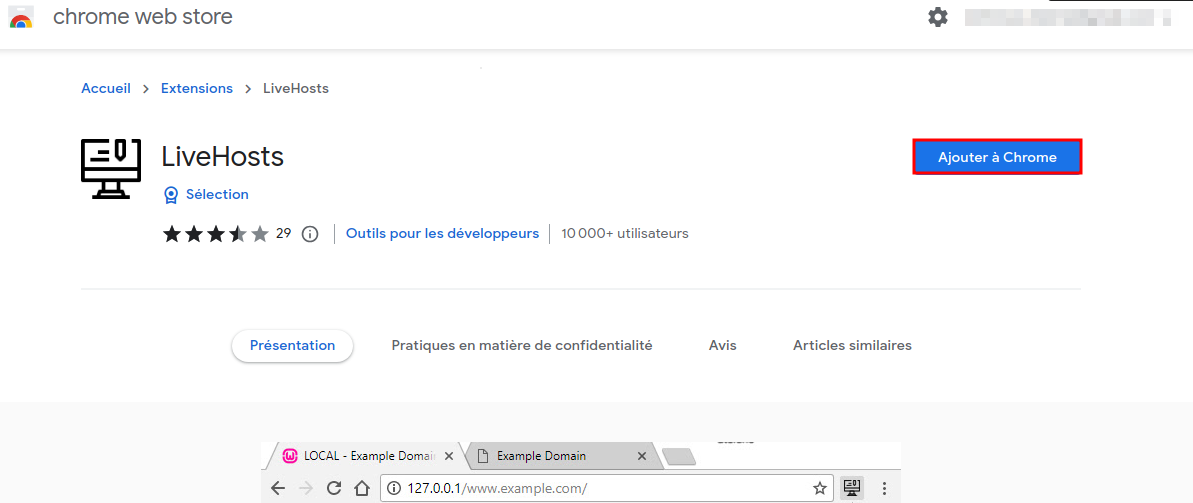
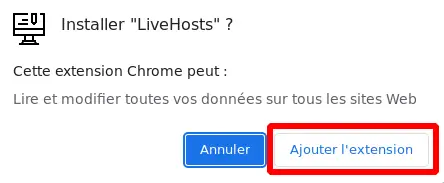
Poté se otevře malé okno s oznámením o požadavcích na přístup k rozšíření a vy musíte kliknout na "Přidat rozšíření".
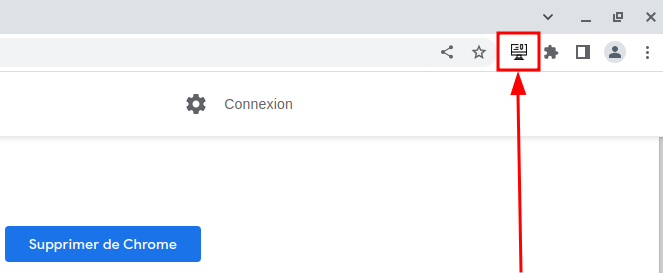
Po dokončení instalace se na panelu nástrojů prohlížeče zobrazí nová ikona. Jedná se o ikonu LiveHosts.
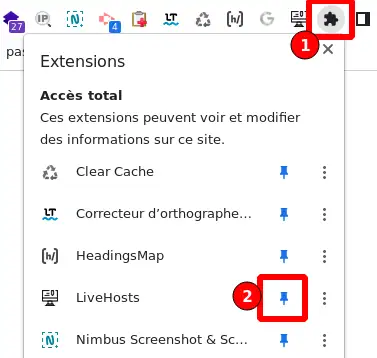
Pokud ikona není vidět, znamená to, že se nachází v ikoně rozšíření Google (1). Chcete-li ji umístit do lišty, musíte rozšíření připnout ( 2).
Rozšíření LiveHosts pro Firefox je stejné rozšíření jako pro Chrome.
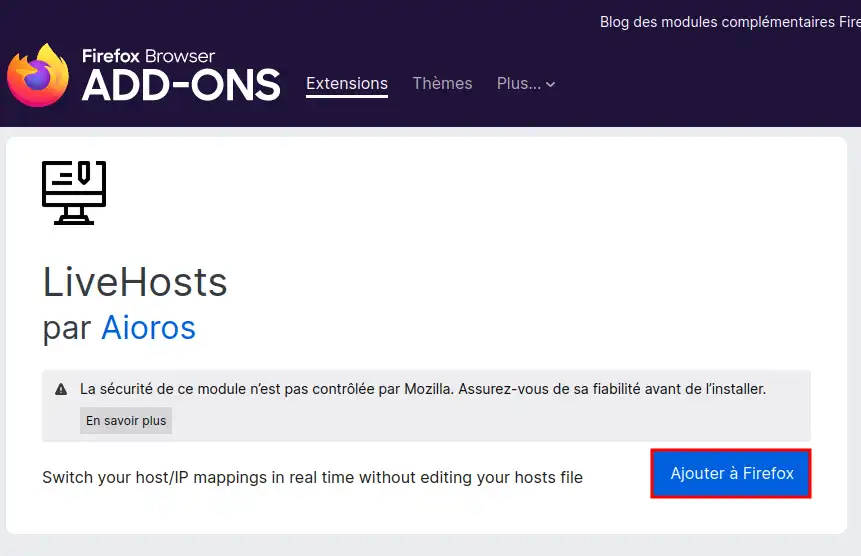
Chcete-li nainstalovat LiveHosts, musíte nejprve přejít na stránku instalace LiveHosts na stránce doplňků prohlížeče Firefox a kliknout na "Přidat do Firefoxu".
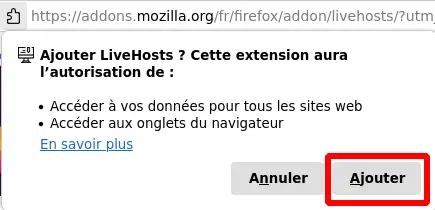
Poté se otevře malé okno s upozorněním na přístupová práva rozšíření a je třeba kliknout na " Přidat".
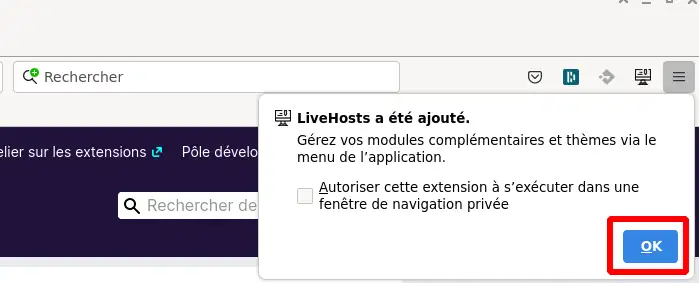
Na panelu nástrojů prohlížeče se otevře další okno a bude třeba kliknout na "OK".
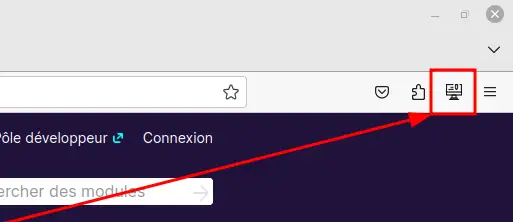
Po dokončení instalace se na panelu nástrojů prohlížeče zobrazí nová ikona. Jedná se o ikonu LiveHosts.
Po instalaci rozšíření jej můžeme začít používat. Manipulace s rozšířením bude stejná ve Firefoxu i Google Chrome.
Nejprve klikněte na ikonu LiveHosts na panelu nástrojů prohlížeče.
Poté je třeba nastavit název domény v poli "Hostname " (1) a v poli "IP" ( 2) nastavit IP adresu webového serveru LWS a nakonec kliknout na tlačítko "Add" ( 3) a poté na "Save".
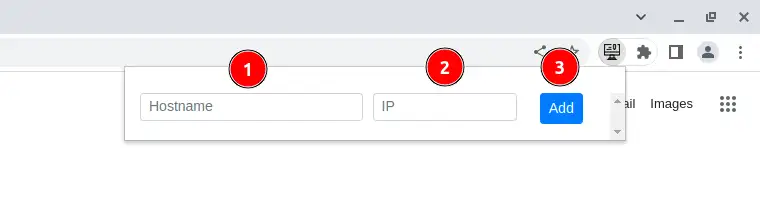
Nyní budete při přístupu na své stránky přesměrováni na nového hostitele LWS, což vám umožní prohlédnout si stránky před změnou DNS. Tímto krokem se ujistíte, že na novém hostiteli vše funguje podle očekávání, než provedete konečnou změnu.
Jak jsme viděli před chvílí, vytvoříme nové pravidlo s příponou LiveHosts. Zde je můj web před vytvořením pravidla.

Dále vytvoříme pravidlo LiveHosts tak, že vezmeme název domény mého webu (1), zadáme IP adresu webového serveru, kam chci svůj web migrovat (2), a potvrdíme kliknutím na tlačítko "Přidat" (3).

Po vytvoření pravidla obnovíme stránku a voilà, pravidlo funguje správně, prohlížeč si myslí, že doména má tuto IP, kterou jsme nastavili.

Nezapomeňte odstranit pravidlo LiveHosts, jakmile dokončíte migraci webu a budete připraveni změnit DNS.
Chcete-li to provést, přejděte znovu na ikonu LiveHosts a najdete poslední nastavené pravidlo LiveHosts.
Kliknutím na malý křížek (zakroužkovaný červeně ) pravidlo smažete a poté kliknutím na "Uložit" změnu uložíte.
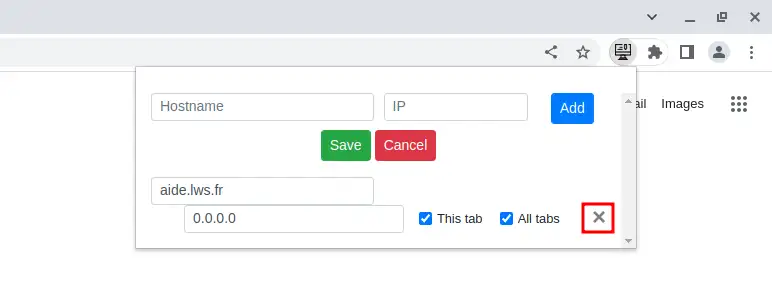
Pravidlo LiveHosts bylo nyní odstraněno, takže když přejdete na svou doménu, budete přesměrováni na web, který aktuálně spravuje vaši doménu!
Pomocí rozšíření LiveHosts můžete snadno zobrazit náhled svého webu na novém hostiteli LWS před změnou DNS. Můžete se tak ujistit, že vše funguje správně, než se do toho pustíte. Tato fáze náhledu je nezbytná, abyste se vyhnuli nepříjemným překvapením po převodu. Po dokončení nezapomeňte odstranit pravidla LiveHosts, abyste předešli jakýmkoli zmatkům. Díky těmto krokům můžete přechod na LWS zvládnout efektivně. Nezapomeňte, že zákaznický servis společnosti LWS je vždy po ruce, pokud narazíte na nějaké problémy nebo budete mít další otázky.
Ohodnotit tento článek :
3/5 | 2 názor
Tento článek byl pro vás užitečný ?
Ano
Ne
6mn čtení
Jak mohu převést svůj název domény do společnosti LWS?
1mn čtení
Jak mohu získat kód transferu (Auth / EPP kód) pro doménu LWS?
1mn čtení
Jak získat kód pro transfer domény OVH
1mn čtení
Jak obnovit kód pro přenos domény IONOS
 O společnosti LWS :
LWS je 100% francouzská webhostingová společnost, která se zaměřuje na kvalitu a inovace a nabízí pohotové a kompetentní technické služby za přijatelné ceny.
O společnosti LWS :
LWS je 100% francouzská webhostingová společnost, která se zaměřuje na kvalitu a inovace a nabízí pohotové a kompetentní technické služby za přijatelné ceny. 