 Kontaktujte nás
 Oblast pro zákazníky
 Navštivte LWS
Ohodnotit tento článek :
3,9/5 | 7 názor
Tento článek byl pro vás užitečný ?
 Ano
Ano
 Ne
Ne
 Článek číst
50700 jednou
Článek číst
50700 jednou Merci ! N'hésitez pas à
poser des questions sur nos documentations si vous souhaitez plus d'informations et nous aider à les
améliorer.
Merci ! N'hésitez pas à
poser des questions sur nos documentations si vous souhaitez plus d'informations et nous aider à les
améliorer.Vous avez noté 0 étoile(s)



Sommaire
Procédure
Soubor hosts slouží kpřiřazení názvu hostitele nebo domény k IP adrese. Změny provedené v tomto souboru jsou zohledněny ihned po provedení změny. Tento soubor je k dispozici ve všech operačních systémech.
Soubor Hosts je určen k tomu, aby si váš počítač myslel, že název vaší domény směřuje na konkrétní hosting. To nezpůsobí, že název vaší domény nebo vaše webové stránky budou na stávajícím hostingu nefunkční. Změny uvidíte pouze vy. Ostatní návštěvníci uvidí vaše webové stránky na jejich aktuálním hostingu.
Nastavení konfigurace v souboru hosts může vyžadovat, abyste po každé operaci vyčistili soubory mezipaměti prohlížeče, aby bylo vše plně funkční a vy jste mohli vidět svůj web na LWS nebo na jeho aktuálním hostingu.
Protože vaše doména ještě ve skutečnosti neukazuje na hosting LWS, nelze nainstalovat certifikát SSL a určitě budete muset ignorovat bezpečnostní varování prohlížeče. Nemějte obavy, jakmile bude vaše doména přesměrována na náš hosting, certifikát bude funkční a vaše doména bude zabezpečena v protokolu HTTPS.
Řádek s nastavením, který je třeba přidat do souboru Hosts, vypadá následovně:
XXX.XXX.XXX.XXX domena.tld www.domaine.tld
XXX.XXX.XXX.XXX je IP adresa webového serveru pro váš balíček LWS, takže ji musíte nahradit skutečnou IP adresou serveru LWS.
domain.tld je obecný údaj pro název vaší domény, proto jej nahraďte skutečným názvem domény.
Účelem této položky v souboru Hosts je sdělit prohlížeči, že zadaná doména (s www nebo bez www) se vztahuje k zadané IP adrese, a nikoli k obvyklé IP adrese.
Chcete-li zjistit, jakou IP adresu zadat, postupujte podle této dokumentace. Je vyžadována pouze IP adresa služby WEB.
Soubor hosts se nachází na následující cestě:
C:\WINDOWS\system32\drivers\etc\hosts
Nejprve otevřete textový editor, například Poznámkový blok nebo Word, v režimu správce (klikněte pravým tlačítkem myši a spusťte jako správce).
Po otevření textového editoru přejděte na Soubor -> Otevřít a přejděte na soubor hosts (C:\WINDOWS\system32\drivers\etc\hosts).
Pak vložte řádek s hostiteli, které chcete přidat: například: 4.39.504.987 monsite.com www.monsite.com.
Po provedení těchto úkonů by měl váš soubor vypadat takto:
 Copyright (c) 1993-1999 Microsoft Corp.# # Toto je příklad souboru HOSTS, který používá Microsoft TCP/IP # pro Windows.
# Tento soubor obsahuje mapování IP adres na názvy hostitelů.
# Každá položka musí být na samostatném řádku. IP adresa by měla být umístěna # v prvním sloupci a za ní  by mělo  následovat odpovídající hostitelské jméno. Adresa # IP a název hostitele musí být odděleny alespoň jednou mezerou.
# # Kromě toho mohou být komentáře (jako je tento) vloženy  na vlastní # řádky nebo za název počítače. Označují se # symbolem '#'.
# Například: # # 102.54.94.97 rhino.acme.com # zdrojový server # 38.25.63.10 x.acme.com # hostitel klienta x 127.0.0.1 localhost4.39.504.987 monsite.com www.monsite.com
Poté úpravu uložte.
Změna se projeví okamžitě.
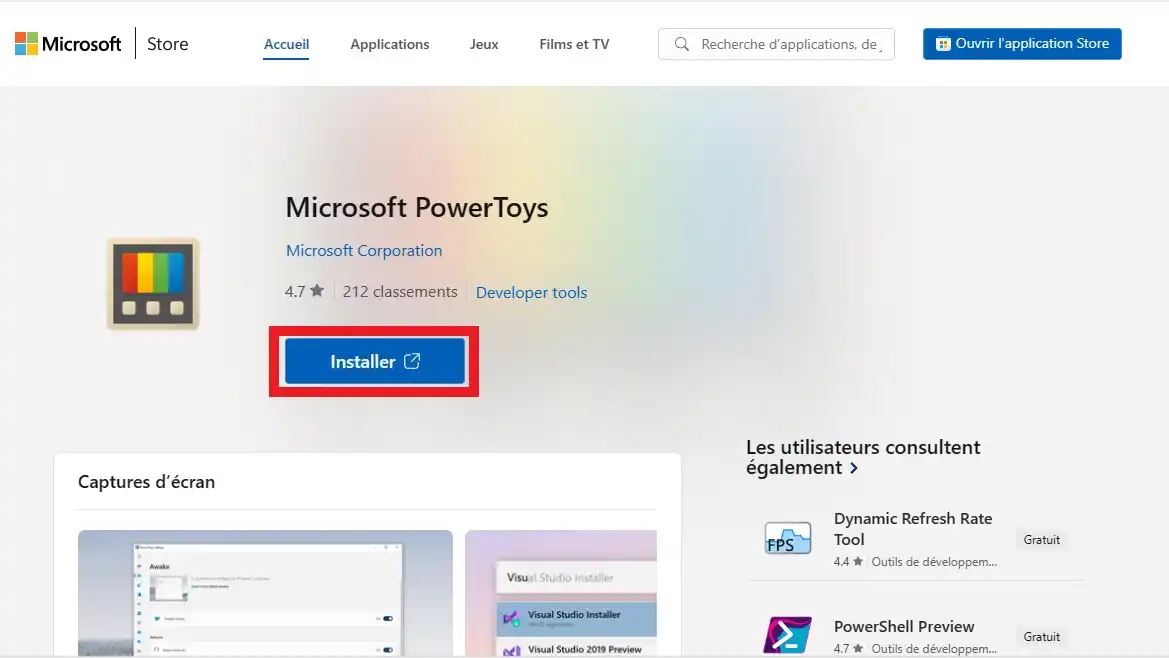
Přejděte na stránku pro stažení nástroje PowerToys, který zveřejnila společnost Microsoft a který je k dispozici v jejím obchodě.
Poté klikněte na tlačítko "Instalovat".
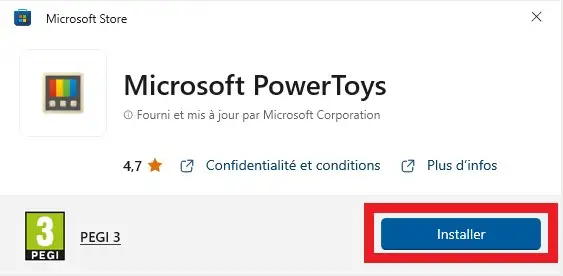
V okně, které se zobrazí vedle, klikněte na tlačítko"Instalovat".
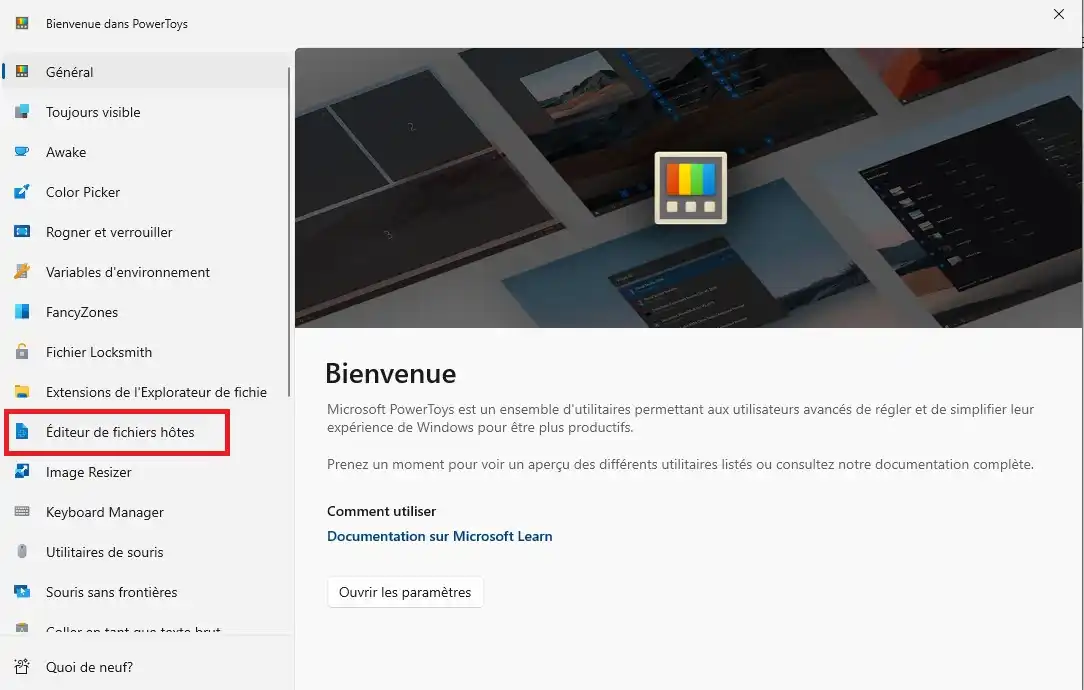
Po instalaci aplikaci otevřete a v levé nabídce vyberte položku"Host File Editor".
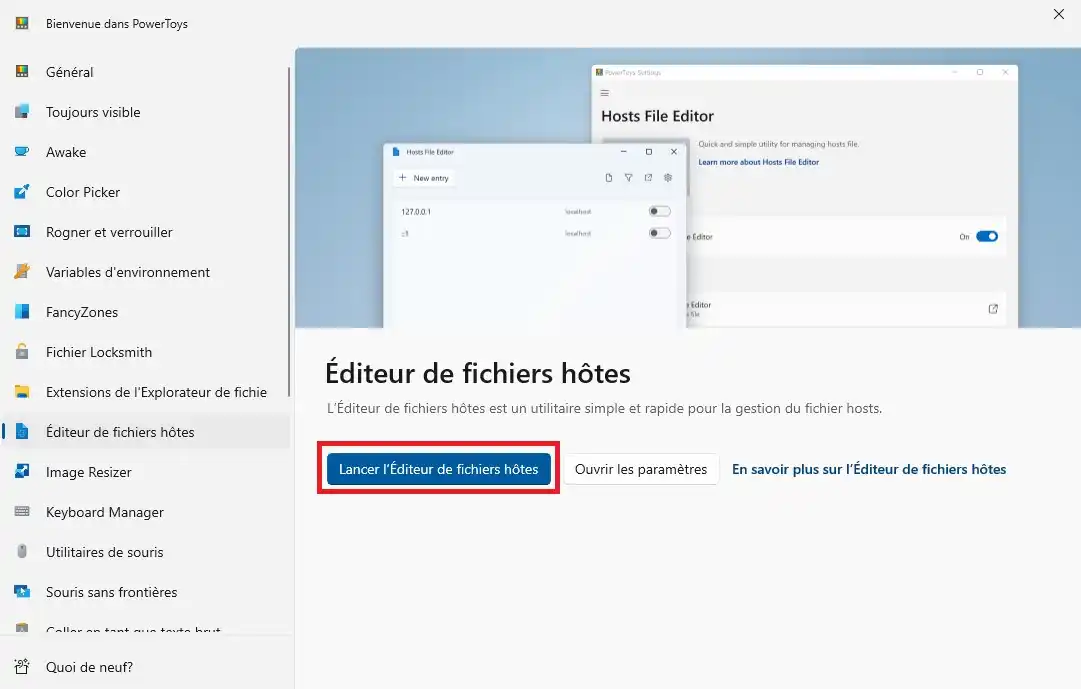
Poté klikněte na tlačítko"Launch Host File Editor".
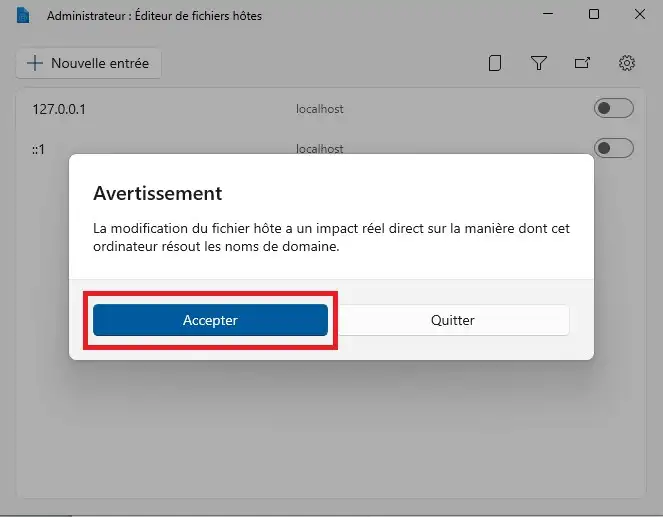
Zobrazí se varovné hlášení. Chcete-li pokračovat, musíte tuto zprávu přijmout.
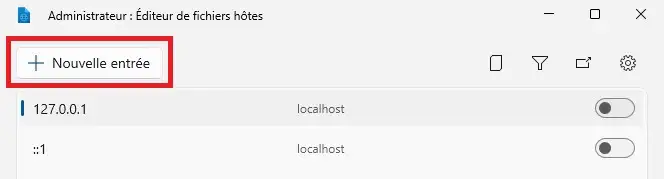
Poté klikněte na tlačítko"+ Nová položka" ...
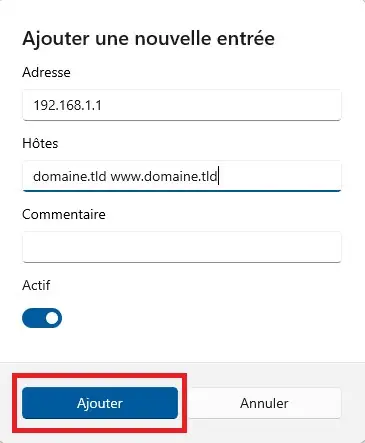
... a před kliknutím na "Add" (Přidat) zadejte požadované parametry.
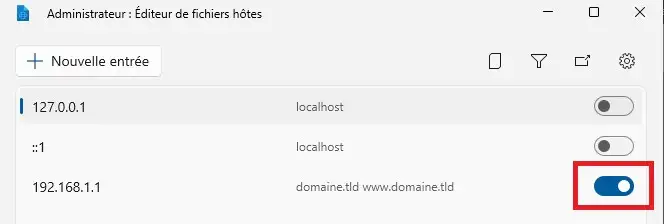
Poté stačí ponechat tuto možnost aktivovanou, abyste mohli zobrazit své stránky pomocí LWS, nebo ji deaktivovat, abyste je mohli zobrazit pomocí svého současného hostitele.
1. Otevřete Terminál
Otevřetevyhledávací nástroj MAC "Spotlight" pomocí příkazu :
CMD + MEZERNÍK

2. Otevřete soubor Hosts Mac prostřednictvím terminálu
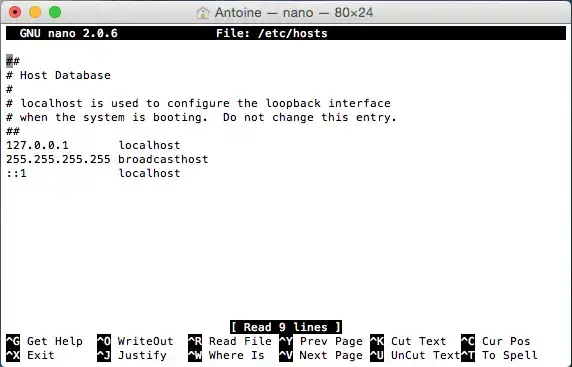
Po otevření terminálu zadejte následující příkazový řádek:
zadejte příkaz sudo pico /etc/hosts
a poté stiskněte klávesu ENTER
Zadejte heslo relace Mac.
/V terminálu se nezobrazí, proto zadejte celé heslo a stiskněte klávesu ENTER.
3. Upravte soubor Hosts
Pomocí šipek na klávesnici proveďte potřebné změny v souboru hosts.
4. Uložte změny
Chcete-li uložit změny a ukončit aplikaci, použijte následující příkazy:
Pro uložení změn použijte klávesy CTRL+O (^O) a poté klikněte na tlačítko "ENTER".
CTRL+X (^X) pro ukončení souboru hosts. Nyní můžete zavřít terminálovou aplikaci.
Nyní stačí ukončit terminál. Soubor hosts byl nyní ve vašem Macu upraven.
Nyní můžete pomocí LWS upravit soubor hosts v systému Windows nebo Mac. Soubor Hosts můžete kdykoli upravit a/nebo odstranit.
Neváhejte se podělit o své komentáře a dotazy!
Ohodnotit tento článek :
3,9/5 | 7 názor
Tento článek byl pro vás užitečný ?
Ano
Ne
0mn čtení
Explicitní připojení FTP TLS
1mn čtení
Jak vymazat mezipaměť prohlížeče Google Chrome
1mn čtení
Chyba webu při instalaci
1mn čtení
Hlavní chyby v připojení FTP přes FileZilla
Bonjour,
Je vous remercie pour votre message.
Je suis désolé que vous ne soyez pas en mesure de modifier votre fichier hosts correctement. Si vous souhaitez tenter une alternative, je vous invite à essayer ce site internet qui devrait répondre à vos besoins.
Suivez ces quelques étapes une fois sur le site internet :
Je vous remercie pour votre attention et reste à votre disposition pour toute autre question ou complément d'information.
Cordialement, L'équipe LWS
 O společnosti LWS :
LWS je 100% francouzská webhostingová společnost, která se zaměřuje na kvalitu a inovace a nabízí pohotové a kompetentní technické služby za přijatelné ceny.
O společnosti LWS :
LWS je 100% francouzská webhostingová společnost, která se zaměřuje na kvalitu a inovace a nabízí pohotové a kompetentní technické služby za přijatelné ceny. 