 Kontaktujte nás
 Oblast pro zákazníky
 Navštivte LWS
Ohodnotit tento článek :
4/5 | 4 názor
Tento článek byl pro vás užitečný ?
 Ano
Ano
 Ne
Ne
 Článek číst
17544 jednou
Článek číst
17544 jednou Merci ! N'hésitez pas à
poser des questions sur nos documentations si vous souhaitez plus d'informations et nous aider à les
améliorer.
Merci ! N'hésitez pas à
poser des questions sur nos documentations si vous souhaitez plus d'informations et nous aider à les
améliorer.Vous avez noté 0 étoile(s)



Sommaire
Procédure
Tato dokumentace vás seznámí s několika klasickými otázkami týkajícími se služby Nextcloud. Nejdříve však řekněte, co je to Nextcloud?
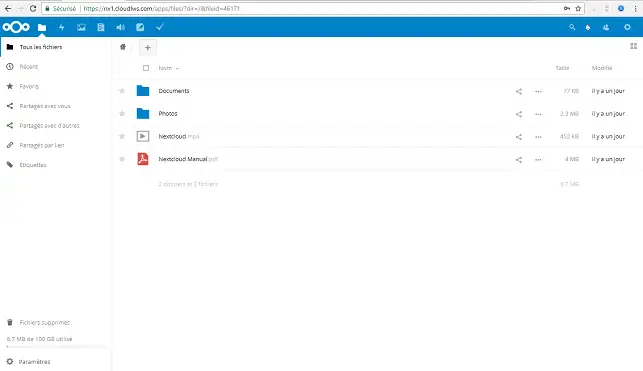
Nextcloud je řešení pro ukládání vašich dat online. Toto řešení poskytuje na klíč společnost LWS.
Ať už chcete ukládat své fotografie, videa, hudbu nebo administrativní dokumenty, Nextcloud vám umožní trvalý přístup z jakéhokoli média (chytrého telefonu, tabletu nebo stolního počítače). Jediné, co potřebujete, je připojení k internetu.
V případě poruchy tak o svá data nepřijdete.
S Nextcloudem vás vaše data následují, ať jste kdekoli. Používáte stolní počítač, chytrý telefon nebo tablet? Každé médium má svůj vlastní software. Díky webovému rozhraní můžete nahlížet do uložených dat odkudkoli.
Nextcloud se snadno používá, takže můžete všechna svá data sdílet s kolegy nebo rodinou. Jakmile jsou vaše data uložena na NextCloudu, můžete své dokumenty snadno sdílet.
Chcete-li si objednat balíček Nextcloud, nahlédněte do naší dokumentace k postupu objednávání.
Chcete-li si vybrat balíček Nextcloud, který nejlépe vyhovuje vašim potřebám, přečtěte si naši dokumentaci o porovnání jednotlivých balíčků.
Chcete-li si vybrat balíček Nextcloud, který nejlépe vyhovuje vašim potřebám, přečtěte si naši dokumentaci "Jak přistupovat k webové aplikaci Nextcloud".
Další informace o funkcích webové aplikace naleznete v našich často kladených dotazech k webové aplikaci.
Chcete-li sdílet své soubory a zjistit, s kým je můžete sdílet, přečtěte si naši dokumentaci ke sdílení dokumentů pomocí služby Nextcloud.
Synchronizace mezi zařízením, které používáte, a webovou aplikací se nastavuje v klientské aplikaci. Více informací naleznete v naší dokumentaci o synchronizaci.
Chcete-li používat službu Nextcloud v systému Windows a automatizovat synchronizaci svých souborů, musíte si nainstalovat klientskou aplikaci. Informace o tom, jak to provést, naleznete v naší části oinstalaci klientské aplikace v systému Windows.
Chcete-li používat službu Nextcloud na počítači Mac a automatizovat synchronizaci svých souborů, musíte si nainstalovat klientskou aplikaci. Postup naleznete v naší části oinstalaci klientské aplikace v počítači Mac.
Chcete-li používat službu Nextcloud v systému Linux a automatizovat synchronizaci svých souborů, musíte si nainstalovat klientskou aplikaci. Informace o tom, jak to provést, naleznete v naší části oinstalaci klientské aplikace v systému Linux.
Chcete-li používat službu Nextcloud v systému Android a automatizovat synchronizaci svých souborů, musíte si nainstalovat klientskou aplikaci. Informace o tom, jak to udělat, najdete v naší části oinstalaci klientské aplikace v systému Android.
Chcete-li používat službu Nextcloud v mobilu a tabletu a automatizovat synchronizaci svých souborů, musíte si nainstalovat klientskou aplikaci. Informace o tom, jak to udělat, najdete v naší části oinstalaci klientské aplikace v mobilu a tabletu.
Nyní byste měli mít všechny informace, které potřebujete k zahájení práce se službou Nextcloud. Pokud máte další otázky nebo potřebujete pomoc, neváhejte se obrátit na náš tým podpory, který vám rád pomůže. Pokud ještě nemáte balíček online úložiště nebo byste chtěli přejít na balíček cloudového úložiště s pokročilými funkcemi, podívejte se do této dokumentace a proveďte objednávku, informace o balíčcích Nextcloud a Nextcloud Pro najdete zde.
Ohodnotit tento článek :
4/5 | 4 názor
Tento článek byl pro vás užitečný ?
Ano
Ne
5mn čtení
Přístup k webové aplikaci Nextcloud
0mn čtení
Jak používám webové rozhraní služby NextCloud?
3mn čtení
Možnosti webové aplikace Nextcloud
0mn čtení
Konfigurace dvoufaktorového ověřování na Nextcloudu (2FA)
 O společnosti LWS :
LWS je 100% francouzská webhostingová společnost, která se zaměřuje na kvalitu a inovace a nabízí pohotové a kompetentní technické služby za přijatelné ceny.
O společnosti LWS :
LWS je 100% francouzská webhostingová společnost, která se zaměřuje na kvalitu a inovace a nabízí pohotové a kompetentní technické služby za přijatelné ceny. 