 Kontaktujte nás
 Oblast pro zákazníky
 Navštivte LWS
Ohodnotit tento článek :
Tento článek byl pro vás užitečný ?
 Ano
Ano
 Ne
Ne
 Článek číst
9029 jednou
Článek číst
9029 jednou Merci ! N'hésitez pas à
poser des questions sur nos documentations si vous souhaitez plus d'informations et nous aider à les
améliorer.
Merci ! N'hésitez pas à
poser des questions sur nos documentations si vous souhaitez plus d'informations et nous aider à les
améliorer.Vous avez noté 0 étoile(s)



Sommaire
Procédure
Vítejte v obsáhlých častých dotazech k možnostem webové aplikace Nextcloud. Ať už jde o spolupráci na projektech, obnovu dat nebo bezpečnou správu souborů, tento zdroj vás provede základními aspekty používání služby Nextcloud. Pro majitele malých firem, hobby vývojáře, webové freelancery a předsedy sdružení je tato dokumentace určena k zodpovězení vašich otázek a pomůže vám plně využít potenciál služby Nextcloud.
Nextcloud je všestranná webová aplikace, která umožňuje ukládat, spravovat a spolupracovat na souborech a dokumentech online. Nabízí uživatelsky přívětivou platformu pro organizaci vašich dat a týmovou práci, čímž zvyšuje produktivitu.
Webovou aplikaci můžete používat, aniž byste museli do svého zařízení instalovat aplikaci NextCloud. Stačí se připojit k webové adrese uvedené v e-mailu, který jste obdrželi při objednání služby, a přihlásit se do webové aplikace.
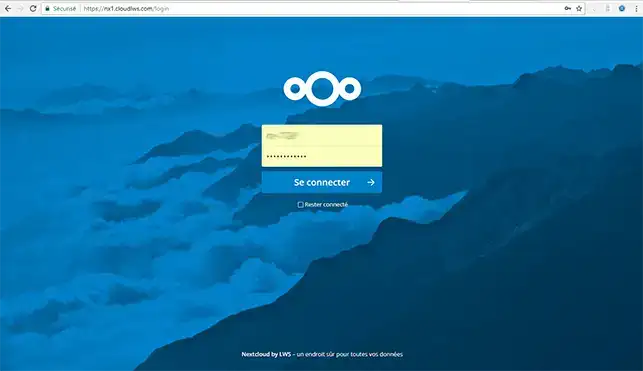
Po připojení k aplikaci můžetepřistupovat ke svým datům na úložišti a sdílet je s přáteli, rodinou a kolegy. Je to ideální řešení pro pokračování v práci, když jste na cestách.
Webová aplikace NextCloud je kompatibilní se všemi webovými prohlížeči, ať už používáte Mozilla Firefox, Chrome nebo Safari apod.
Ano, webová aplikace NextCloud vám umožní pracovat na vašich dokumentech online. Stačí, když dokument otevřete v aplikaci. Můžete takéotevírat obrazové soubory ve formátech jpeg, png, gif a bmp. V neposlední řadě můžete sledovat video online nebo poslouchat hudbu.
U ostatních typů souborů je třeba soubor nejprve stáhnout, abyste jej mohli otevřít pomocí dodaného programu.
Rychlost nahrávání závisí především na rychlosti vašeho internetového připojení pro přenos souborů do úložného prostoru.
Služba NextCloud má koš, do kterého se vaše soubory uloží, jakmile požádáte o jejich smazání. Dokud je soubor v koši, můžete jej obnovit.
Pokud je však koš plný nebo je soubor příliš velký na to, aby mohl být přenesen, bude z vaší aplikace trvale odstraněn, aniž by jej bylo možné obnovit.
Chcete-li vymazat veškerý obsah svého úložného prostoru NextCloud, jednoduše se připojte k webové aplikaci, vyberte všechny soubory a klikněte na tlačítko"Odstranit" v pravém horním rohu aplikace.
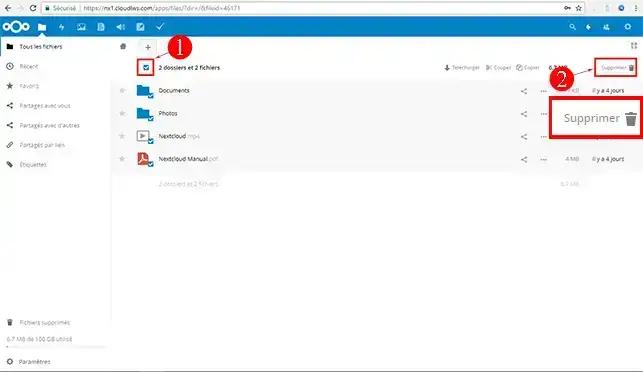
Tyto akce vyžadují zohlednění všech vámi požadovaných změn, aby bylo možné původní soubor z úložného prostoru odstranit a zaručit tak integritu vašich souborů. Tato operace může skutečně trvat dlouho, zejména pokud máte velké soubory.
Pokud požádáte o odstranění složky, může to trvat dlouho, protože soubory uvnitř složky jsou odstraňovány jeden po druhém. Proto je často lepší mazání rozdělit.
Webová aplikace již nemusí zobrazovat velikost, pokud je soubor a/nebo složka příliš velká.
Ano, prostřednictvím aplikace můžete sledovat videa a poslouchat hudbu.
Můžete prohlížet obrázky, soubory PDF a DOC.
Některá zařízení se systémy Android a iOS však neumožňují čtení souborů PDF a textových dokumentů, pokud k tomu nemáte nainstalovanou aplikaci.
Všechny probíhající operace budou přerušeny. Všechny operace zrušené zavřením prohlížeče bude nutné znovu spustit.
Pokud jste v době náhodného zavření prohlížeče právě přesouvali soubor, je možné, že se soubor nachází ve starém i novém umístění. Stačí soubor z původního umístění odstranit.
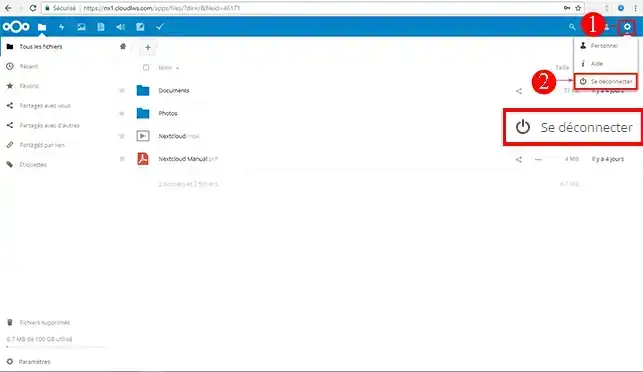
Chcete-li se odpojit, jednoduše klikněte na tlačítko"Nastavení" na pravé straně aplikace a poté na"Odpojit".
Pokud ještě nemáte balíček online úložiště nebo chcete přejít na balíček cloudového úložiště s pokročilými funkcemi, podívejte se do této dokumentace a objednejte si jej a informace o balíčcích Nextcloud a Nextcloud Pro najdete zde.
Ohodnotit tento článek :
Tento článek byl pro vás užitečný ?
Ano
Ne
9mn čtení
Začínáme s Nextcloudem
5mn čtení
Přístup k webové aplikaci Nextcloud
0mn čtení
Jak používám webové rozhraní služby NextCloud?
0mn čtení
Konfigurace dvoufaktorového ověřování na Nextcloudu (2FA)
 O společnosti LWS :
LWS je 100% francouzská webhostingová společnost, která se zaměřuje na kvalitu a inovace a nabízí pohotové a kompetentní technické služby za přijatelné ceny.
O společnosti LWS :
LWS je 100% francouzská webhostingová společnost, která se zaměřuje na kvalitu a inovace a nabízí pohotové a kompetentní technické služby za přijatelné ceny. 