 Kontaktujte nás
 Oblast pro zákazníky
 Navštivte LWS
Ohodnotit tento článek :
Tento článek byl pro vás užitečný ?
 Ano
Ano
 Ne
Ne
 Článek číst
10231 jednou
Článek číst
10231 jednou Merci ! N'hésitez pas à
poser des questions sur nos documentations si vous souhaitez plus d'informations et nous aider à les
améliorer.
Merci ! N'hésitez pas à
poser des questions sur nos documentations si vous souhaitez plus d'informations et nous aider à les
améliorer.Vous avez noté 0 étoile(s)



Sommaire
Procédure
Vítejte v této dokumentaci věnované správě uživatelů služby Nextcloud v plánu online úložiště LWS. Cílem tohoto zdroje je provést vás základními kroky k optimalizaci vašeho úložiště a spolupráce a poskytnout vám jasné a stručné pokyny ke zvládnutí správy uživatelských účtů.
Tato dokumentace je určena zákazníkům společnosti LWS, kteří si objednali balíček úložiště Nextcloud.
Chcete-li zjistit počet uživatelů aktuálně vytvořených v rámci vašeho tarifu, přihlaste se do své zákaznické oblasti LWS.
Krok 1: Nejprve se musíte přihlásit ke svému účtu LWS a získat přístup k online správě úložiště Nextcloud, které chcete spravovat.
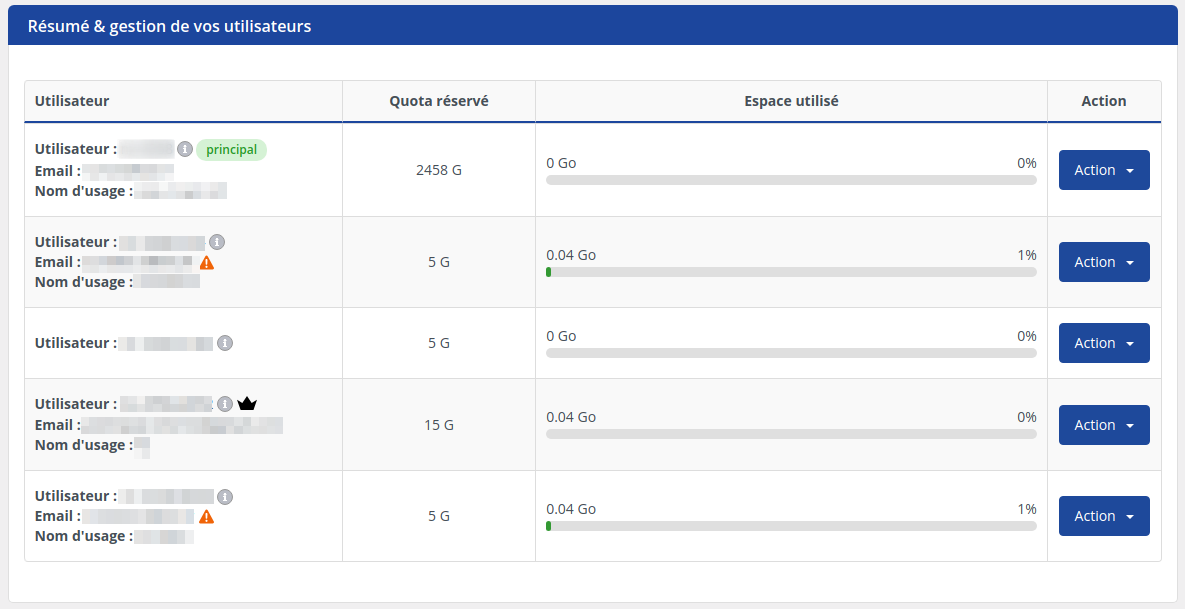
Krok 2 : Vyhledejte pole "Přehled a správa uživatelů". Zde najdete kompletní přehled o počtu uživatelů, procentuálním využití diskového prostoru, který jim byl přidělen, atd. Tento krok vám umožní vyhodnotit aktuální využití a naplánovat případné změny.
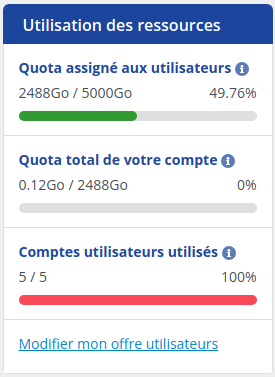
Celkový přehled najdete také v pravém sloupci stránky pro správu v poli "Využití prostředků".
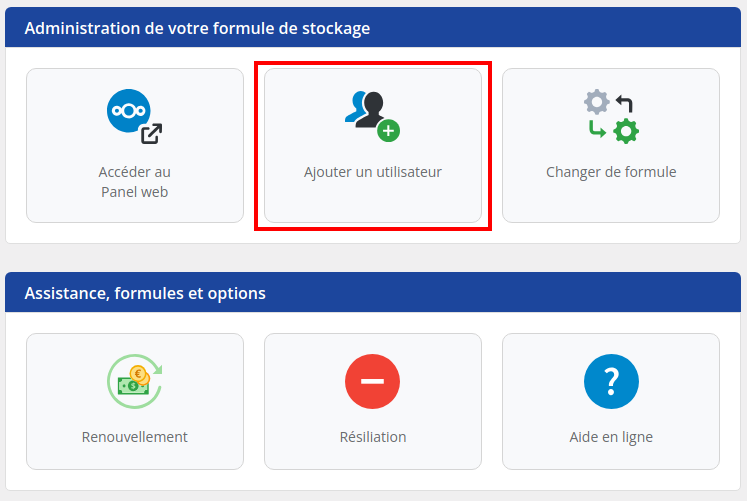
Přidání nového uživatele je rychlé a snadné.
Krok 1: Nejprve se musíte přihlásit ke svému účtu LWS a získat přístup k online úložišti, které chcete spravovat.
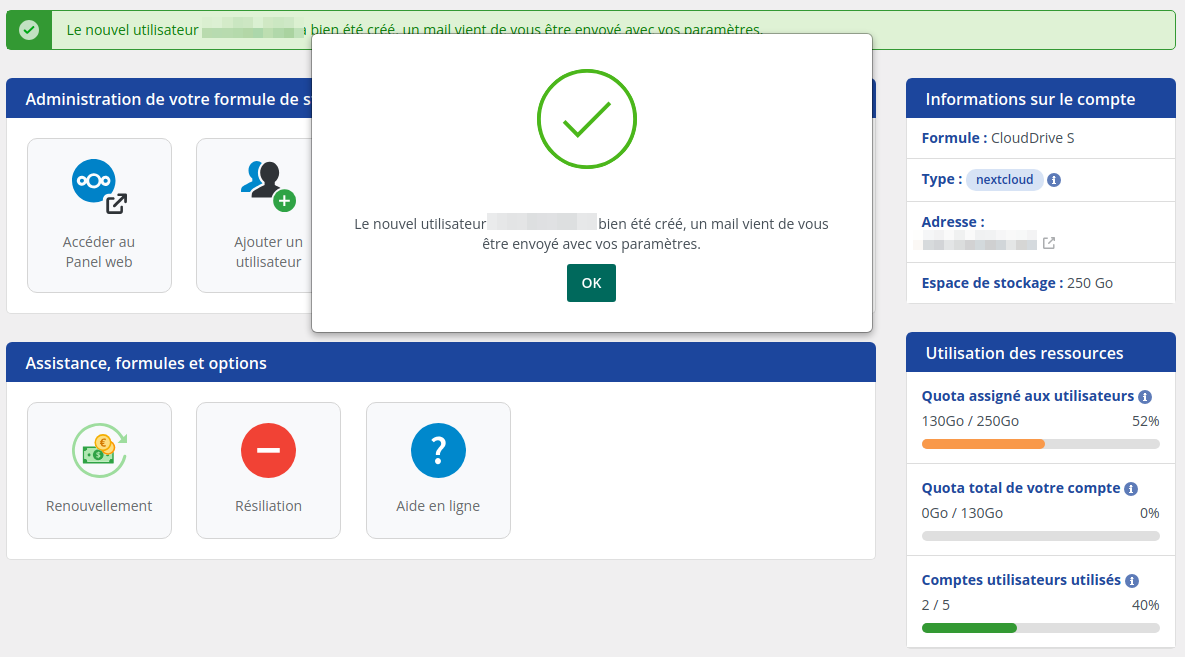
Krok 2: V poli "Správa úložného balíčku" vyhledejte ikonu "Přidat uživatele" a klikněte na ni.
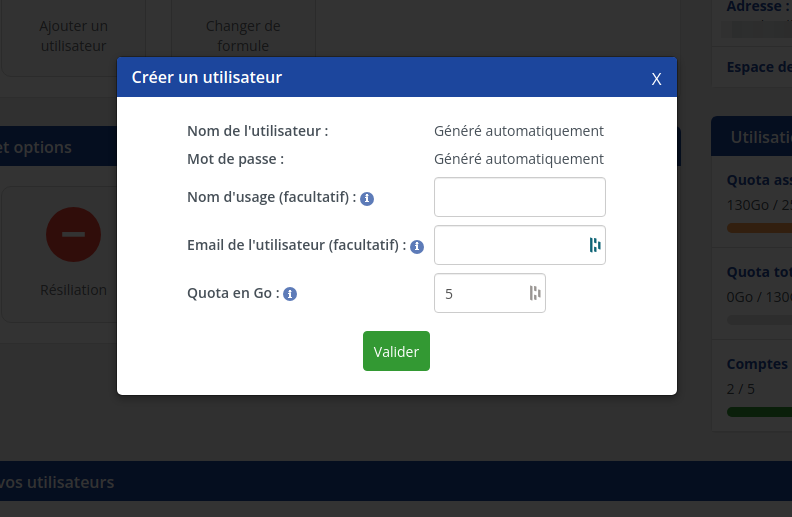
Krok 3: Vyplňte požadovaná pole s uživatelským jménem, e-mailovou adresou a požadovanou kvótou úložiště (maximální velikost v GB, kterou bude moci uživatel ve vašem cloudu obsadit).
Krok 4: Po zadání informací se zobrazí potvrzovací okno s oznámením, že uživatel byl úspěšně přidán. Uživatel obdrží do hodiny e-mail.
Pokud potřebujete odstranit stávajícího uživatele, postupujte podle následujících kroků:
Krok 1: Nejprve se musíte přihlásit ke svému účtu LWS a získat přístup ke správě online úložiště Nextcloud, které chcete spravovat.
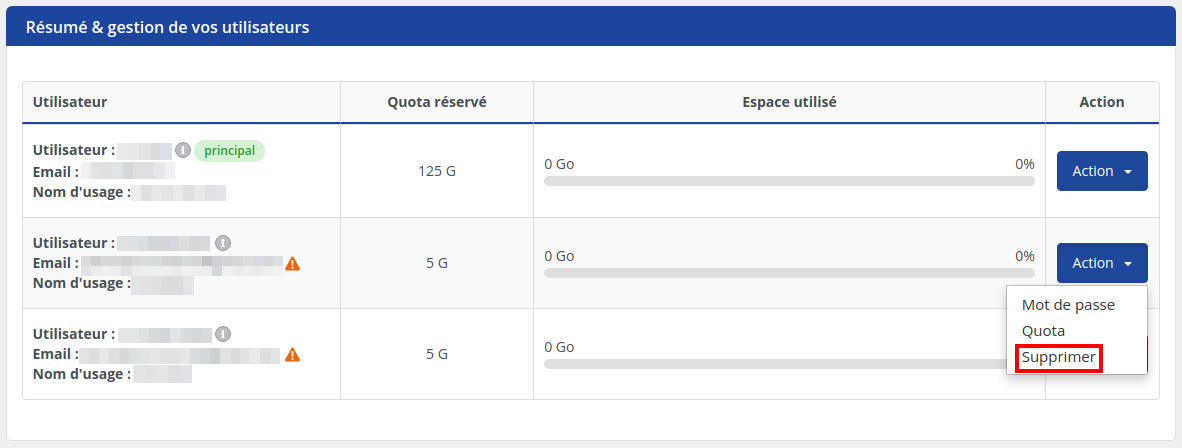
Krok 2: Vyhledejte pole určené pro uživatele. Poté vyhledejte uživatele, kterého chcete odstranit, a klikněte na rozbalovací nabídku "Action" (Akce ) a poté na "Delete" (Odstranit).
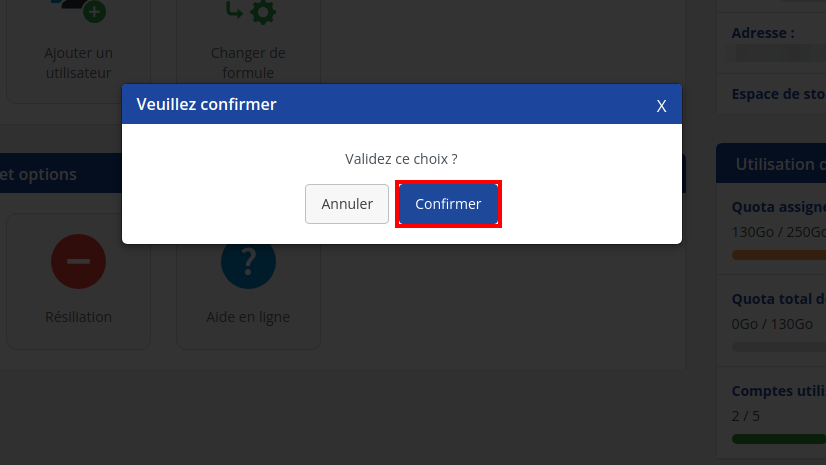
Krok 3: Zobrazí se potvrzovací okno s žádostí o potvrzení odstranění uživatele. Kliknutím na "Potvrdit " potvrdíte vymazání.
[Tipy_info]Složky vytvořené smazaným uživatelem budou zničeny. Před odstraněním uživatele se ujistěte, že jste podnikli příslušné kroky k zálohování důležitých dat[/tipy].
Ať už používáte balíček Nextcloud Standard nebo Nextcloud Pro, zvýšení počtu uživatelů je snadné. Při přidávání dalších účtů postupujte podle pokynů specifických pro váš tarif. Nezapomeňte sledovat celkovou kvótu úložiště, abyste optimalizovali prostor dostupný pro jednotlivé uživatele.
Pokud chcete zvýšit maximální počet uživatelů v rámci svého tarifu nad stanovené limity, budete muset svůj tarif upgradovat na vyšší tarif, který vám umožní vytvořit více uživatelů.
Krok 1: V zákaznické oblasti přejděte do části "Správa online úložiště".
V poli "Využití prostředků" vyhledejte odkaz věnovaný přidání uživatele.
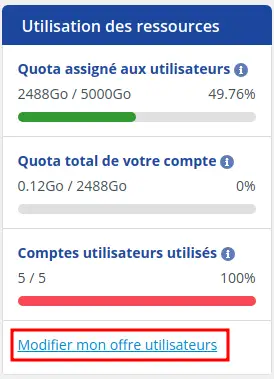
Krok 2: Upravte nový počet uživatelů pomocí tlačítek "+" a "-" na stránce a potvrďte.
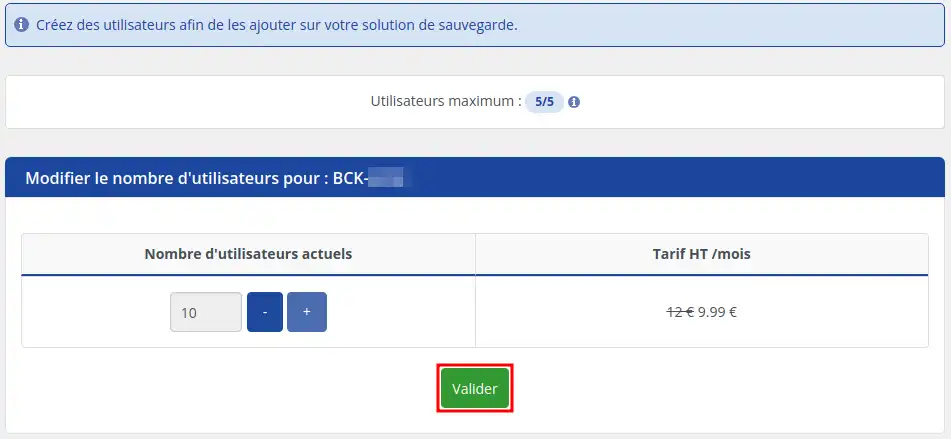
Krok 3: Zobrazí se přehled, který ukazuje náklady na přidání uživatelů během počátečního období závazku.
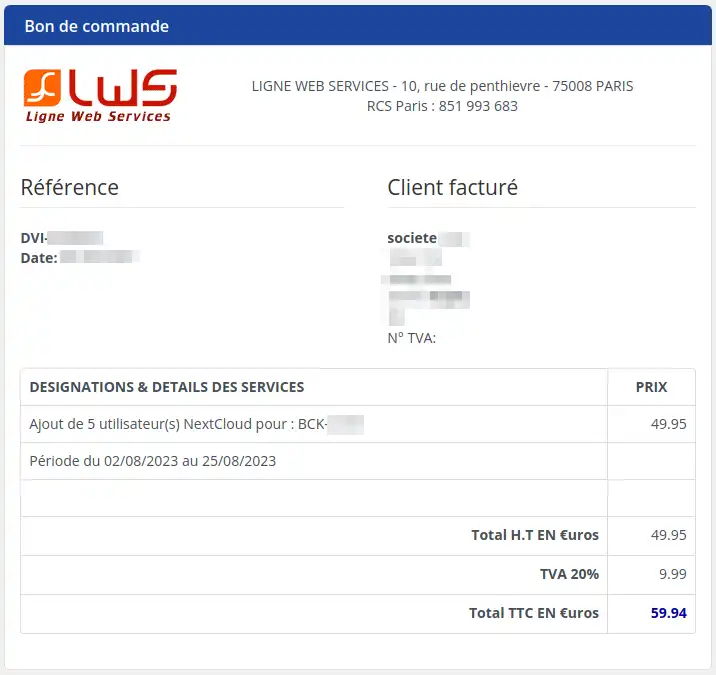
Krok 4: Pokud náklady odpovídají zadaným údajům, posuňte stránku dolů a vyberte způsob platby, který vám nejlépe vyhovuje.
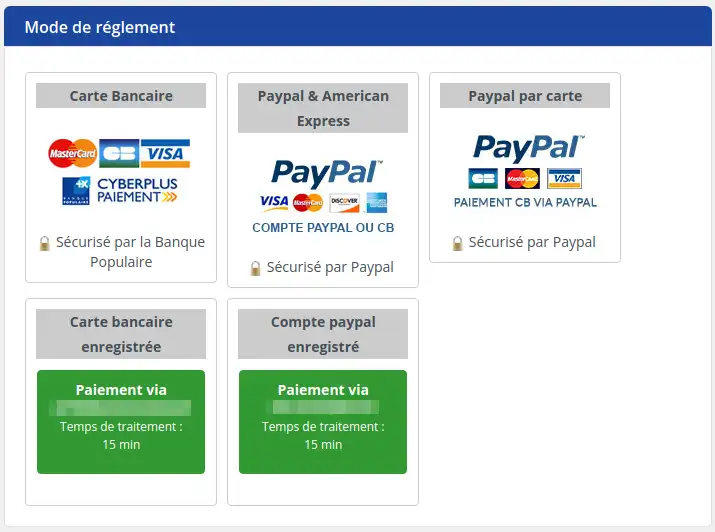
Po provedení a potvrzení platby byste měli být schopni vytvářet nové uživatele do hodiny.
V zákaznické zóně LWS lze uživatelské účty upravovat podle vašich potřeb, takže heslo uživatele změníte několika kliknutími.
Úložný prostor přidělený každému uživatelskému účtu lze upravit podle vašich požadavků, takže změna kvóty uživatele je otázkou několika kliknutí.
Nyní jste zvládli umění správy uživatelů služby Nextcloud v balíčku online úložiště LWS. Tato dokumentace byla navržena tak, aby zjednodušila vaše operace, zlepšila spolupráci a optimalizovala práci s úložištěm. Neváhejte a prozkoumejte pokročilé funkce, abyste svůj plán LWS využili na maximum. Pokud máte další otázky, náš tým podpory je vám k dispozici. Pokud ještě nemáte plán online úložiště nebo chcete přejít na plán cloudového úložiště s pokročilými funkcemi, prostudujte si tuto dokumentaci k objednávce a informace o plánech Nextcloud a Nextcloud Pro najdete zde.
Ohodnotit tento článek :
Tento článek byl pro vás užitečný ?
Ano
Ne
21mn čtení
Rozdíl mezi verzí Nextcloud Pro a verzí Nextcloud Standard
2mn čtení
Jak si objednat nebo změnit balíček online úložiště Nextcloud
9mn čtení
Jak spravovat šifrování dat Nextcloud Pro
8mn čtení
Jak změnit kvótu místa na disku pro uživatele služby Nextcloud
 O společnosti LWS :
LWS je 100% francouzská webhostingová společnost, která se zaměřuje na kvalitu a inovace a nabízí pohotové a kompetentní technické služby za přijatelné ceny.
O společnosti LWS :
LWS je 100% francouzská webhostingová společnost, která se zaměřuje na kvalitu a inovace a nabízí pohotové a kompetentní technické služby za přijatelné ceny. 