 Kontaktujte nás
 Oblast pro zákazníky
 Navštivte LWS
Ohodnotit tento článek :
Tento článek byl pro vás užitečný ?
 Ano
Ano
 Ne
Ne
 Článek číst
11079 jednou
Článek číst
11079 jednou Merci ! N'hésitez pas à
poser des questions sur nos documentations si vous souhaitez plus d'informations et nous aider à les
améliorer.
Merci ! N'hésitez pas à
poser des questions sur nos documentations si vous souhaitez plus d'informations et nous aider à les
améliorer.Vous avez noté 0 étoile(s)



Sommaire
Procédure
Vítejte v sekci nápovědy věnované službě Nextcloud!
Chystáte se vybrat balíček Nextcloud, který nejlépe vyhovuje vašim potřebám, ale stále máte pochybnosti nebo váháte? Nebojte se, jsme tu, abychom vám pomohli! Podívejte se do naší sekce nápovědy, která vám poskytne všechny informace potřebné k informovanému rozhodnutí.
Pokud jste se již rozhodli a chcete si objednat online úložiště, cílem této dokumentace je podrobně vysvětlit, jak objednat různé balíčky, které vyhovují vašim potřebám.
A konečně, pokud jste již naším zákazníkem a uvažujete o změně na jiný balíček, který by lépe vyhovoval vašim potřebám, je v této části také podrobně popsán postup pro provedení této změny.
Krok 1: Přejděte na prodejní stránku balíčků Nextcloud.
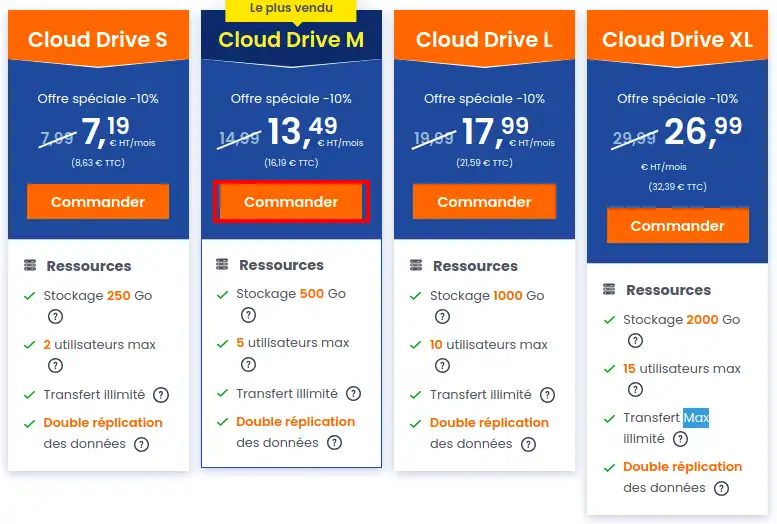
Krok 2: Vyberte si službu, kterou chcete objednat, na základě funkcí, které potřebujete, kliknutím na tlačítko"Objednat" u příslušného balíčku. V tomto příkladu budeme simulovat objednání balíčku M.
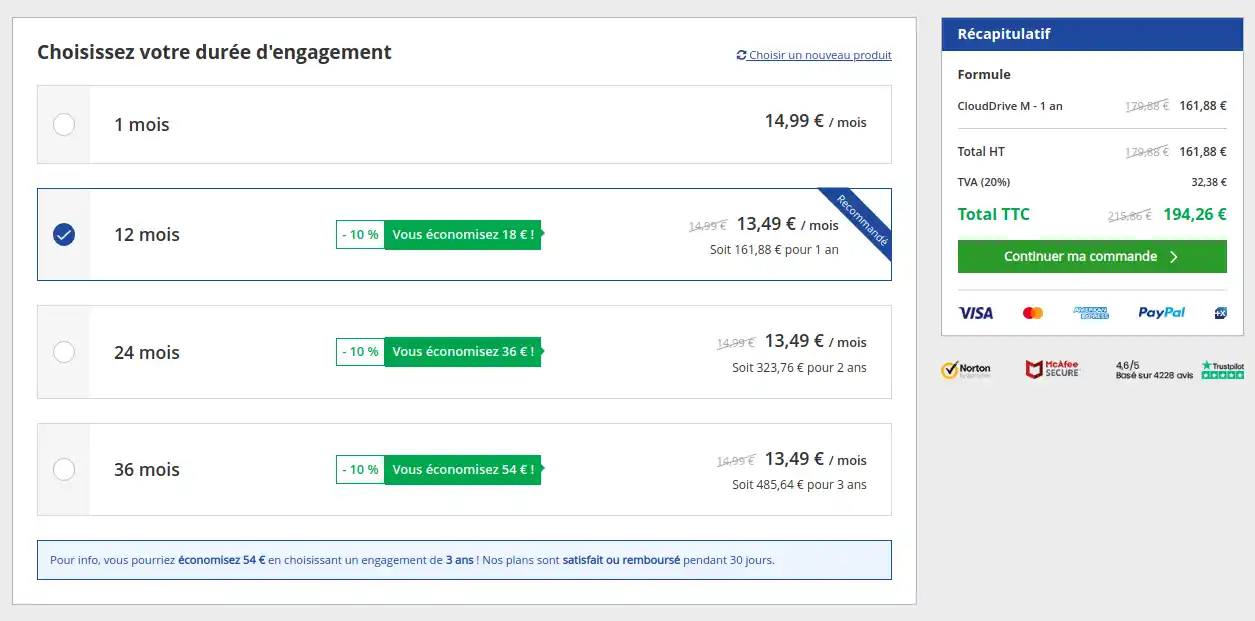
Krok 3 : Jakmile se ocitnete na objednávkovém formuláři, zvolte dobu závazku. Poté klikněte na tlačítko "Pokračovat v mé objednávce".
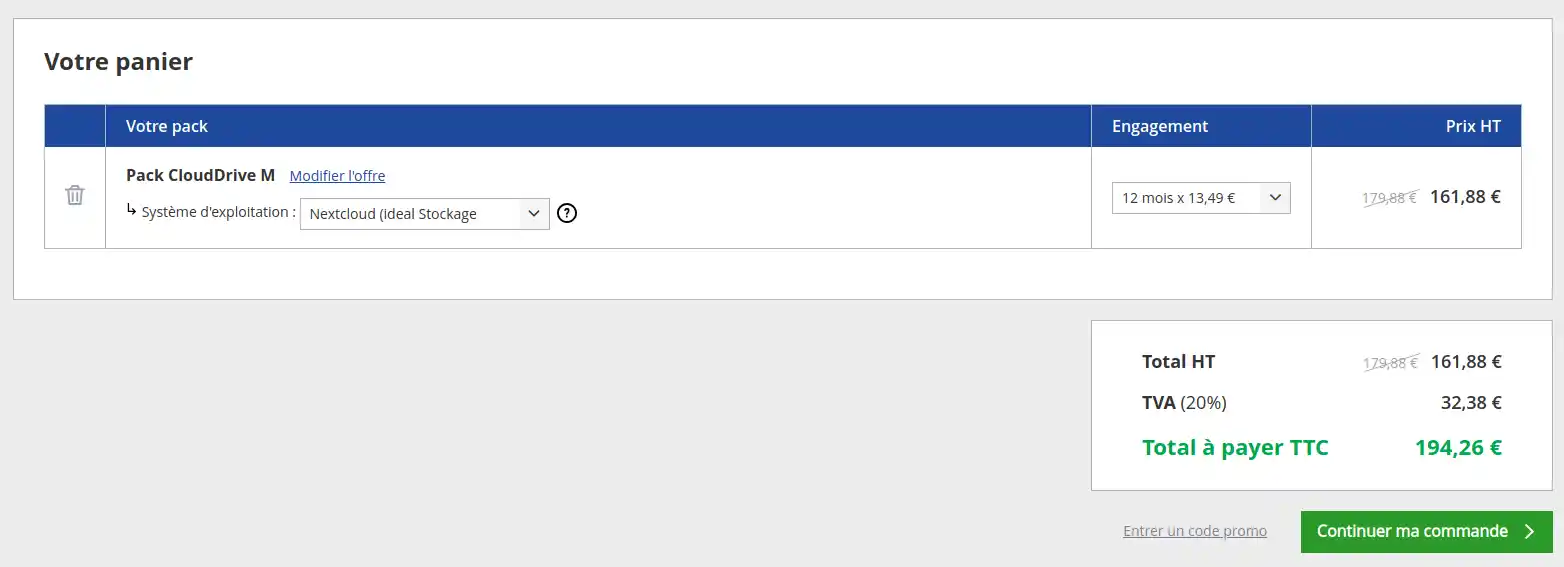
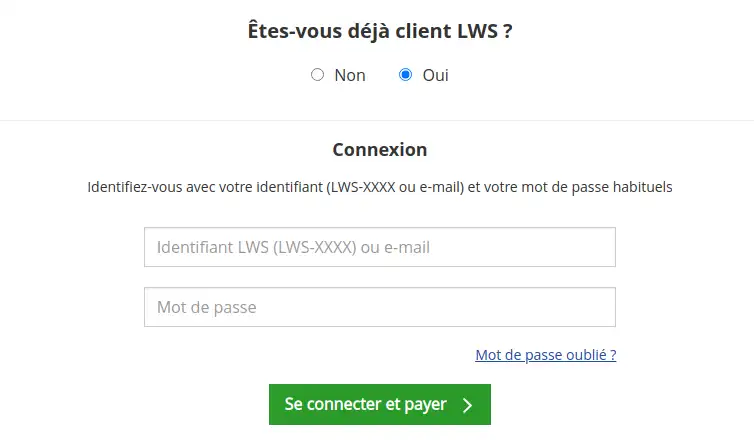
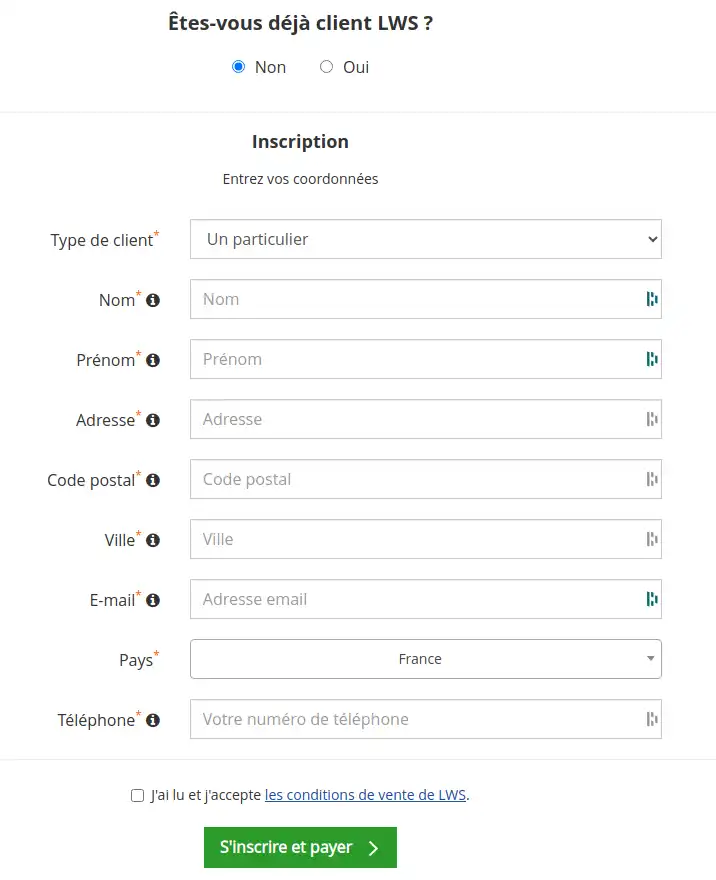
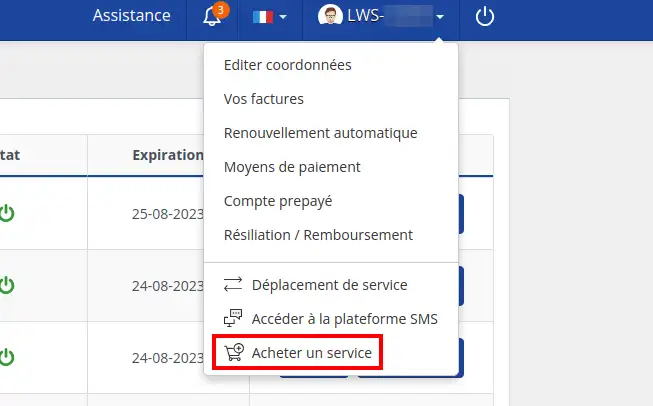
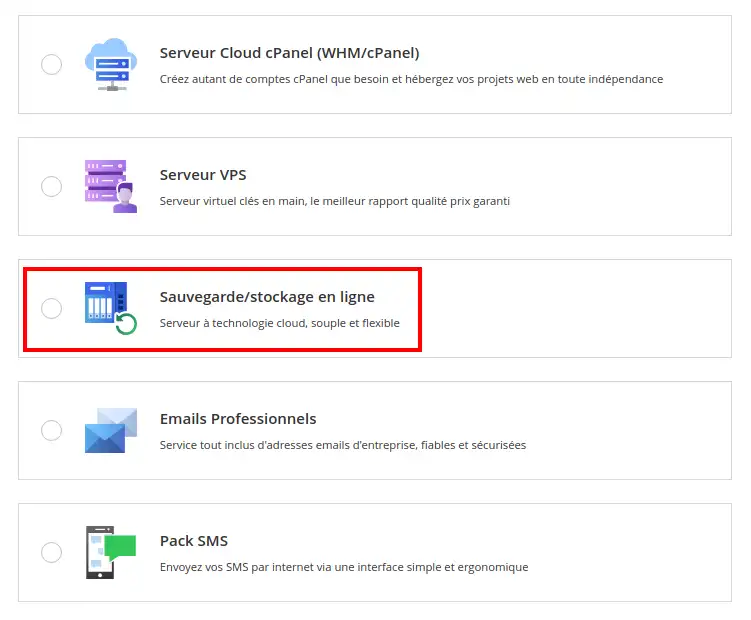
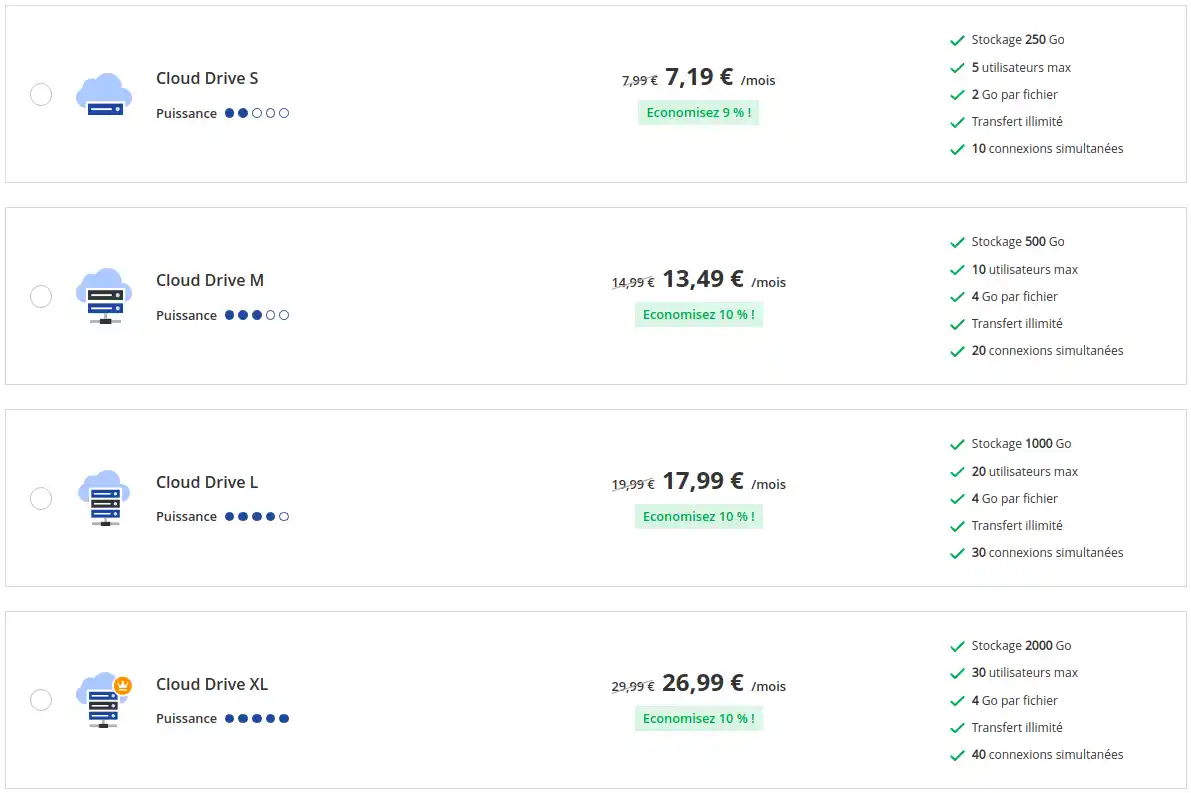
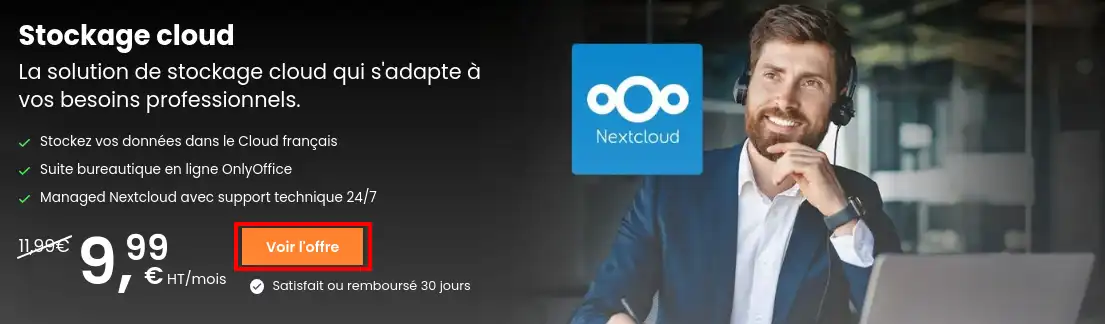
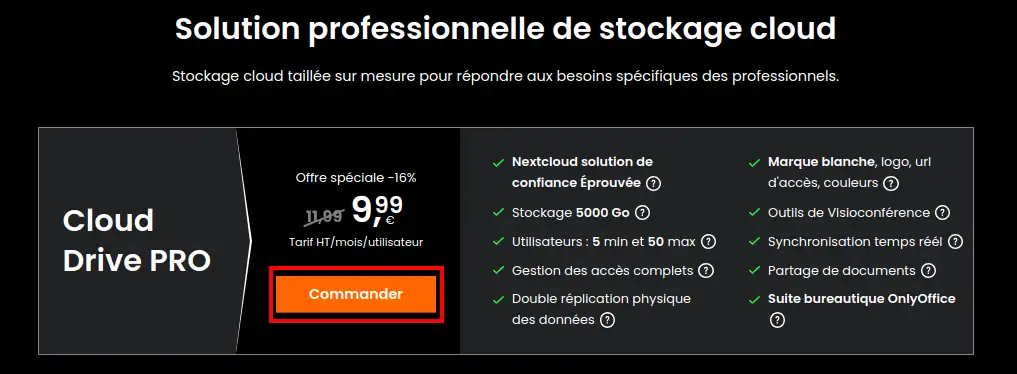
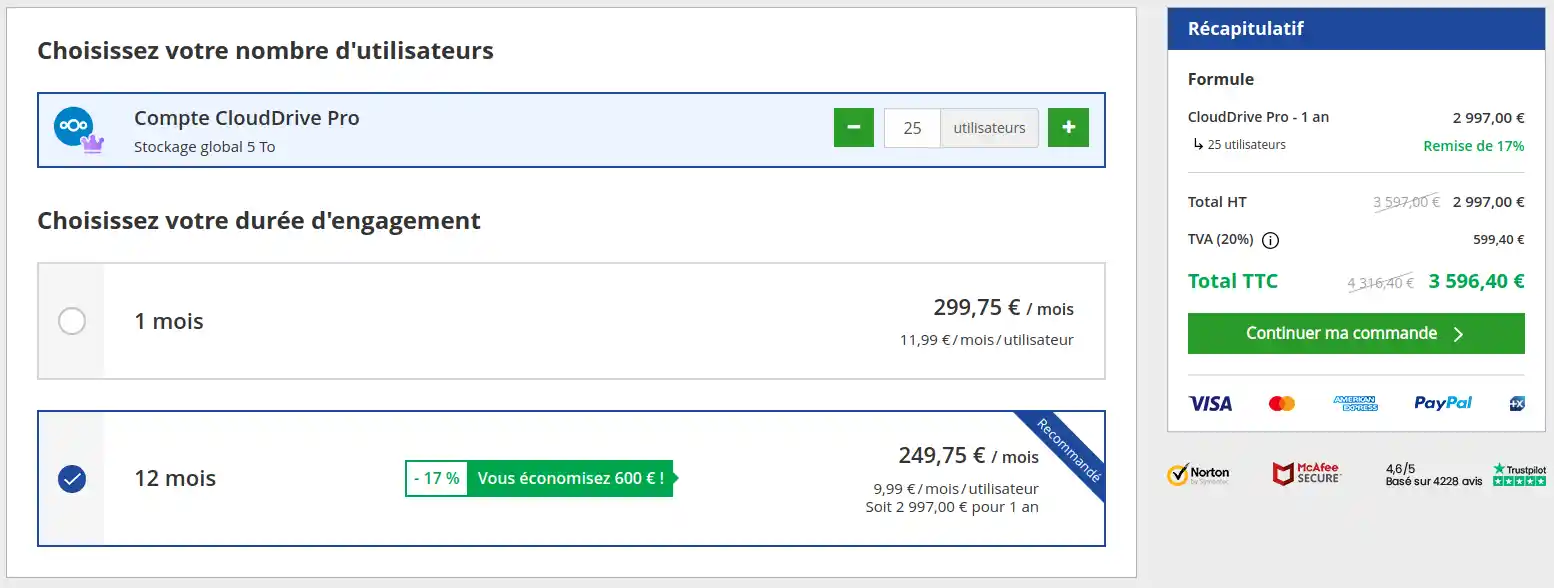
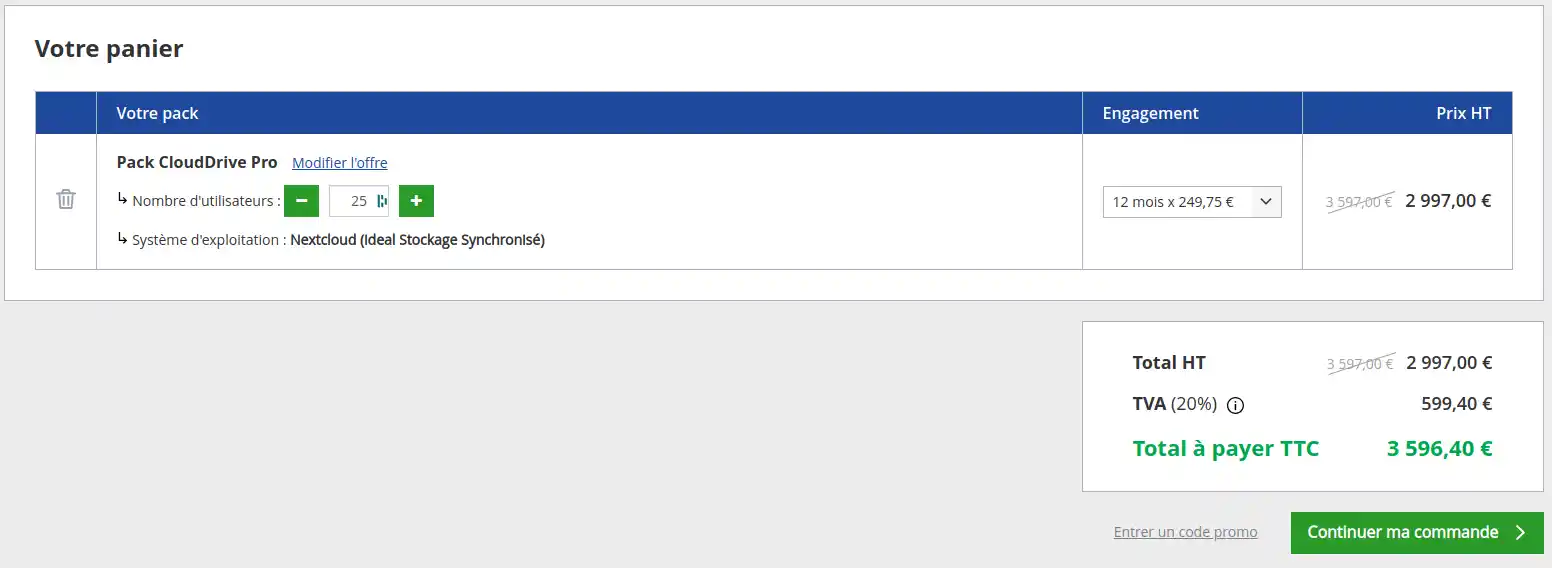
Krok 4 : Nezapomeňte zkontrolovat zadané údaje a v případě chyb je upravit. Pokud jsou zadané údaje správné, můžete kliknout na tlačítko "Pokračovat v objednávce". Krok 5: V dalším okně vyplňte své údaje. Nejprve musíte uvést, zda již máte zákaznický účet LWS. Pokud již zákazníkem jste, vyberte možnost"ano" a zadejte požadované údaje (přihlašovací jméno a heslo). Pokud ještě nejste zákazníkem, vyberte možnost"ne" a vyplňte údaje potřebné k vytvoření zákaznického účtu. Krok 6 : V tomto posledním kroku jste vyzváni k zaplacení objednávky výběrem způsobu platby podle vlastního výběru z různých zobrazených možností: Krok 7: Po úspěšném dokončení platby obdržíte do hodiny e-mail s přístupem k úložišti Nextcloud. Pokud již máte zákaznický účet LWS, můžete si službu online úložiště objednat přímo ze svého zákaznického panelu podle níže uvedených kroků: Krok 1: Nejprve se musíte přihlásit do své zákaznické oblasti LWS. Krok 2: Chcete-li si zakoupit novou službu a objednat balíček online úložiště, klikněte na své zákaznické ID v pravém horním rohu domovské stránky. Poté v rozbalovací nabídce, která se zobrazí, vyberte možnost "Koupit službu" . Krok 3 : Vyberte typ balíčku "Online zálohování/ukládání". Krok 4 : Poté vyberte produkt, který nejlépe vyhovuje vašim potřebám. Krok 5 : Zvolte dobu závazku. Poté klikněte na tlačítko "Pokračovat v mé objednávce". Krok 6 : Nezapomeňte zkontrolovat zadané údaje a v případě chyb je upravit. Pokud jsou zadané údaje správné, můžete kliknout na tlačítko "Pokračovat v objednávce". Krok 7 : V tomto posledním kroku jste vyzváni k zaplacení objednávky výběrem způsobu platby podle vlastního výběru z různých zobrazených možností: Krok 8: Po úspěšném dokončení platby obdržíte do hodiny e-mail s přístupem k úložišti Nextcloud. Balíček Nextcloud Pro si můžete objednat na vyhrazené stránce na našich webových stránkách. Krok 1 : Na hlavní stránce vyhledejte tlačítko"Zobrazit nabídku". Kliknutím na toto tlačítko přejdete do části s podrobným popisem postupu objednání. Krok 2: Vyhledejte a klikněte na tlačítko"Objednat", poté budete přesměrováni na objednávkový formulář. Krok 3: Můžete si zvolit dobu závazku a počet uživatelů, kteří budou toto online úložiště využívat. Jakmile tak učiníte, můžete v pravém sloupci kliknout na"Pokračovat v objednávce". [Tipy_info]Počet uživatelů lze změnit i později, což povede ke změně fakturace[/tipy]. [Tipy_info]Počáteční období závazku bude zároveň představovat období prodloužení, které vám bude nabídnuto. Toto obnovovací období však lze později změnit[/tipy]. Krok 4 : Nezapomeňte zkontrolovat zadané údaje a v případě chyb je upravit. Pokud jsou zadané údaje správné, můžete kliknout na tlačítko "Pokračovat v objednávce". Krok 5: V dalším okně vyplňte své údaje. Nejprve musíte uvést, zda již máte zákaznický účet LWS. Pokud již zákazníkem jste, vyberte možnost"ano" a zadejte požadované údaje (přihlašovací jméno a heslo). Pokud ještě nejste zákazníkem, vyberte možnost"ne" a vyplňte údaje potřebné k vytvoření zákaznického účtu. Krok 6 : V tomto posledním kroku jste vyzváni k zaplacení objednávky výběrem způsobu platby podle vlastního výběru z různých zobrazených možností: Krok 7: Po úspěšném dokončení platby obdržíte do hodiny e-mail s přístupem k úložišti Nextcloud. Balíčky online úložišť 2XL až 6XL jsou k dispozici pouze v případě, že změníte svůj balíček.Počáteční období závazku bude zároveň představovat období prodloužení, které vám bude nabídnuto. Toto období obnovení však může být později změněno. [/tipy]
.webp "Click to display the original image")
Objednávání z panelu LWS
Jak objednat balíček Nextcloud Pro
Jak upgradovat svůj balíček
Chcete-li změnit svůj balíček, postupujte podle tohoto návodu.
V této dokumentaci jsme vysvětlili, jak objednat nebo upgradovat balíček online úložiště.
Pokud máte konkrétní dotazy nebo potřebujete pomoc, naše obchodní oddělení je vám k dispozici 7 dní v týdnu. Neváhejte se na ně obrátit a získat odpovědi na své otázky.
Ohodnotit tento článek :
Tento článek byl pro vás užitečný ?
Ano
Ne
21mn čtení
Rozdíl mezi verzí Nextcloud Pro a verzí Nextcloud Standard
16mn čtení
Jak mohu přidat nebo odebrat uživatele ze svého balíčku Nextcloud?
9mn čtení
Jak spravovat šifrování dat Nextcloud Pro
8mn čtení
Jak změnit kvótu místa na disku pro uživatele služby Nextcloud
 O společnosti LWS :
LWS je 100% francouzská webhostingová společnost, která se zaměřuje na kvalitu a inovace a nabízí pohotové a kompetentní technické služby za přijatelné ceny.
O společnosti LWS :
LWS je 100% francouzská webhostingová společnost, která se zaměřuje na kvalitu a inovace a nabízí pohotové a kompetentní technické služby za přijatelné ceny. 