 Kontaktujte nás
 Oblast pro zákazníky
 Navštivte LWS
Ohodnotit tento článek :
Tento článek byl pro vás užitečný ?
 Ano
Ano
 Ne
Ne
 Článek číst
26477 jednou
Článek číst
26477 jednou Merci ! N'hésitez pas à
poser des questions sur nos documentations si vous souhaitez plus d'informations et nous aider à les
améliorer.
Merci ! N'hésitez pas à
poser des questions sur nos documentations si vous souhaitez plus d'informations et nous aider à les
améliorer.Vous avez noté 0 étoile(s)



Sommaire
Procédure
Při vytváření webových stránek pomocí SiteBuilder Pro již můžete definovat, jaké informace chcete svým návštěvníkům sdělit. Pravděpodobně již také víte, co budou vaše webové stránky obsahovat. Text, který budete psát na různých stránkách, by neměl být izolovaným prvkem vašeho webu, ale měl by být v souladu s grafickými prvky, které se chystáte začlenit. Z tohoto důvodu je vhodnější zvolit písmo, které tyto prvky propojí.
Abyste nenarušili vizuální efekt svých webových stránek, je důležité nezvolit více než 3 různá písma. Nejlepší je zvolit jedno písmo pro nadpisy a jiné pro tělo článku.
Při výběru písma je důležité, aby bylo čitelné na grafických prvcích a pozadí, které jste na webu definovali. Zde jsou tři věci, na které je třeba se zaměřit:
1. Nejprve se přihlaste do administrace svých webových stránek.
2. Písmo a barvu textu můžete změnit poklepáním na příslušný text. Tím se otevře textový editor.
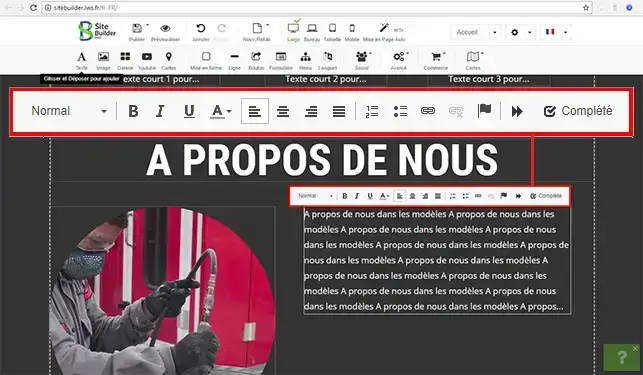
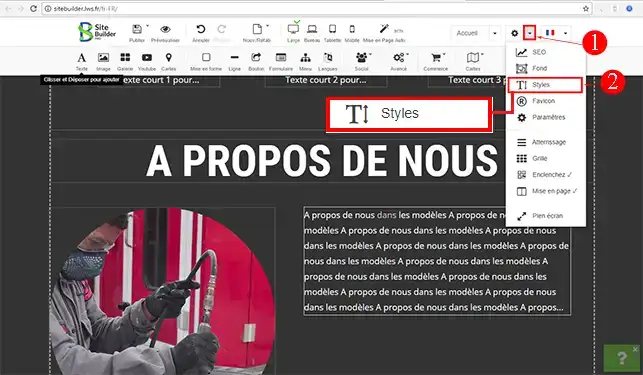
3. Pokud chcete nastavit různé barvy a typy písma pro Nadpisy, Podnadpisy a odstavce, klikněte na šipku"Nastavení" a poté na"Styly".
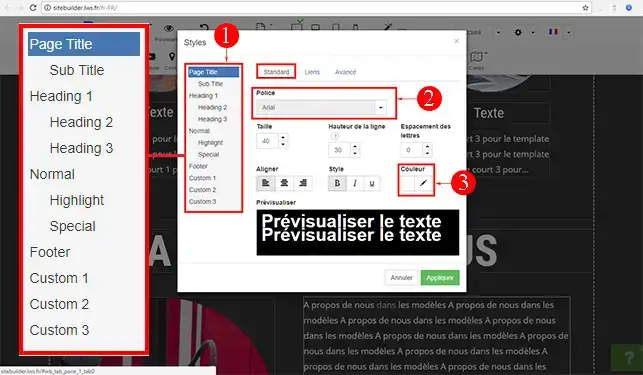
4. Budete si moci vybrat, zda chcete změnit písmo, barvu, velikost a zarovnání pro Nadpisy, Podnadpisy a odstavce. Jakmile provedete změny, klikněte na tlačítko"Použít".
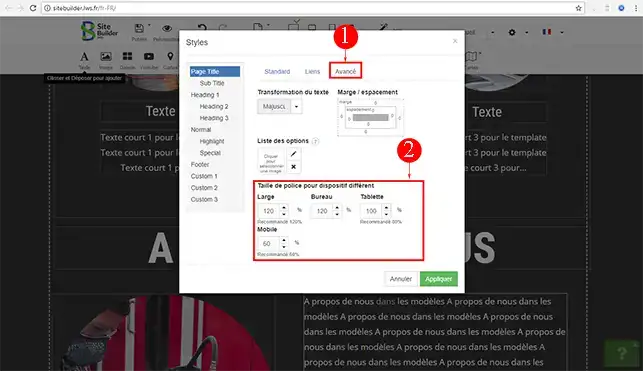
5. Pokud v okně kliknete na část"Advanced", budete moci definovat velikost písma podle použitého média (stolní počítač, tablet nebo chytrý telefon).
Nyní můžete v aplikaci SiteBuilder Pro pomocí LWS měnit písmo a barvu textu. Písmo je důležitým prvkem vašich webových stránek, proto ho nezanedbávejte.
Neváhejte se podělit o své připomínky a dotazy!
Ohodnotit tento článek :
Tento článek byl pro vás užitečný ?
Ano
Ne
2mn čtení
Jak přidám do SiteBuilderu Pro ikonu oblíbené stránky?
2mn čtení
Jak vytvořím nebo upravím nabídku v aplikaci SiteBuilder Pro?
1mn čtení
Jak můžete optimalizovat své webové stránky pro chytré telefony a tablety?
3mn čtení
Jak přidám logo do aplikace SiteBuiler Pro?
 O společnosti LWS :
LWS je 100% francouzská webhostingová společnost, která se zaměřuje na kvalitu a inovace a nabízí pohotové a kompetentní technické služby za přijatelné ceny.
O společnosti LWS :
LWS je 100% francouzská webhostingová společnost, která se zaměřuje na kvalitu a inovace a nabízí pohotové a kompetentní technické služby za přijatelné ceny. 