 Kontaktujte nás
 Oblast pro zákazníky
 Navštivte LWS
Ohodnotit tento článek :
Tento článek byl pro vás užitečný ?
 Ano
Ano
 Ne
Ne
 Článek číst
13383 jednou
Článek číst
13383 jednou Merci ! N'hésitez pas à
poser des questions sur nos documentations si vous souhaitez plus d'informations et nous aider à les
améliorer.
Merci ! N'hésitez pas à
poser des questions sur nos documentations si vous souhaitez plus d'informations et nous aider à les
améliorer.Vous avez noté 0 étoile(s)



Sommaire
Procédure
Vítejte v této části nápovědy věnované správě uživatelských kvót služby Cloud Drive. Vysvětlíme vám zde, jak zvýšit nebo snížit velikost úložného prostoru přiděleného jednotlivým uživatelům, včetně vás samotných, z vašeho zákaznického prostoru LWS.
Abyste mohli postupovat podle této dokumentace, musíte mít:
Krok 1: Nejprve se musíte přihlásit ke svému účtu LWS a získat přístup k online správě úložiště pro balíček Nextcloud, který chcete spravovat.
Krok 2: Celkový přehled najdete v pravém sloupci stránky pro správu v poli "Využití prostředků".
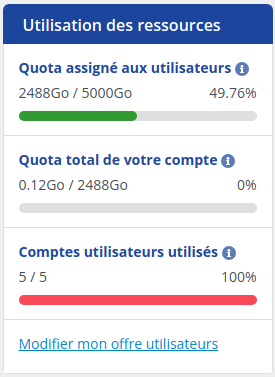
Uvidíte, jaká část kvóty je rozdělena mezi uživatele, a budete moci posoudit, zda je nutné rozdělení kvóty upravit.
Pokud chcete uživateli přidat místo v úložišti a uživatel využívá 100 % prostoru, budete muset snížit diskový prostor přidělený ostatním uživatelům, abyste uvolnili místo, které chcete přerozdělit.
Krok 3 : Chcete-li zobrazit rozdělení podle uživatelů, vyhledejte pole "Souhrn a správa vašich uživatelů". Zde najdete kompletní přehled přiděleného diskového prostoru pro jednotlivé uživatele a procento jeho využití. Tento krok vám umožní vyhodnotit aktuální využití a zjistit, zda jsou nutné nějaké úpravy, například zvýšení kvóty uživatele, nebo zda je možné kvótu uživatele snížit a přerozdělit ji jinému uživateli.
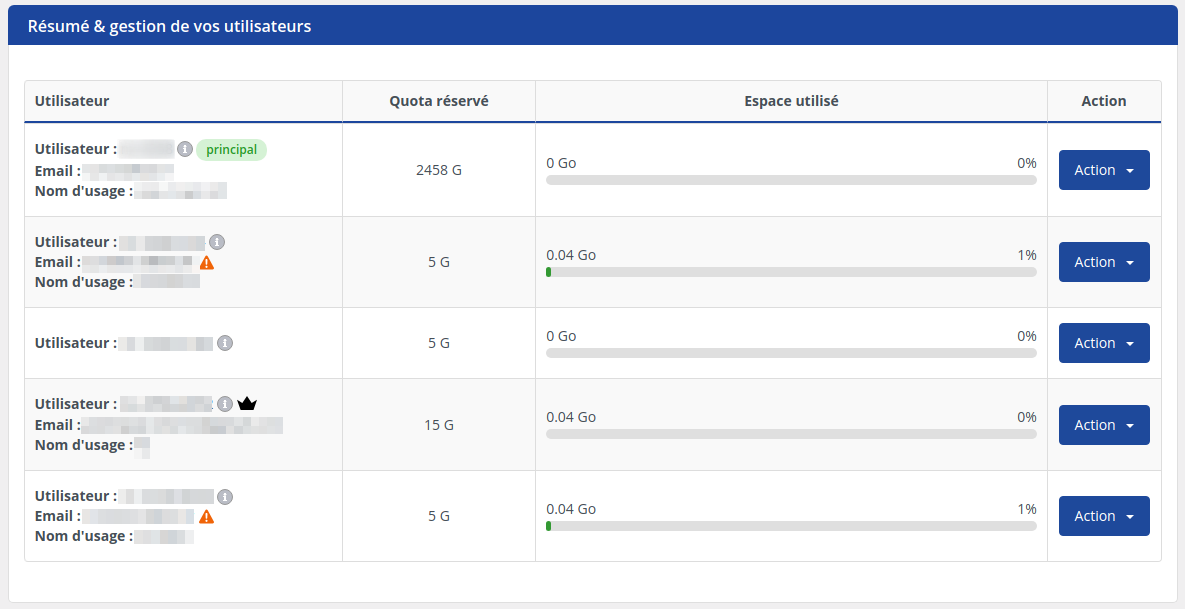
Chcete-li změnit kvótu úložiště uživatele, postupujte podle následujících jednoduchých kroků:
Krok 1: Nejprve se musíte přihlásit ke svému účtu LWS a získat přístup ke Správě úložiště online pro Nextcloud, který chcete spravovat.
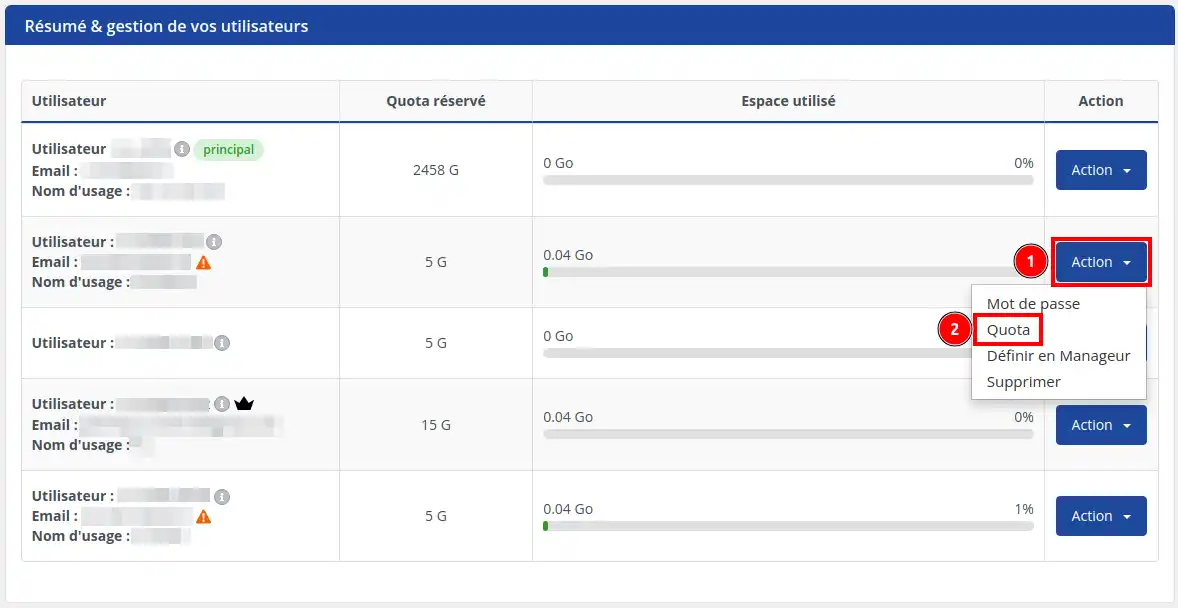
Krok 2: Vyhledejte pole "Souhrn a správa uživatelů". Poté klikněte na "Akce" (1) a vyberte možnost "Kvóty" (2).
Krok 3: Uveďte velikost kvóty, která se musí pohybovat v rozmezí 5 GB až do uvedené maximální dostupné velikosti. Poté stiskněte tlačítko "Validate" (Ověřit).
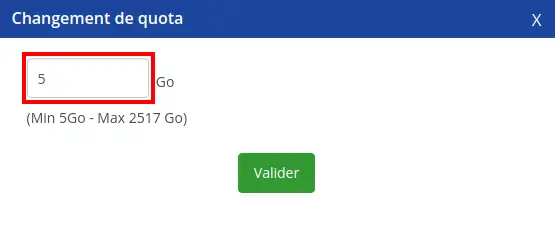
[Tipy_info]Následující akce nejsou možné:
- Snížit kvótu uživatele pod 5 GB.
- Snížit kvótu uživatele, pokud je místo na disku přidělené tomuto uživateli vyčerpáno.
- Zvýšit kvótu uživatele, pokud byla celá kvóta rozdělena mezi uživatele.
[/tips]
Podle těchto jednoduchých pokynů můžete snadno spravovat kvóty uživatelů služby Cloud Drive a přizpůsobit úložný prostor svým potřebám. Pokud máte další dotazy nebo potřebujete pomoc, neváhejte se obrátit na náš tým podpory, který vám rád pomůže. Pokud ještě nemáte balíček online úložiště nebo chcete přejít na balíček cloudového úložiště s pokročilými funkcemi, podívejte se do této dokumentace k objednávce a informace o balíčcích Nextcloud a Nextcloud Pro najdete zde.
Ohodnotit tento článek :
Tento článek byl pro vás užitečný ?
Ano
Ne
21mn čtení
Rozdíl mezi verzí Nextcloud Pro a verzí Nextcloud Standard
2mn čtení
Jak si objednat nebo změnit balíček online úložiště Nextcloud
16mn čtení
Jak mohu přidat nebo odebrat uživatele ze svého balíčku Nextcloud?
9mn čtení
Jak spravovat šifrování dat Nextcloud Pro
 O společnosti LWS :
LWS je 100% francouzská webhostingová společnost, která se zaměřuje na kvalitu a inovace a nabízí pohotové a kompetentní technické služby za přijatelné ceny.
O společnosti LWS :
LWS je 100% francouzská webhostingová společnost, která se zaměřuje na kvalitu a inovace a nabízí pohotové a kompetentní technické služby za přijatelné ceny. 