 Kontaktujte nás
 Oblast pro zákazníky
 Navštivte LWS
Ohodnotit tento článek :
3/5 | 4 názor
Tento článek byl pro vás užitečný ?
 Ano
Ano
 Ne
Ne
 Článek číst
27101 jednou
Článek číst
27101 jednou Merci ! N'hésitez pas à
poser des questions sur nos documentations si vous souhaitez plus d'informations et nous aider à les
améliorer.
Merci ! N'hésitez pas à
poser des questions sur nos documentations si vous souhaitez plus d'informations et nous aider à les
améliorer.Vous avez noté 0 étoile(s)



Sommaire
Procédure
Tato dokumentace popisuje postup pro starší verzi SiteBuilderu. Pokud používáte nejnovější verzi SiteBuilderu, musíte se řídit touto dokumentací.
Na webové stránky se menu vkládá systematicky. Toto menu se může skládat z kategorií a podkategorií v závislosti na potřebách vašeho webu.
Menu je nezbytné pro strukturování webových stránek SiteBuilder Pro. Je také velmi zajímavé pro vaše návštěvníky, a to z následujících důvodů:
Kromě toho, že návštěvníky nasměruje na to, co je zajímá, umožňuje také zvýraznit určité stránky, například internetový obchod, blog nebo článek, o kterém si myslíte, že by je mohl zajímat.
Strukturování webu pomocí menu navíc významně ovlivní SEO vašeho webu.
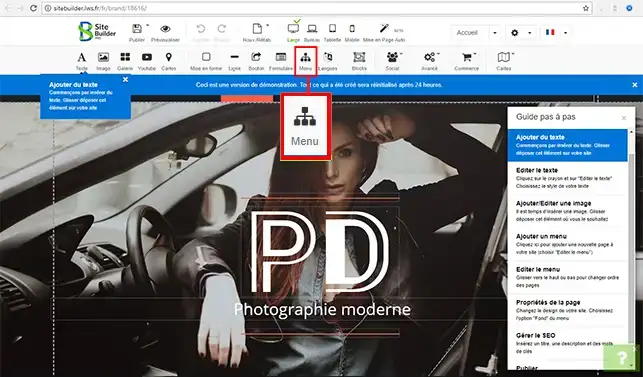
1. Připojte se k softwaru SiteBuilder Pro. Klikněte na tlačítko"Menu" na panelu nástrojů softwaru a přetáhněte jej na požadované místo na webu.
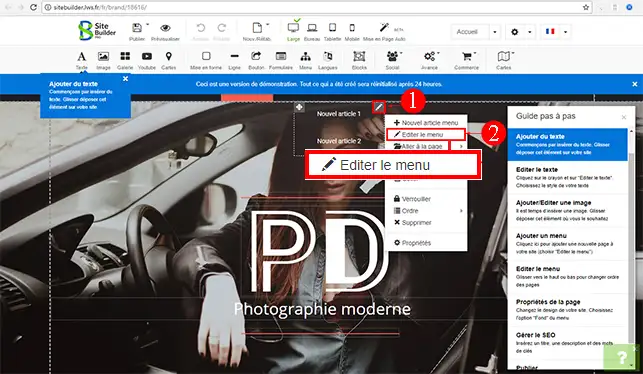
2. Klikněte na stylus na pravé straně nabídky a poté na záložku"Upravit nabídku".
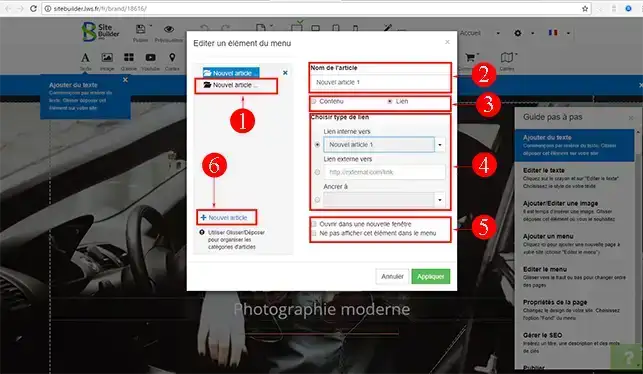
Můžete změnit název svého menu.
Po provedení nastavení klikněte na tlačítko"Použít", čímž konfiguraci uložíte.
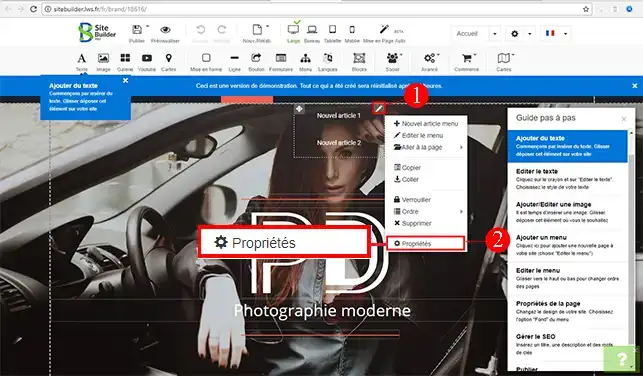
1. Klikněte na stylus na pravé straně nabídky a poté na kartu"Vlastnosti".
2. V nabídce"Styl nabídky" můžete definovat určité konfigurační parametry.
Nezapomeňte kliknout na tlačítko"Použít", aby se vaše nastavení uložilo.
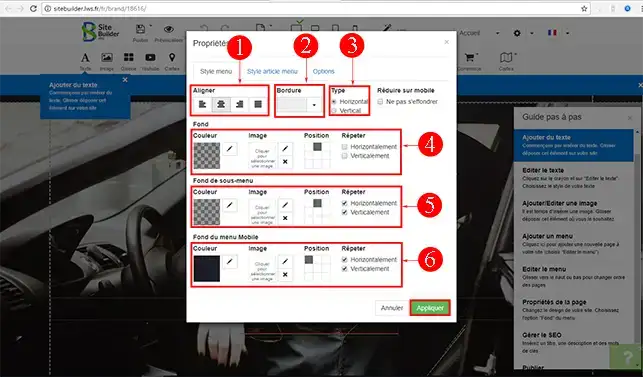
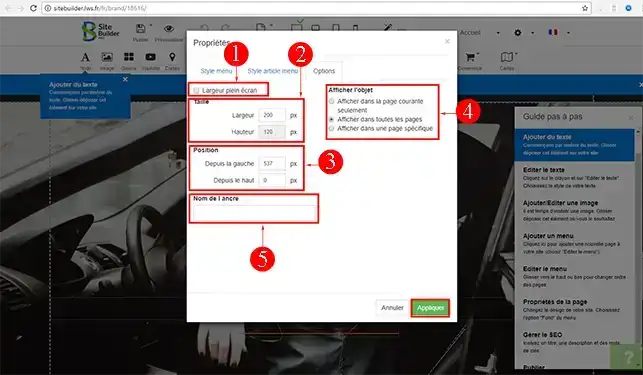
3. V nabídce"Styl položky nabídky" můžete definovat několik výchozích nastavení.
Nezapomeňte kliknout na tlačítko"Použít", jakmile definujete nastavení, aby se vaše data uložila.
4. V nabídce"Možnosti" můžete definovat řadu věcí, například šířku obrazovky a zobrazení objektů.
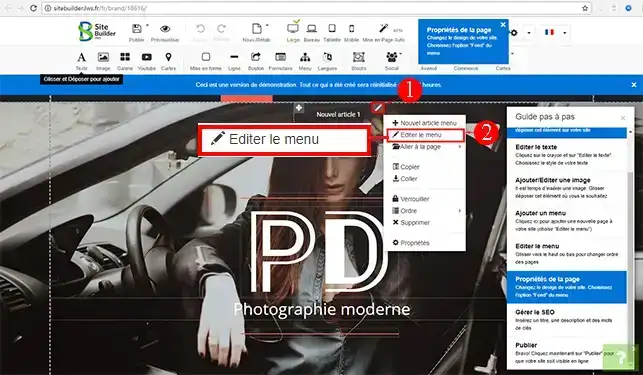
1. Klikněte na stylus v pravém horním rohu nabídky a poté na"Upravit nabídku".
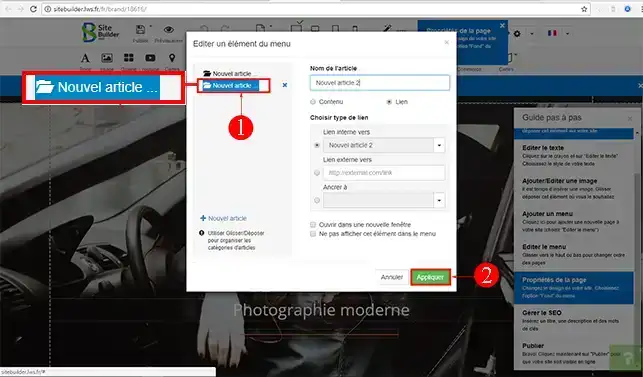
2. Klikněte na nabídku, kterou chcete přesunout do podnabídky. Přetáhněte ji do příslušné nabídky.
Nyní jste připraveni vytvořit menu pomocí nástroje SiteBuilder Pro. Vytvoření menu je nezbytné pro strukturování vašich webových stránek. Umožní návštěvníkům přehledně zobrazit obsah jednotlivých stránek a také pomůže vašemu webu, aby byl lépe vyhledáván vyhled ávači.
Neváhejte se podělit o své komentáře a dotazy!
Ohodnotit tento článek :
3/5 | 4 názor
Tento článek byl pro vás užitečný ?
Ano
Ne
3mn čtení
Změna písma a barvy textu v aplikaci SiteBuilder Pro
2mn čtení
Jak přidám do SiteBuilderu Pro ikonu oblíbené stránky?
1mn čtení
Jak můžete optimalizovat své webové stránky pro chytré telefony a tablety?
3mn čtení
Jak přidám logo do aplikace SiteBuiler Pro?
 O společnosti LWS :
LWS je 100% francouzská webhostingová společnost, která se zaměřuje na kvalitu a inovace a nabízí pohotové a kompetentní technické služby za přijatelné ceny.
O společnosti LWS :
LWS je 100% francouzská webhostingová společnost, která se zaměřuje na kvalitu a inovace a nabízí pohotové a kompetentní technické služby za přijatelné ceny. 