 Kontaktujte nás
 Oblast pro zákazníky
 Navštivte LWS
Ohodnotit tento článek :
2,5/5 | 2 názor
Tento článek byl pro vás užitečný ?
 Ano
Ano
 Ne
Ne
 Článek číst
17109 jednou
Článek číst
17109 jednou Merci ! N'hésitez pas à
poser des questions sur nos documentations si vous souhaitez plus d'informations et nous aider à les
améliorer.
Merci ! N'hésitez pas à
poser des questions sur nos documentations si vous souhaitez plus d'informations et nous aider à les
améliorer.Vous avez noté 0 étoile(s)



Sommaire
Procédure
Většina webových stránek má menu. Toto menu se často skládá z kategorií a podkategorií definovaných podle potřeb vašich webových stránek.
Menu pomáhá strukturovat vaše webové stránky. Je také velmi zajímavé pro vaše návštěvníky, protože:
V internetovém obchodě nebo při tvorbě blogu také zvýrazňuje určité sekce vašeho webu. V neposlední řadě bude mít vliv na umístění vašich stránek v hlavních vyhledávačích.
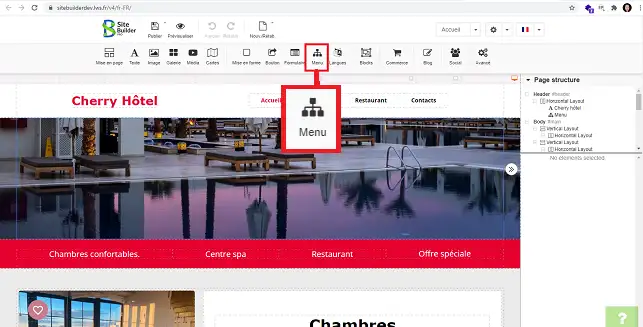
1. Připojte se k softwaru SiteBuilder Pro a klikněte na tlačítko"Menu" na panelu nástrojů v horní části stránky.
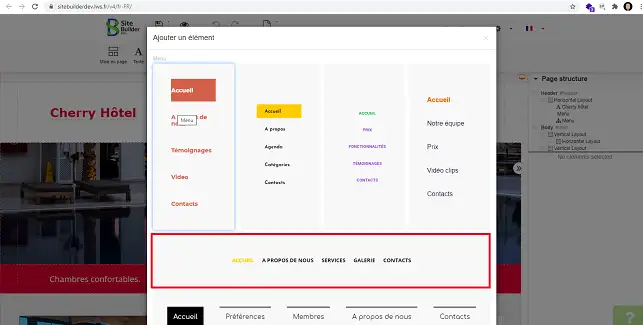
2. Kliknutím na něj vyberte požadovaný typ nabídky.
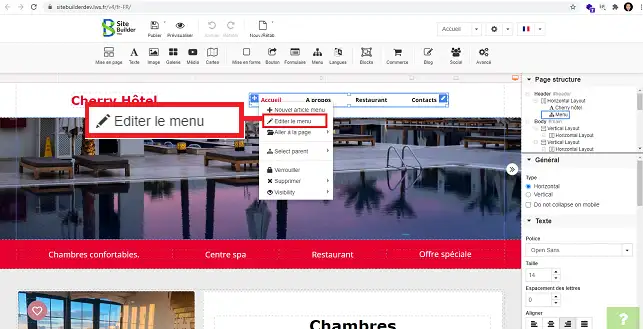
1. Klikněte pravým tlačítkem myši na menu, které chcete upravit, a poté na"Upravit menu".
2. Klepnutím na"Nová položka" můžete do menu přidat novou kartu.
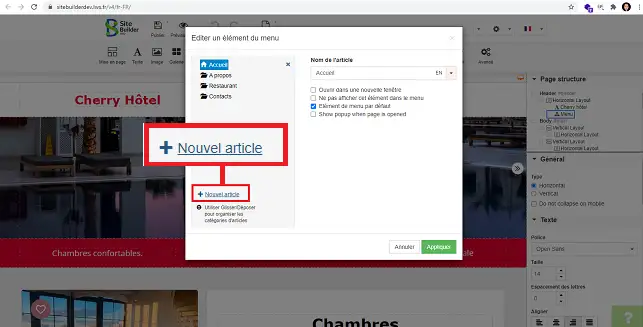
3. Vyplňte následující údaje a kliknutím na tlačítko"Použít" uložte svůj požadavek:
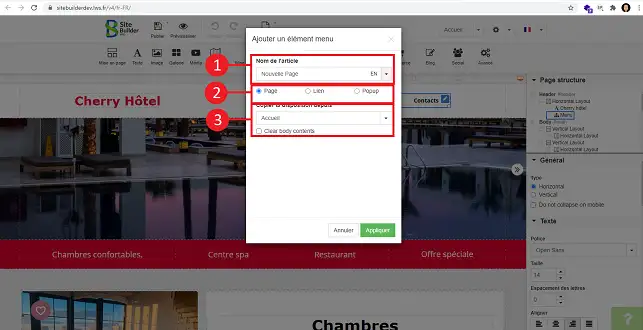
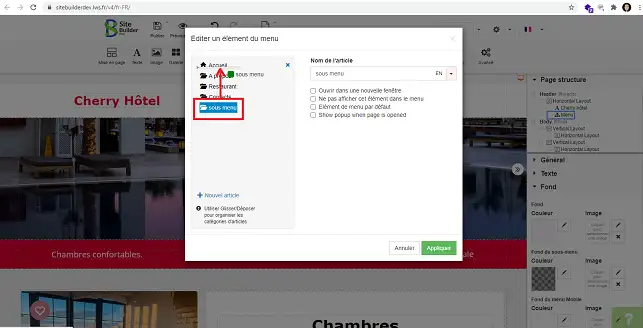
4. Můžete vytvořit podnabídku. To provedete tak, že kliknete na příslušnou nabídku a přesunete ji do nabídky, pro kterou má být definována jako podnabídka.
SiteBuilder Pro umožňuje měnit strukturu menu, např:
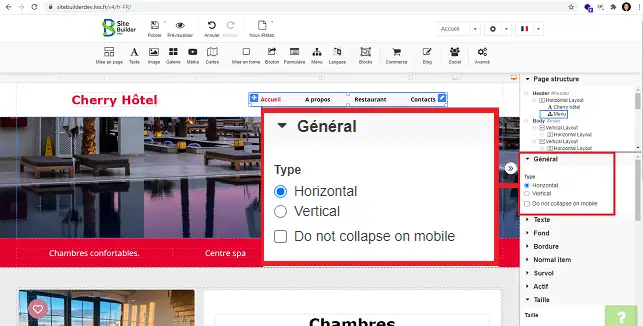
1. Můžete změnit směr nabídky (horizontální nebo vertikální). To provedete tak, že kliknutím na příslušné menu vyberete a přejdete do části"Obecné" v pravém sloupci menu. Podle potřeby vyberte možnost"Horizontální" nebo"Vertikální".
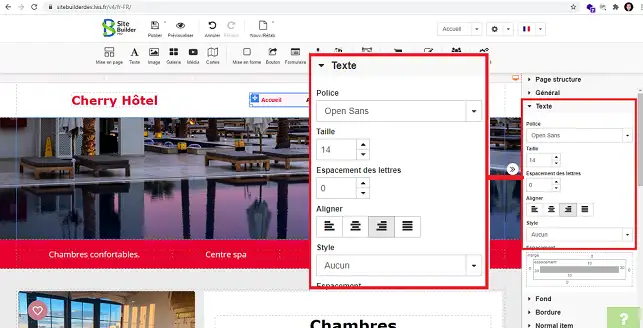
2. V pravém sloupci nabídky v části"Text" můžete změnit použité písmo, jeho velikost a zarovnání nabídky.
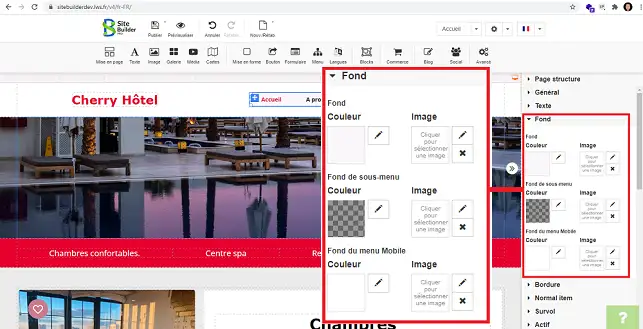
3. V části"Pozadí" můžete změnit barvu pozadí nabídky. Můžete také definovat jinou barvu pozadí pro mobilní verzi.
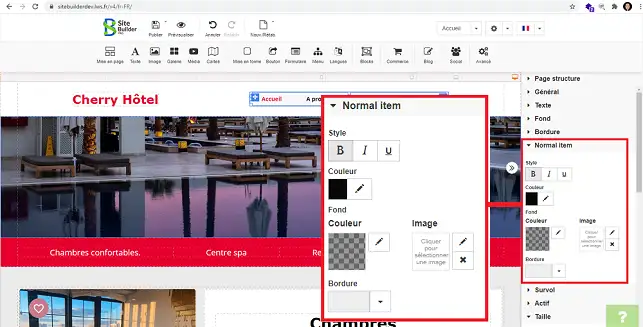
4. Sekce"Normální položka" umožňuje změnit barvu textu v nabídce. Můžete také definovat styl psaní (tučné písmo, kurzíva a podtržené písmo).
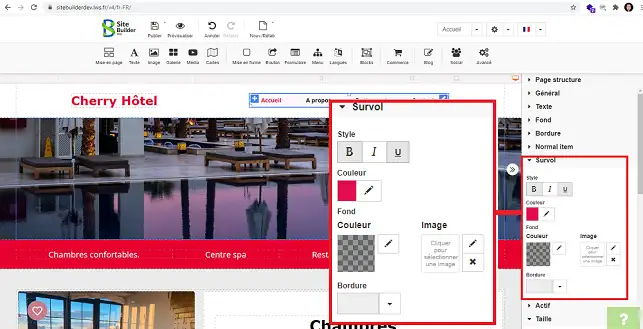
5. Sekce"Hover" umožňuje definovat barvu, která se použije při najetí myší na nabídku. Můžete také definovat styl písma, který se má použít (Tučné, Kurzíva a Podtržené).
Nyní můžete vytvářet a upravovat menu pomocí nástroje SiteBuilder Pro. Vytvoření menu je nezbytné pro strukturování vašich webových stránek.
Navíc umožní návštěvníkům přehledně zobrazit různé stránky.
Neváhejte se podělit o své komentáře a dotazy!
Ohodnotit tento článek :
2,5/5 | 2 názor
Tento článek byl pro vás užitečný ?
Ano
Ne
3mn čtení
Změna písma a barvy textu v aplikaci SiteBuilder Pro
2mn čtení
Jak přidám do SiteBuilderu Pro ikonu oblíbené stránky?
2mn čtení
Jak vytvořím nebo upravím nabídku v aplikaci SiteBuilder Pro?
1mn čtení
Jak můžete optimalizovat své webové stránky pro chytré telefony a tablety?
 O společnosti LWS :
LWS je 100% francouzská webhostingová společnost, která se zaměřuje na kvalitu a inovace a nabízí pohotové a kompetentní technické služby za přijatelné ceny.
O společnosti LWS :
LWS je 100% francouzská webhostingová společnost, která se zaměřuje na kvalitu a inovace a nabízí pohotové a kompetentní technické služby za přijatelné ceny. 