 Kontaktujte nás
 Oblast pro zákazníky
 Navštivte LWS
Ohodnotit tento článek :
5/5 | 1 názor
Tento článek byl pro vás užitečný ?
 Ano
Ano
 Ne
Ne
 Článek číst
18795 jednou
Článek číst
18795 jednou Merci ! N'hésitez pas à
poser des questions sur nos documentations si vous souhaitez plus d'informations et nous aider à les
améliorer.
Merci ! N'hésitez pas à
poser des questions sur nos documentations si vous souhaitez plus d'informations et nous aider à les
améliorer.Vous avez noté 0 étoile(s)



Sommaire
Procédure
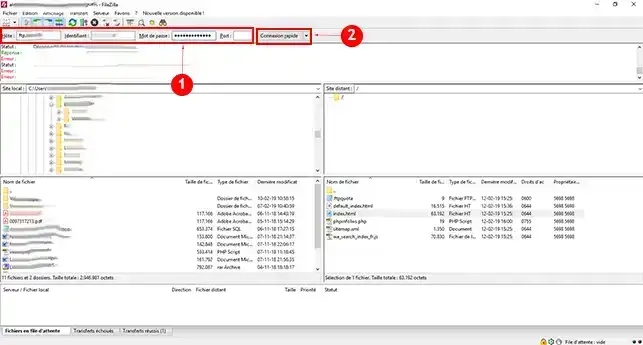
1. Připojte se ke svému webovému prostoru pomocí softwaru, jako je například FileZilla.
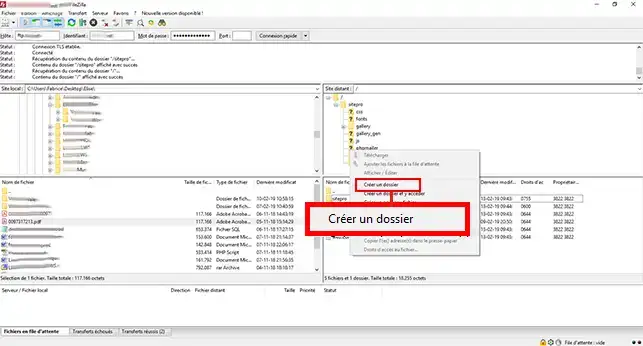
2. Vytvořte novou složku. To provedete tak, že kliknete pravým tlačítkem myši a poté na"Vytvořit složku". Soubory určené k nahrání raději nevkládejte do adresáře "sitepro", protože při každém zveřejnění webové stránky se soubory v tomto adresáři přepíší a bude nutné všechny soubory ke stažení nahrát znovu.
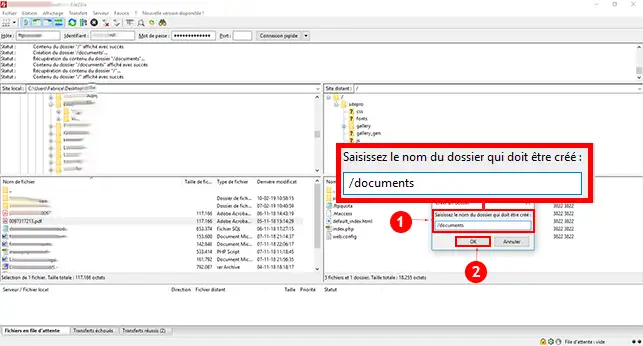
3. Zadejte název vytvářeného adresáře a kliknutím na tlačítko"Ok" jej uložte.
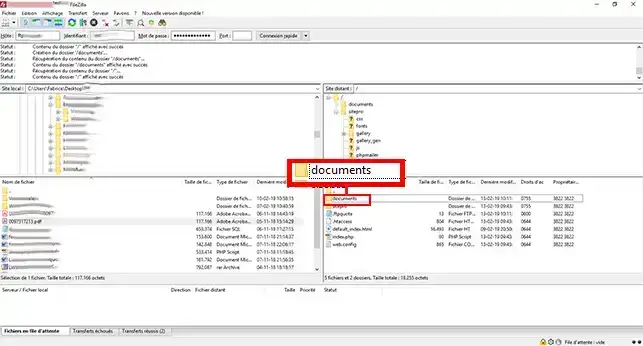
4. Dvakrát klikněte na právě vytvořený adresář a přejděte do něj.
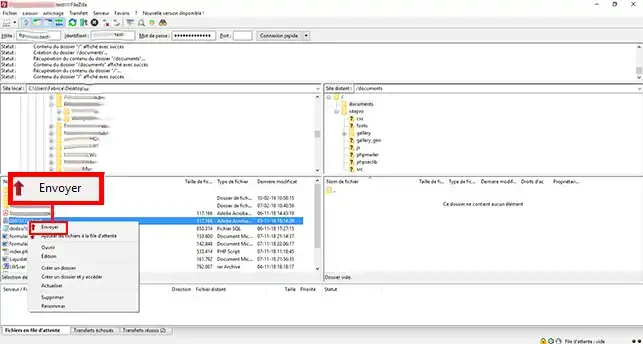
5. Vyberte soubor, který chcete nahrát. Klikněte na něj pravým tlačítkem myši a kliknutím na tlačítko"Odeslat" přeneste soubor do prostoru FTP.
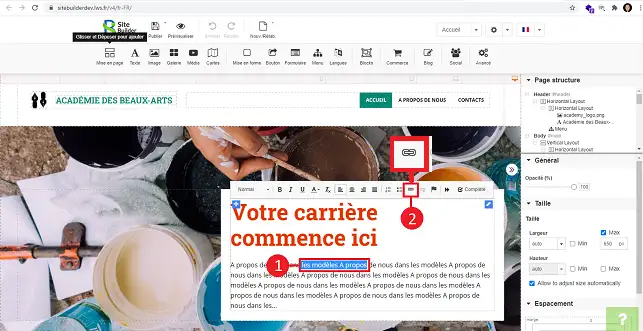
6. Připojte se k softwaru SiteBuilder Pro a vyberte text, který chcete nahrát. Poté klikněte na tlačítko"Chain" (hypertextový odkaz).
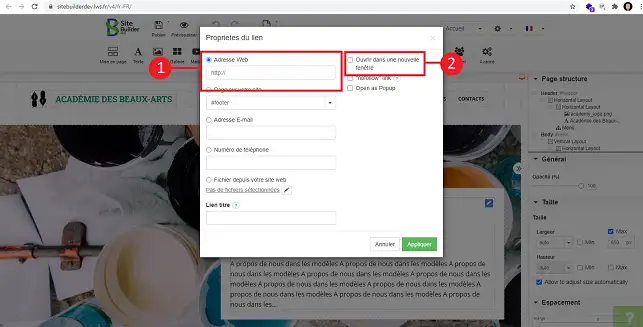
7. Otevře se nové okno, ve kterém můžete zadat odkaz ke stažení. Můžete zaškrtnout políčko"Otevřít v novém okně". Po provedení konfigurace klikněte na tlačítko"Použít" a uložte svou volbu.
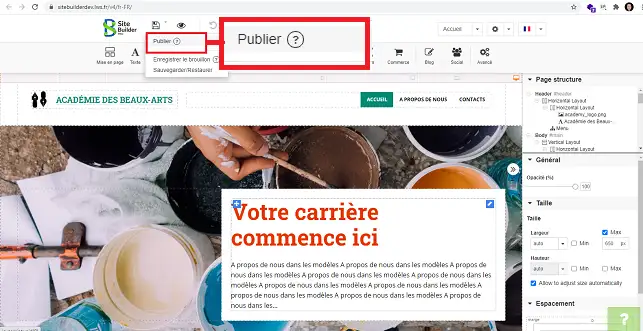
8. Nezapomeňte, že po každé provedené úpravě je třeba web znovu publikovat.
1. Po přihlášení do rozhraní SiteBuilderu klikněte v nástrojích na ikonu"Image".
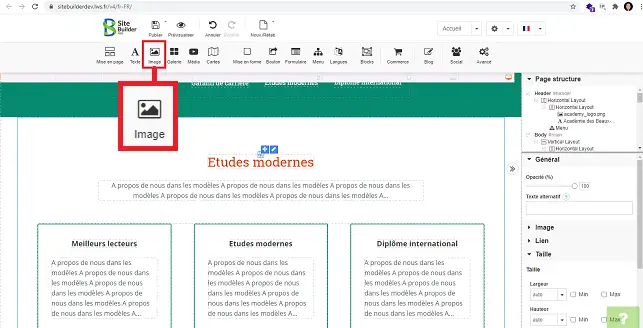
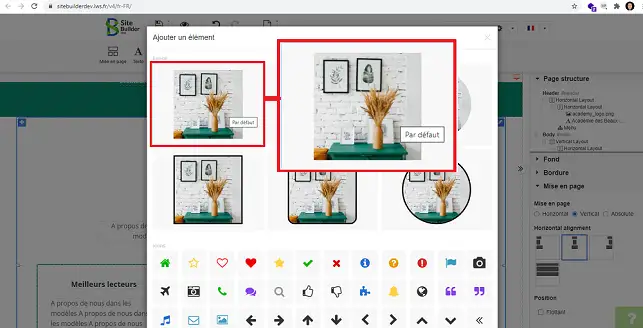
2. Kliknutím na některý z obrázků získáte přístup do knihovny médií.
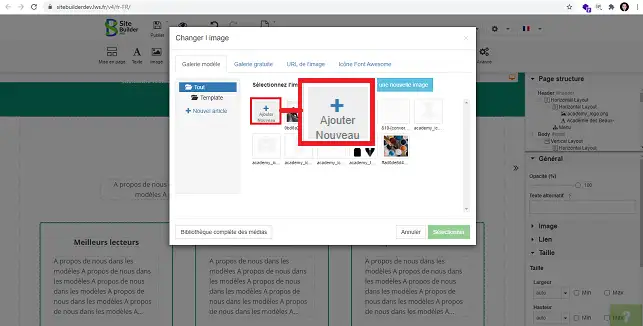
3. V novém okně klikněte na"Add New" (Přidat nový) a nahrajte soubor ve formátu .pdf.
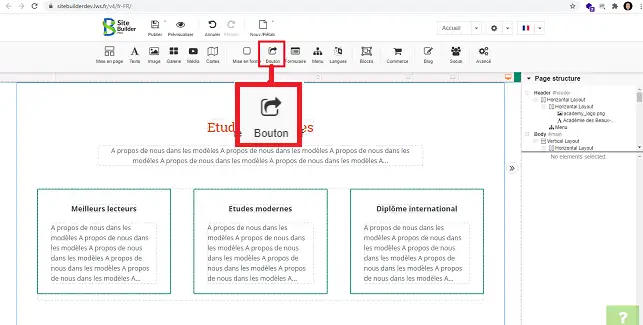
4. Můžete přidat tlačítko pro stažení vašeho souboru .PDF. To provedete kliknutím na nástroj"Button" (Tlačítko) v nabídce v horní části stránky.
5. Klepnutím na tlačítko vyberte požadovaný typ tlačítka.
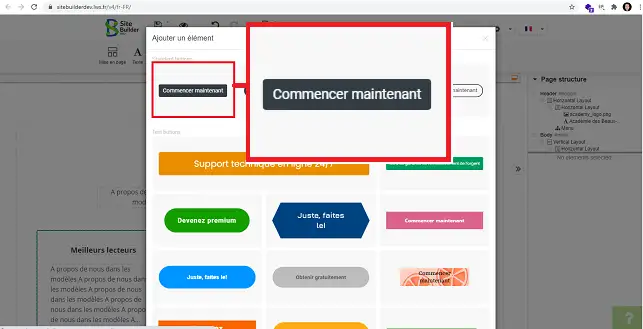
6. Vyberte tlačítko, přejděte do pravého sloupce a kliknutím na"Odkaz" otevřete jeho název. Nakonec klikněte na stylus za záložkou"Není vybrán žádný odkaz".
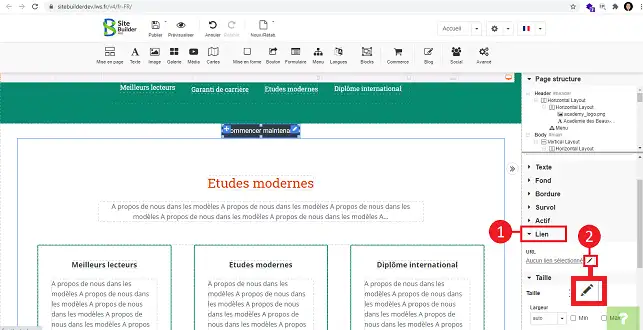
7. Vyberte možnost"Soubor z vaší webové stránky" a klikněte na stylus za záložkou"Žádné soubory nevybrány".
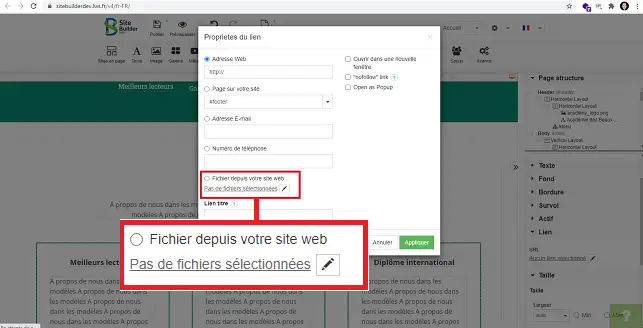
8. Vyberte soubor ve formátu .pdf a klikněte na tlačítko"Vybrat".
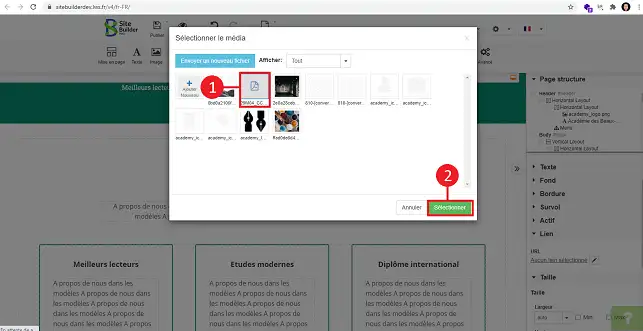
9. Klikněte na tlačítko"Použít".
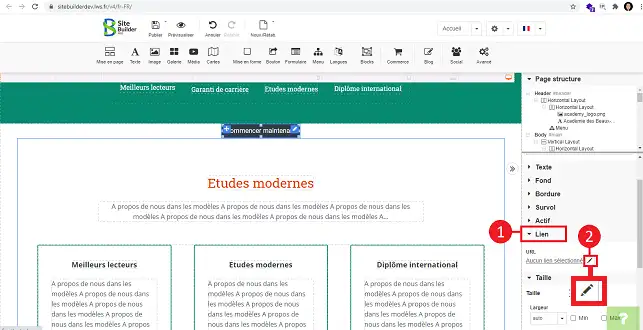
1. Po umístění tlačítka na požadované místo v aplikaci SiteBuilder Pro klikněte v pravém menu na"Link" (Odkaz), čímž se otevře záhlaví, a poté na stylus za"No link selected" (Žádný odkaz není vybrán).
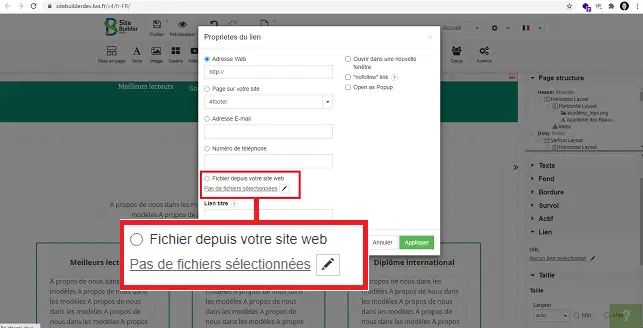
2. Vyberte"File from your website" (Soubor z vaší webové stránky) a kliknutím na stylus přidejte soubor.
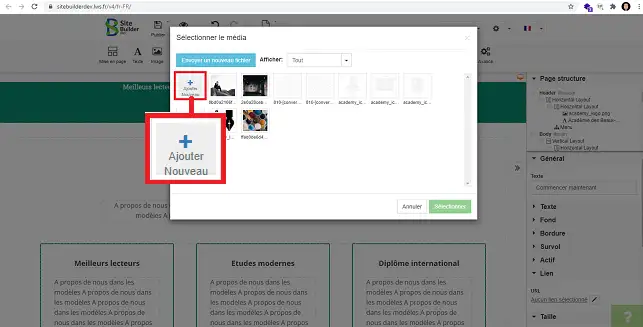
3. Klikněte na"Přidat nový" a nahrajte zazipovaný soubor do rozhraní SiteBuilderu.
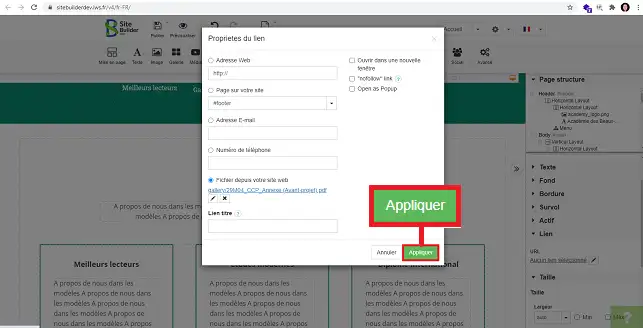
4. Vyberte právě nahraný zazipovaný soubor a klikněte na"Vybrat".
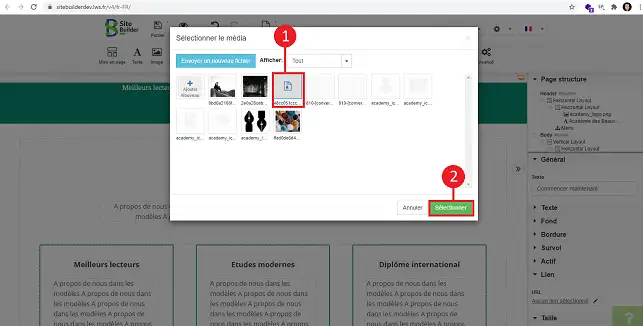
5. Klikněte na tlačítko"Apply" (Použít).
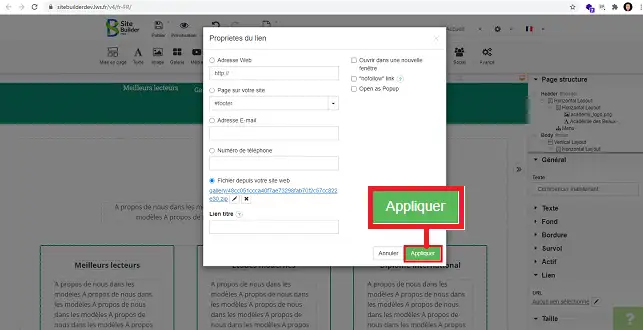
Nyní můžete na své stránky SiteBuilder přidat dokumenty ke stažení. Je důležité si uvědomit, že je vhodnější vložit dokumenty do jiného adresáře než do adresáře "sitepro", abyste je nemuseli při každém publikování webu nahrávat znovu.
Neváhejte se podělit o své připomínky.
Ohodnotit tento článek :
5/5 | 1 názor
Tento článek byl pro vás užitečný ?
Ano
Ne
2mn čtení
Jak přidám záhlaví stránky do aplikace SiteBuilder Pro?
1mn čtení
Jak vytvořím nucené přesměrování v aplikaci SiteBuilder Pro?
0mn čtení
Jak migruji webové stránky do aplikace SiteBuilder Pro?
 O společnosti LWS :
LWS je 100% francouzská webhostingová společnost, která se zaměřuje na kvalitu a inovace a nabízí pohotové a kompetentní technické služby za přijatelné ceny.
O společnosti LWS :
LWS je 100% francouzská webhostingová společnost, která se zaměřuje na kvalitu a inovace a nabízí pohotové a kompetentní technické služby za přijatelné ceny. 