 Kontaktujte nás
 Oblast pro zákazníky
 Navštivte LWS
Ohodnotit tento článek :
3,3/5 | 6 názor
Tento článek byl pro vás užitečný ?
 Ano
Ano
 Ne
Ne
 Článek číst
34227 jednou
Článek číst
34227 jednou Merci ! N'hésitez pas à
poser des questions sur nos documentations si vous souhaitez plus d'informations et nous aider à les
améliorer.
Merci ! N'hésitez pas à
poser des questions sur nos documentations si vous souhaitez plus d'informations et nous aider à les
améliorer.Vous avez noté 0 étoile(s)



Sommaire
Procédure
Pokud svůj blog nainstalujete do adresáře"wordpress" ve svém FTP prostoru, bude váš web viditelný na následující adrese: http: //mondomaine.com/wordpress/.
To není nejlepší řešení pro zapamatování umístění vašich webových stránek. Navíc to může ovlivnit SEO vašeho webu.
Nejlepší bude zvážit přesunutí blogu Wordpress tak, aby byl viditelný přímo na adrese http://mondomaine.com/.
Tato nápověda vám ukáže, jak postupovat krok za krokem, abyste tuto operaci provedli.
K přesunutí blogu Wordpress potřebujete..:
Tato operace není bez rizika. Než začnete, je důležité vytvořit úplnou zálohu webu a databáze, abyste se v případě komplikací mohli vrátit ke svým krokům. Pokud uděláte chybu, může se stát, že se vaše webové stránky přestanou zobrazovat.
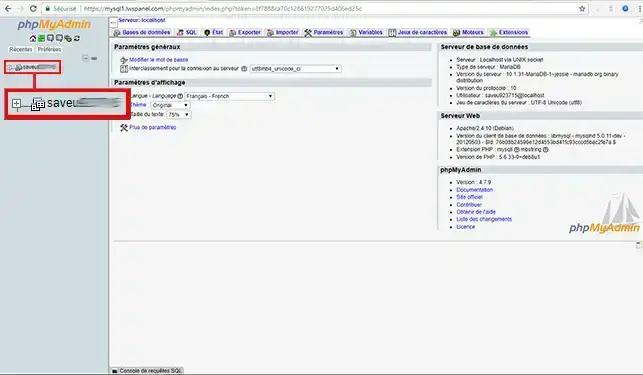
Připojte se k rozhraní PHPMyadmin pomocí nastavení připojení MySQL.
- Vlevo klikněte na databázi odpovídající vašemu blogu Wordpress.
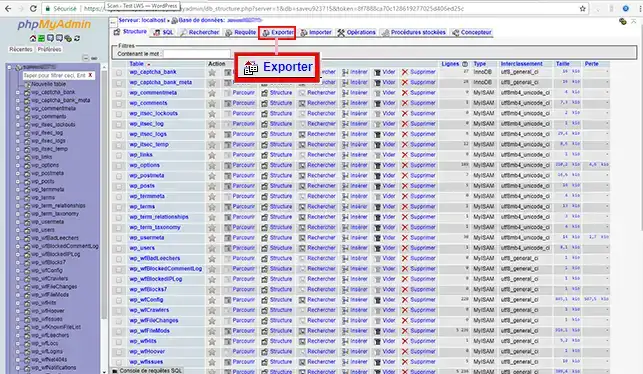
- Klikněte na záložku"Export". Tím se vytvoří záloha vaší databáze.
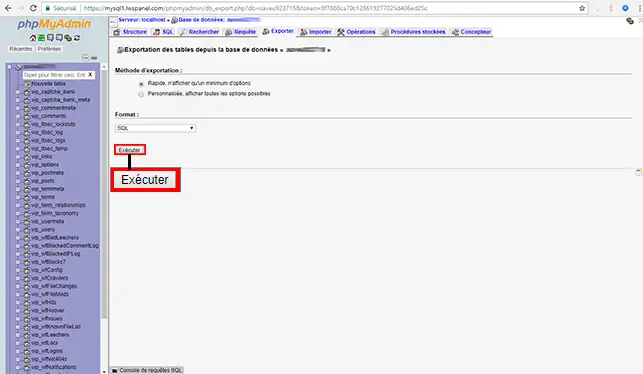
- Kliknutím na tlačítko"Execute" (Spustit) zahájíte stahování exportního souboru s názvem"mabasewordpress.sql".
- Otevřete soubor stažený v předchozím kroku pomocí textového editoru.
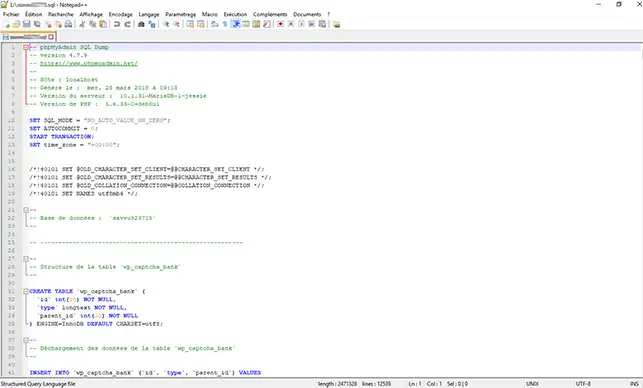
- Pokud je váš blog Wordpress v současné době viditelný pod url adresou"http://mondomaine.com/wordpress/" a vy chcete, aby se zobrazoval pod url adresou"http://mondomaine.com/", použijte textový editor a přejděte na"hledat/nahradit". Do části"Hledat" zadejte aktuální adresu URL svého webu Wordpress. Do části"Nahradit odkazem" zadejte nový odkaz na vaše webové stránky.
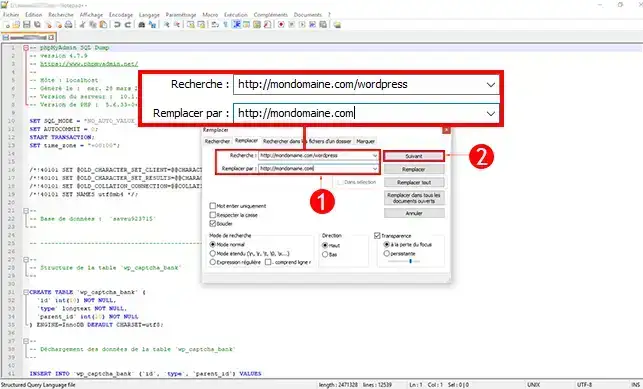
- Upravený soubor uložte.
V zákaznické oblasti LWS vytvořte novou databázi.
- Vraťte se do rozhraní PHPMyAdmin a klikněte levým tlačítkem myši na název právě vytvořené databáze.
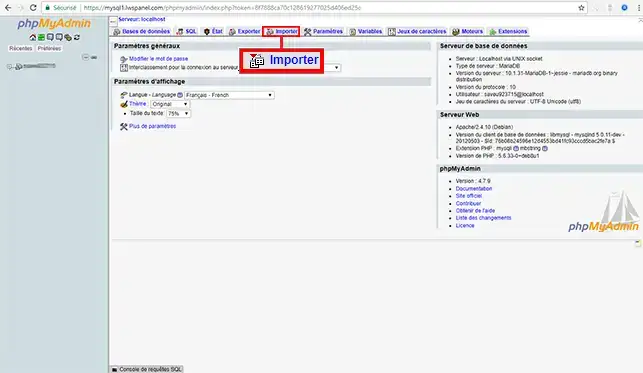
- Klikněte na kartu"Importovat"
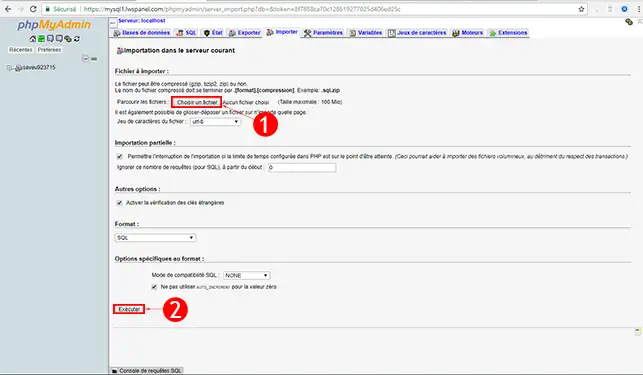
- Vyberte soubor, který jste upravili v kroku 3, a klikněte na tlačítko"Spustit".
- Připojte se k prostoru FTP prostřednictvím aplikace FileZilla a přejděte do adresáře"wordpress".
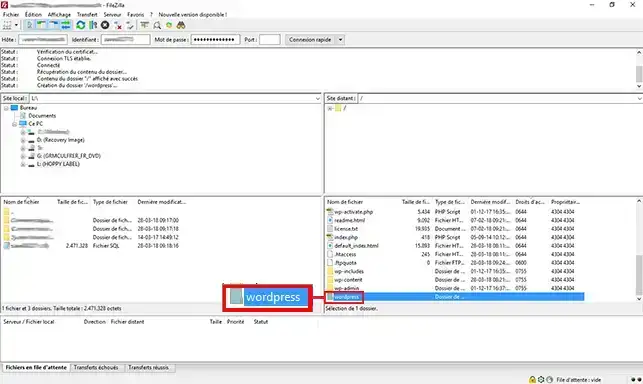
- Vyberte všechny soubory v tomto adresáři a přetáhněte je do nadřazeného adresáře
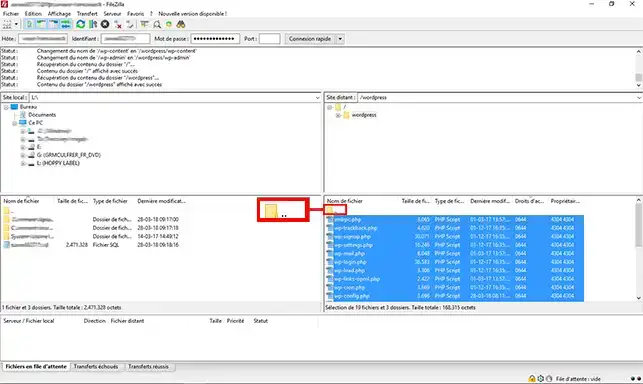
Tento poslední krok zahrnuje úpravu souboru"wp_config.php" umístěného v kořenovém adresáři vašeho prostoru FTP, abyste změnili název nové databáze:
- Upravte soubor"wp_config.php" umístěný v kořenovém adresáři vašeho FTP prostoru (můžete to provést z LWS Webtransfert).
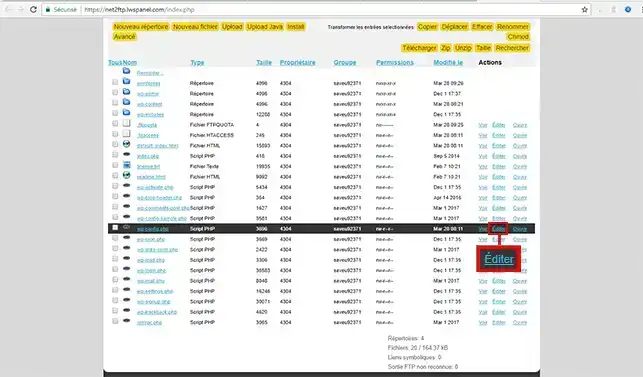
- Vyhledejte řádek ve tvaru"define('DB_NAME', 'mabasewordpress');", kde je"mabasewordpress " nahrazeno názvem vaší databáze.
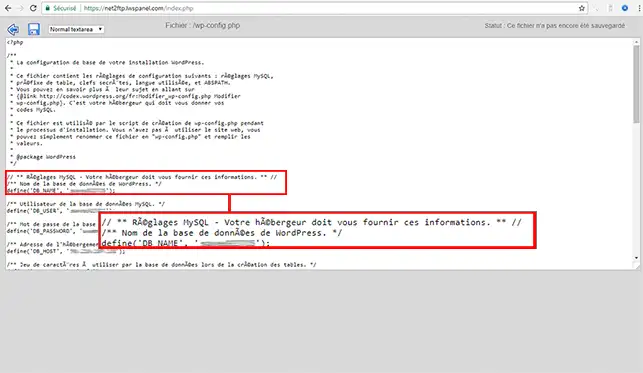
- Změňte název stávající databáze na nový: define('DB_NAME', 'madeuxiemebasewordpress');
Nakonec otestujte přístup k blogu z adresy "http://mondomaine.com".
Nyní můžete přesunout své stránky Wordpress z jednoho adresáře do druhého, aniž byste přišli o jakákoli data a aniž by vaše webové stránky nefungovaly správně pomocí LWS. Před přesunem webu je vhodné vytvořit zálohu webu Wordpress, abyste jej mohli v případě problému znovu nainstalovat.
Neváhejte se podělit o své komentáře a dotazy!
Ohodnotit tento článek :
3,3/5 | 6 názor
Tento článek byl pro vás užitečný ?
Ano
Ne
2mn čtení
Jak vyřešit chybu 500 nebo prázdnou stránku ve Wordpressu
2mn čtení
Jak opravím chybu 404 na webu Wordpress?
4mn čtení
Jak aktualizujete své stránky Wordpress?
 O společnosti LWS :
LWS je 100% francouzská webhostingová společnost, která se zaměřuje na kvalitu a inovace a nabízí pohotové a kompetentní technické služby za přijatelné ceny.
O společnosti LWS :
LWS je 100% francouzská webhostingová společnost, která se zaměřuje na kvalitu a inovace a nabízí pohotové a kompetentní technické služby za přijatelné ceny. 