 Kontaktujte nás
 Oblast pro zákazníky
 Navštivte LWS
Ohodnotit tento článek :
4/5 | 1 názor
Tento článek byl pro vás užitečný ?
 Ano
Ano
 Ne
Ne
 Článek číst
16713 jednou
Článek číst
16713 jednou Merci ! N'hésitez pas à
poser des questions sur nos documentations si vous souhaitez plus d'informations et nous aider à les
améliorer.
Merci ! N'hésitez pas à
poser des questions sur nos documentations si vous souhaitez plus d'informations et nous aider à les
améliorer.Vous avez noté 0 étoile(s)



Sommaire
Procédure
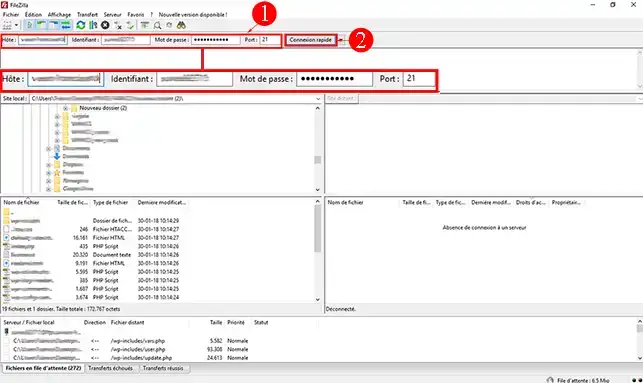
1. Připojte se k prostoru FTP pomocí softwaru FTP. K zálohování webových stránek v počítači můžete použít program FileZilla. Za tímto účelem zadejte"název hostitele", identifikátor a heslo pro svůj prostor FTP. Tyto informace jste obdrželi e-mailem při objednávce. Pokud zapomenete, můžete si údaje o připojení znovu vyžádat na následující stránce: https://panel.lws.fr/frperte.php. Jakmile zadáte údaje o připojení, klikněte na"Quick Connection" (Rychlé připojení).
2. Na straně"Remote Site" (Vzdálený web) vyberte všechny své soubory ve složce"public_html ". To provedete tak, že kliknete myší na některý ze souborů a pak stisknete současně klávesy "[CTRL] + A", čímž vyberete vše.
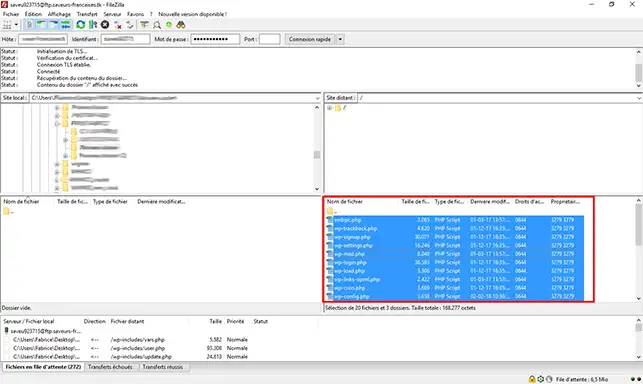
3. Po definování složky, do které chcete uložit zálohu, přetáhněte soubory na levou stranu obrazovky(do části "Local site").
Nezavírejte software, dokud nedokončíte zálohování webu.
Chcete-li zálohovat databázi, přečtěte si návod"Jak exportovat databázi"?
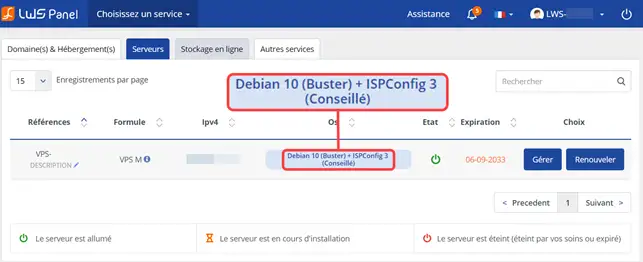
1 Přihlaste se do svého zákaznického účtu LWS, klikněte na"Servers" (Servery) a poté na"Admin/administration" (Správa/administrace) a přejděte do tabulky pro správu svého VPS. V části"Informace" zkontrolujte, zda používáte"Debian 9 + ISPConfig". Pokud tomu tak není, můžete změnit distribuci pro svůj VPS posunutím se na konec stránky.
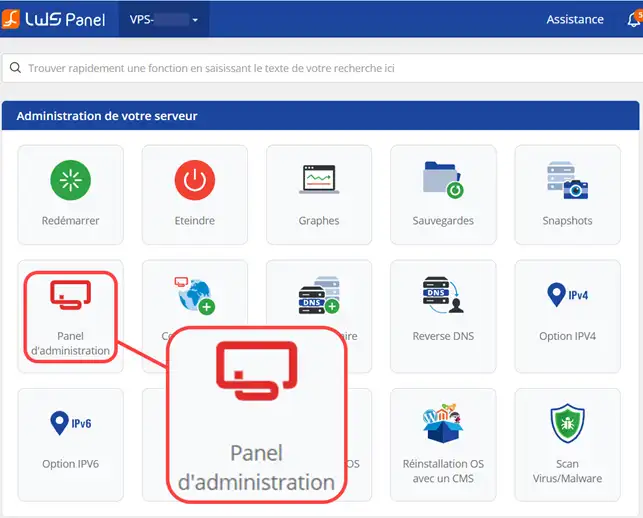
2. Připojte se k rozhraní ISPConfig. Všechny informace potřebné k přihlášení jste měli obdržet e-mailem. Pokud jste zapomněli své přihlašovací údaje, postupujte podle postupu popsaného na následující stránce: https://help.lws-hosting.com/cs/Ztrata-hesla-ISPConfig#content-2.
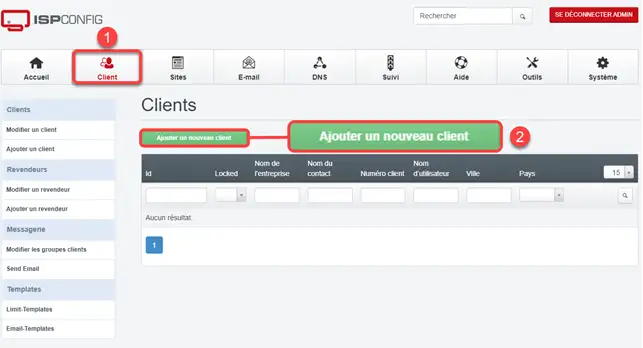
3. Jakmile jste připojeni k rozhraní ISPConfig, klikněte na"Clients" (Klienti) a poté na "Add a new Client" (Přidat nového klienta), abyste mohli přidat klienta na svůj VPS server.
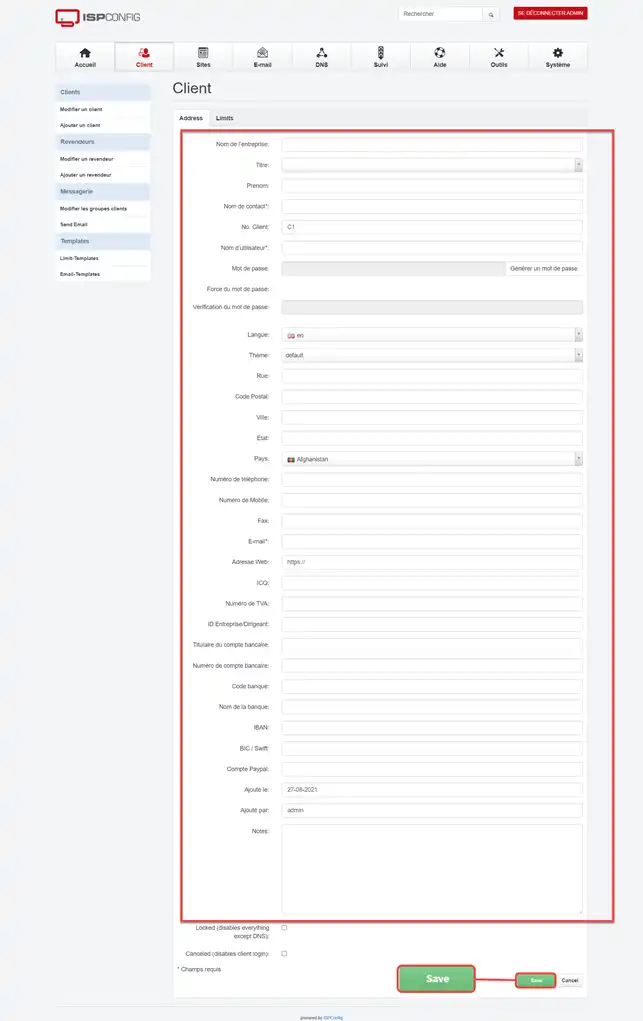
4. Vytvořte klienta vyplněním formuláře. Poté klikněte na tlačítko"Uložit" v dolní části stránky.
5. Nyní můžete na serveru VPS vytvořit název domény pomocí návodu"Jak přiřadit název domény k mému serveru VPS".
6. Nyní můžete vytvořit FTP účet zákazníka pomocí dokumentace"Jak vytvořit FTP účet na ISPConfig". Můžete také vytvořit databázi pomocí dokumentace"Jak vytvořit databázi MySQL na ISPConfig". Je důležité, abyste tyto informace měli k dispozici, protože je budete potřebovat k nahrání webových stránek a úpravě konfiguračního souboru pro vaše webové stránky.
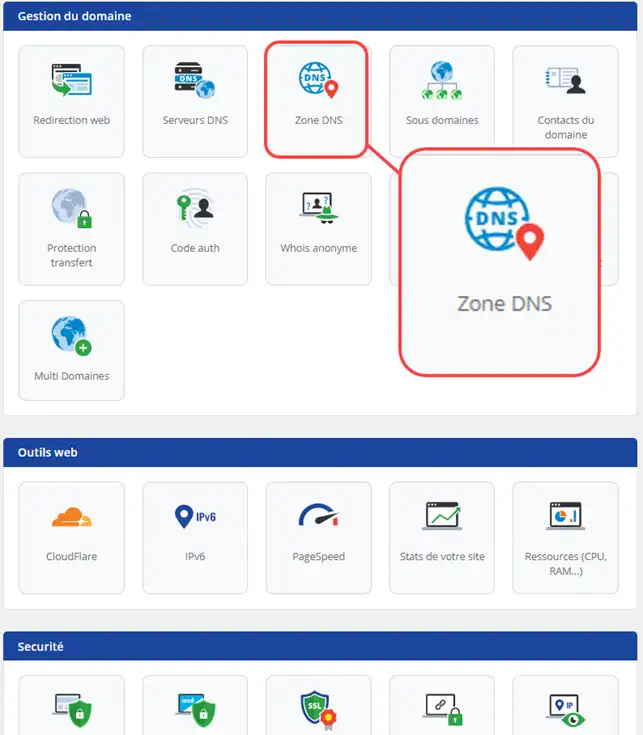
7. Pro změnu DNS zóny vašeho doménového jména tak, aby směřovala na váš VPS server, vás vyzývám, abyste se připojili do administrace příslušné nabídky, klikněte na tlačítko"DNS Zone".
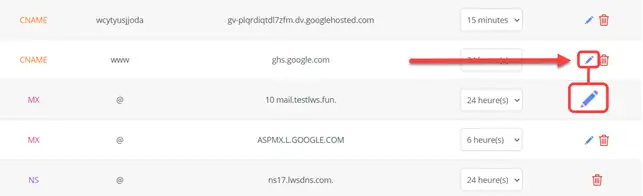
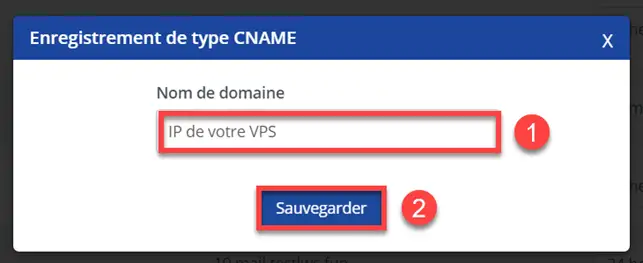
9. Změňte hodnotu"cName WWW" na IP adresu vašeho VPS serveru a klikněte na tlačítko"Uložit".
Chcete-li to provést, připojte se k prostoru FTP na svém VPS pomocí údajů o připojení, které jste vytvořili dříve. K tomu můžete použít nápovědu k publikování webové stránky pomocí aplikace FileZilla. Všimněte si, že soubory musíte nahrát do adresáře"web" v prostoru FTP na vašem VPS, nikoli do kořenového adresáře.
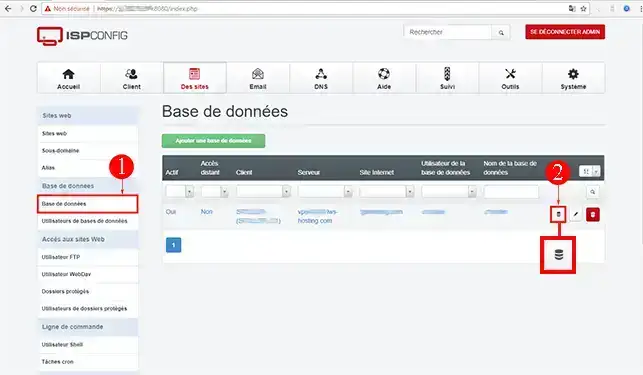
1. Připojte se k rozhraní ISPConfig, klikněte na kartu"Databáze" a na"PhpMyAdmin", čímž otevřete rozhraní pro správu databáze.
Nezapomeňte upravit konfigurační soubor, který umožňuje vašim webovým stránkám připojit se k databázi MySQL na vašem VPS serveru. Za tímto účelem otevřete konfigurační soubor pomocí Poznámkového bloku++ nebo jiného textového editoru. Změňte databázový server, uživatelské jméno, název databáze a heslo na nové informace, které jste získali při vytváření databáze na VPS.
Ohodnotit tento článek :
4/5 | 1 názor
Tento článek byl pro vás užitečný ?
Ano
Ne
1mn čtení
Jak změním svůj balíček na hosting s panelem cPanel?
1mn čtení
Wordpress Cpanel: ztracené přihlášení do administrace
0mn čtení
Jak migrujete své webové stránky z panelu LWS na cPanel?
1mn čtení
Jak zobrazit statistiky mých webových stránek v cPanelu
Bonjour,
Nous vous remercions pour votre question et votre intérêt envers LWS. Malheureusement, nous ne pouvons pas vous aider directement via cette plateforme de réponses sous nos aides.
Nous vous invitons donc à contacter notre système de support client pour obtenir de l'aide spécifique à votre situation. Nous avons une équipe de professionnels qualifiés prêts à vous aider et à répondre à toutes vos questions avec précision et rapidité. (Contacter le support LWS)
Merci de votre compréhension et nous espérons pouvoir vous aider bientôt.
Cordialement, L'équipe LWS
 O společnosti LWS :
LWS je 100% francouzská webhostingová společnost, která se zaměřuje na kvalitu a inovace a nabízí pohotové a kompetentní technické služby za přijatelné ceny.
O společnosti LWS :
LWS je 100% francouzská webhostingová společnost, která se zaměřuje na kvalitu a inovace a nabízí pohotové a kompetentní technické služby za přijatelné ceny. 