 Kontaktujte nás
 Oblast pro zákazníky
 Navštivte LWS
Ohodnotit tento článek :
Tento článek byl pro vás užitečný ?
 Ano
Ano
 Ne
Ne
 Článek číst
14065 jednou
Článek číst
14065 jednou Merci ! N'hésitez pas à
poser des questions sur nos documentations si vous souhaitez plus d'informations et nous aider à les
améliorer.
Merci ! N'hésitez pas à
poser des questions sur nos documentations si vous souhaitez plus d'informations et nous aider à les
améliorer.Vous avez noté 0 étoile(s)



Sommaire
Procédure
Divi builder je součástí našichwebhostingových balíčkůWordpress. Pokud chcete podporu pro DIVI builder, musíte si předplatit licenci přímo na webových stránkách Elegent theme Divi.
LWS nabízí 3 prémiové pluginy od společnosti Elegant Themes (Divi, Bloom a Monarch). Ty jsou pravidelně aktualizovány. Jakmile se stanete zákazníkem společnosti LWS, budete mít k těmto pluginům bezplatný přístup tím, že při instalaci systému Wordpress CMS pomocí našeho automatického instalátoru zvolíte distribuci "Divi Builder".
Pokud máte balíček cPanel nebo jste již nainstalovali Wordpress s touto distribucí, ale nemáte přístup ke všem tématům nebo aktualizacím, dejte nám prosím vědět a sdělte nám přístupové údaje do administrační oblasti vašeho webu Wordpress, aby mohl technik licenci aktualizovat.
Upozornění: abyste mohli využívat podporu, musíte si pořídit licenci Elegant Themes. Společnost LWS neposkytuje podporu pro tyto produkty.
Dělené testování je úžasná funkce, která vám pomůže výrazně zlepšit účinnost vašich opt-in formulářů. Tyto testy lze vytvořit pro jakýkoli opt-in formulář, který jste vytvořili pomocí aplikace Bloom. Co je to dělené testování? Dělené testování je způsob, jak porovnat výkonnost několika variant stejného opt-in formuláře a pomoci vám určit, která je nejúčinnější. Pomocí systému Bloom Split Testing můžete vytvářet různé varianty opt-in formuláře a testovat tak různé názvy, barvy a nabídky. Tyto různé varianty se zobrazí různým návštěvníkům a porovná se jejich míra konverze. Postupem času můžete zjistit, která z nich přináší nejvíce registrací, a můžete vybrat nejvýkonnější variantu jako hlavní verzi.
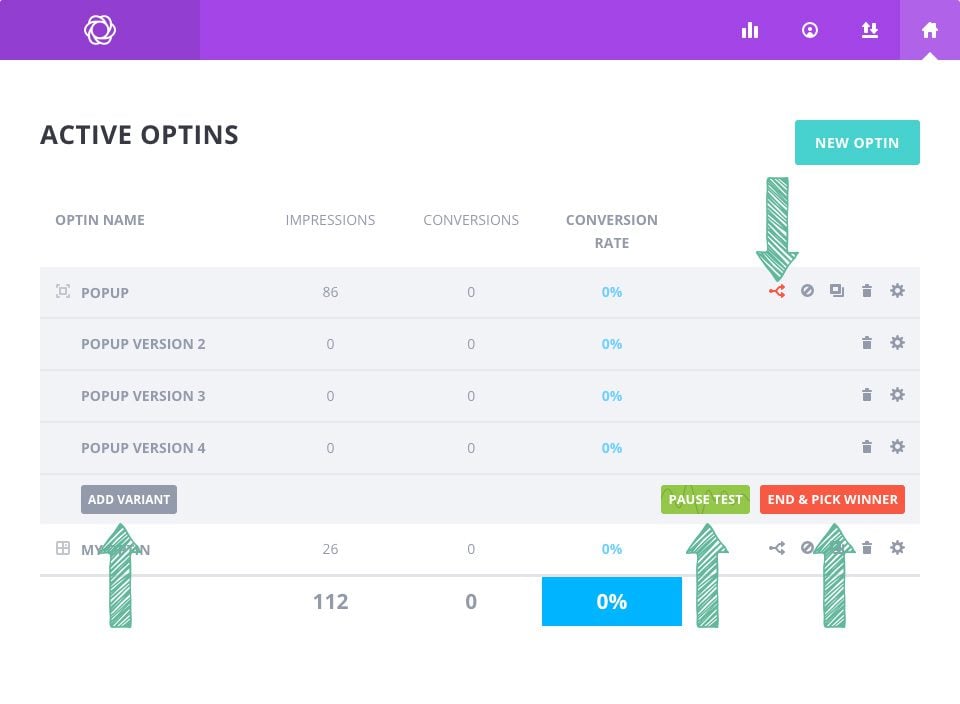
Jakmile vytvoříte opt-in, můžete začít provádět split testy. Přejděte na kartu Bloom > Optins Forms v ovládacím panelu WordPressu a zobrazte seznam svých aktuálních opt-inů. Všimněte si, že každý z vašich aktivních opt-inů má několik ikon napravo od názvu opt-inu. První z nich je ikona"Rozdělené testování". Kliknutím na tuto ikonu spustíte rozdělený test.
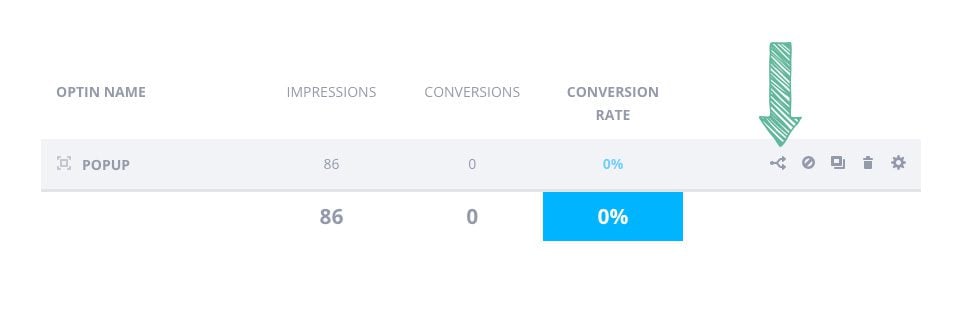
Kliknutím na výše uvedenou ikonu rozděleného testování spustíte rozdělený test.
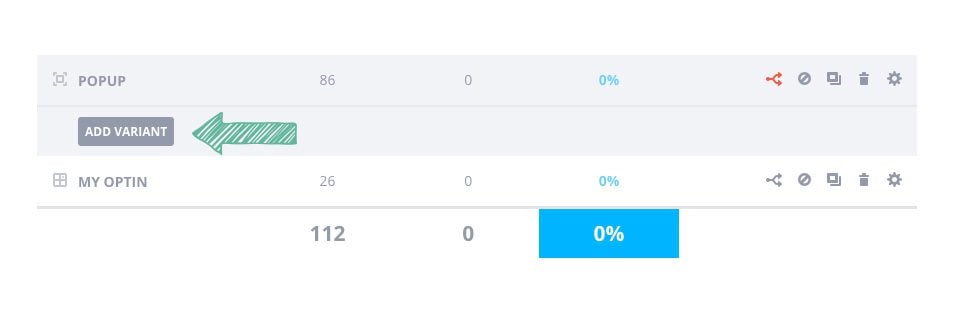
Pro svůj test můžete vytvořit libovolný počet variant. Každá z těchto variant bude rozdělena rovnoměrně mezi všechny vaše návštěvníky. Chcete-li přidat první variantu, klikněte na tlačítko Přidatvariantu.
Tím projdete standardním procesem vytváření opt-in. Všimněte si, že karta Zobrazení byla odstraněna, protože měníte pouze vzhled opt-inu (nikoli místo, kde se opt-in zobrazuje). Navrhněte nový opt-in se změnami, které chcete otestovat (například vytvoření nového názvu nebo úprava barev tlačítek). Po kliknutí na tlačítko Uložit a ukončit bude vaše nová varianta přidána do seznamu opt-inů.
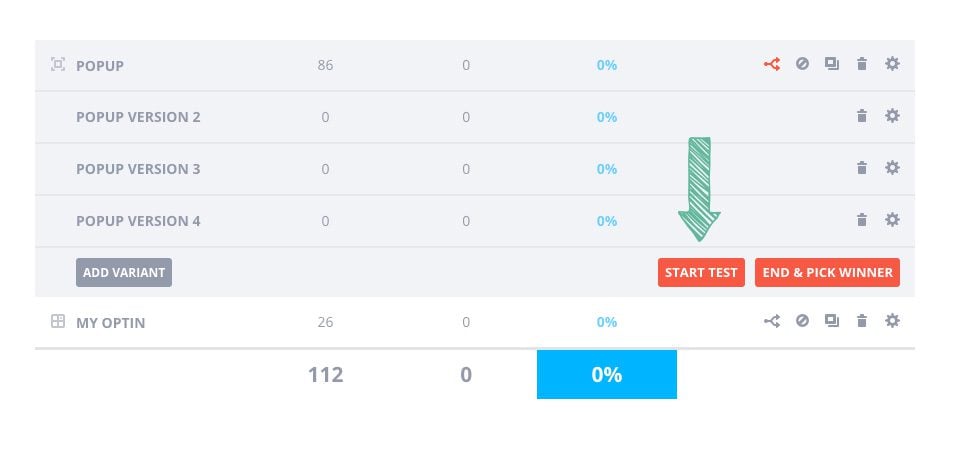
Během testu můžete sledovat konverzní poměr pro každý opt-in. Míra konverze se zobrazuje v seznamu opt-inů a také na stránce statistik Bloom. Jakmile budete s výsledky spokojeni, je čas test ukončit a vybrat si svého favorita (nejvýkonnější variantu). Test ukončíte kliknutím na tlačítko"End And Pick Winner" (Ukončit a vybrat vítěze).
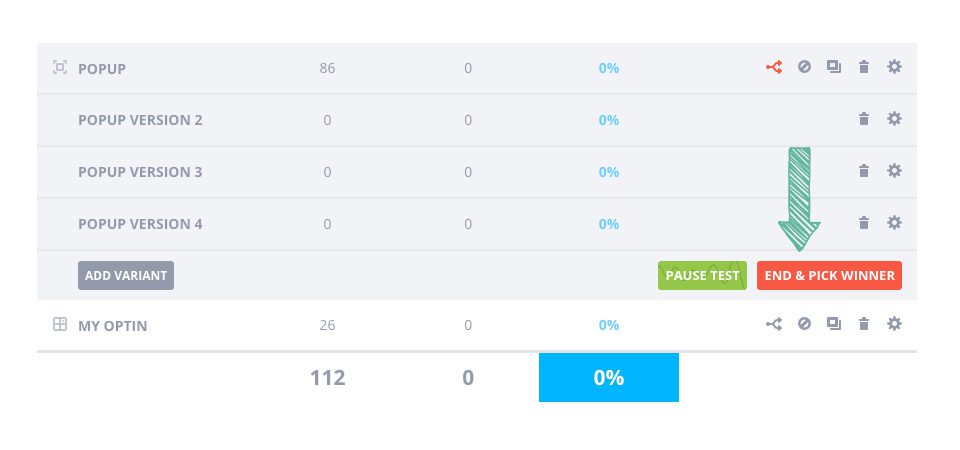
Toto tlačítko otevře vyskakovací okno se seznamem všech vašich variant seřazených podle výkonnosti. Jednoduše klikněte na tu, kterou chcete použít k ukončení testu, a vyberte tuto variantu, která bude použita jako hlavní verze opt-in. Tím odstraníte ostatní nepoužité varianty.
Dělené testování je klíčem k optimalizaci vašich formulářů, díky němuž snadno zjistíte, která varianta je nejefektivnější.
Děkujeme vám za sledování tohoto návodu! Máte nějaké dotazy nebo připomínky? Pošlete nám je do komentářů níže ;) Rádi vám na ně odpovíme :)
Jak aktualizovat zásuvný modul Bloom?
Pomocí nastavení zobrazení aplikace bloom
> Podívejte se do naší nápovědy k pluginu Bloom
Ohodnotit tento článek :
Tento článek byl pro vás užitečný ?
Ano
Ne
3mn čtení
Jak nainstaluji plugin WordPress Bloom?
4mn čtení
Přehled funkcí pluginu Bloom
4mn čtení
Přidání e-mailového účtu do služby Bloom
4mn čtení
Použití vyskakovacího okna Opt-in společnosti Bloom
 O společnosti LWS :
LWS je 100% francouzská webhostingová společnost, která se zaměřuje na kvalitu a inovace a nabízí pohotové a kompetentní technické služby za přijatelné ceny.
O společnosti LWS :
LWS je 100% francouzská webhostingová společnost, která se zaměřuje na kvalitu a inovace a nabízí pohotové a kompetentní technické služby za přijatelné ceny. 