 Kontaktujte nás
 Oblast pro zákazníky
 Navštivte LWS
Ohodnotit tento článek :
Tento článek byl pro vás užitečný ?
 Ano
Ano
 Ne
Ne
 Článek číst
21008 jednou
Článek číst
21008 jednou Merci ! N'hésitez pas à
poser des questions sur nos documentations si vous souhaitez plus d'informations et nous aider à les
améliorer.
Merci ! N'hésitez pas à
poser des questions sur nos documentations si vous souhaitez plus d'informations et nous aider à les
améliorer.Vous avez noté 0 étoile(s)



Sommaire
Procédure
Divi builder je součástí našichwebhostingových balíčkůWordpress. Pokud chcete podporu pro DIVI builder, musíte si předplatit licenci přímo na webových stránkách Elegent theme Divi.
LWS nabízí 3 prémiové pluginy od společnosti Elegant Themes (Divi, Bloom a Monarch). Ty jsou pravidelně aktualizovány. Jakmile se stanete zákazníkem společnosti LWS, budete mít k těmto pluginům bezplatný přístup tím, že při instalaci CMS Wordpress pomocí našeho automatického instalátoru zvolíte distribuci "Divi Builder".
Pokud máte balíček cPanel nebo jste již nainstalovali Wordpress s touto distribucí, ale nemáte přístup ke všem tématům nebo aktualizacím, dejte nám prosím vědět a sdělte nám přístupové údaje do administrační oblasti vašeho webu Wordpress, aby mohl technik licenci aktualizovat.
Upozornění: abyste mohli využívat podporu, musíte si pořídit licenci Elegant Themes. Společnost LWS neposkytuje podporu pro tyto produkty.
Pokaždé, když vytvoříte nové okno Pop-Up, Fly-In nebo pod opt-in, zobrazí se vám sada parametrů zobrazení. Tyto parametry slouží k ovládání toho, kde a kdy se opt-in okno na vašich webových stránkách zobrazí. Můžete si vybrat, zda se opt-in bude zobrazovat na celém webu, nebo zda se bude zobrazovat u jednotlivých zpráv nebo typů zpráv. Pokud vytvoříte vyskakovací okno Fly-In, můžete také nastavit sadu "spouštěčů", které ovlivňují zobrazení vašeho opt-in. Můžete například vytvořit vyskakovací okno, které bude existovat na všech stránkách, ale spustí se pouze tehdy, když návštěvník dojde na konec vaší zprávy. Nebo byste mohli vytvořit okno typu fly-in, které existuje pouze v určité kategorii zpráv a zobrazí se až poté, co návštěvník napíše komentář.
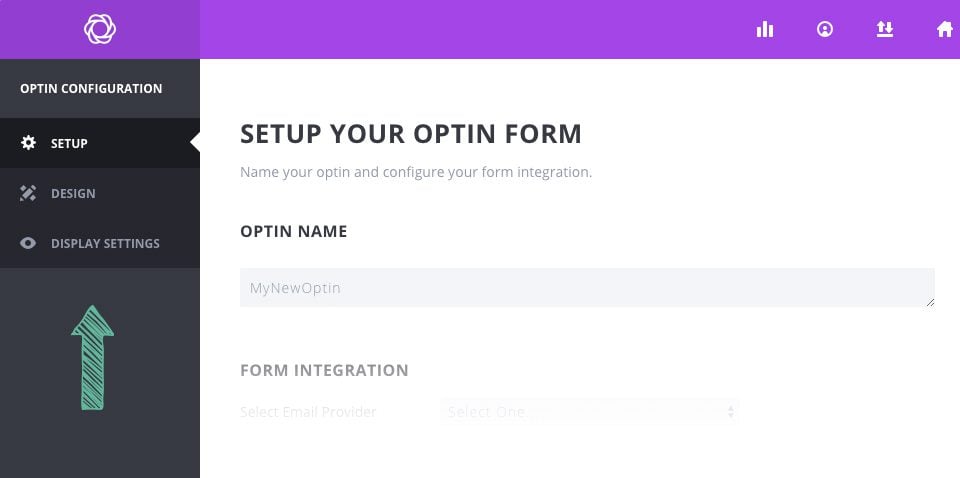
Zaměřením konkrétních opt-inů na konkrétní části webu je můžete optimalizovat tak, aby byly pro návštěvníky relevantnější. Například nemusíte chtít nabídnout speciální slevu někomu, kdo je připraven publikovat váš blog na téma "webdesign", ale můžete mu nabídnout bezplatný ebook, kde se dozví ještě více. Potenciálnímu zákazníkovi, který je prohlížečem vašeho obchodu WooCommerce, možná nebudete chtít nabídnout ebook zdarma, ale můžete mu nabídnout 20% slevu výměnou za přihlášení do vašeho seznamu. To jsou jen dva příklady toho, jak může být vytvoření specifických opt-inů pro konkrétní místa na vašich webových stránkách velmi efektivní.
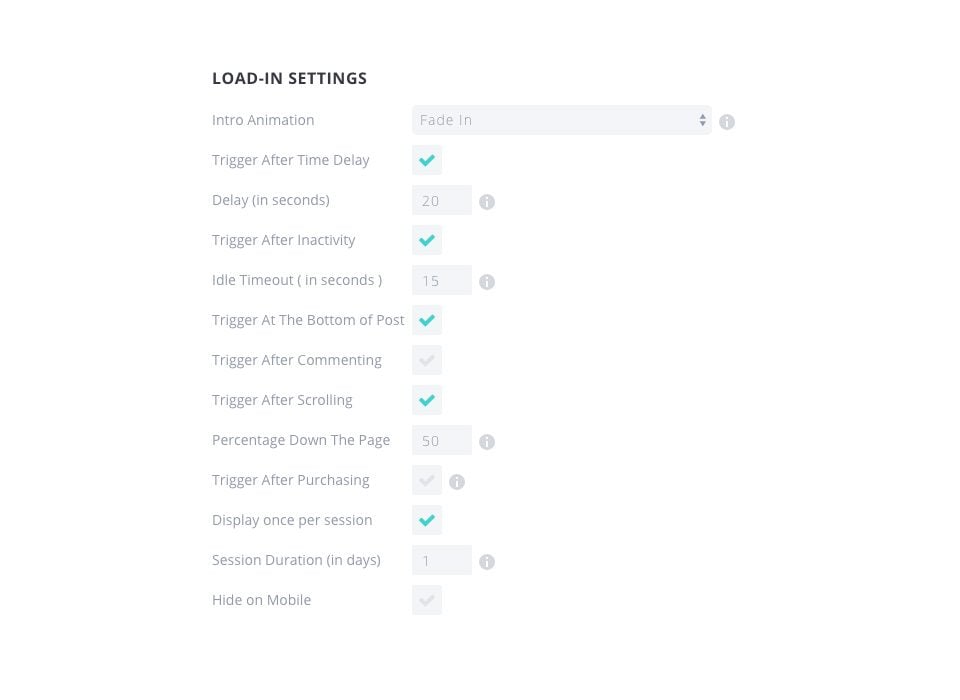
Spuštění po časové prodlevě
Pokud jsou povoleny automatické pop-upy, zobrazí se tento parametr, který vám umožní zadat časovou prodlevu (v sekundách) pro pop-up na sociální síti.
Spouštění po nečinnosti
Pop-up se zobrazí, jakmile uživatel nebyl po určitou dobu aktivní. Pokud uživatel odešel od počítače nebo opustil kartu po přečtení vaší zprávy, zkuste mu připomenout, aby se přihlásil k odběru, až se vrátí!
Spouštěč v dolní části příspěvku
Právě když čtenář dojde na konec vaší stránky nebo obsahu, je ideální čas nabídnout mu možnost přihlásit se k odběru vašeho obsahu. Aktivace tohoto vyskakovacího spouštěče automaticky rozpozná konec vašeho obsahu a učiní tak.
Spouštěč po rolování
Tato funkce spustí vyskakovací okno poté, co návštěvník sjede o určité procento dolů po stránce. V závislosti na velikosti stránky a obsahu, který obsahuje, můžete nechat pop-up okno spustit v určitých bodech procesu čtení. V závislosti na situaci může být mnohem efektivnější, když se vyskakovací okno nebo okno fly-in spustí v určitých procentech, než když se časování zpozdí.
Spouštění po okomentování
Jedná se o vynikající způsob, jak se zaměřit na nejvíce zapojené návštěvníky. Po aktivaci této možnosti bude návštěvník po odeslání komentáře na vašich webových stránkách uvítán vyskakovacím oknem nebo fly-inem.
Spouštění po nákupu
Toto je další skvělý způsob, jak cílit na vaše nejangažovanější návštěvníky. Když je tato funkce aktivována, budou vaši zákazníci po úspěšném nákupu produktu pomocí služby WooCommerce vyzváni k přihlášení k odběru na vašich webových stránkách.
POZNÁMKA: Spouštěče
Bez ohledu na počet spouštěčů, které vyberete výše, Bloom použije pouze ten, který se vyskytne jako první, aby vaši uživatelé nebyli zahlceni vyskakovacími okny, pokud máte povoleno více spouštěčů.
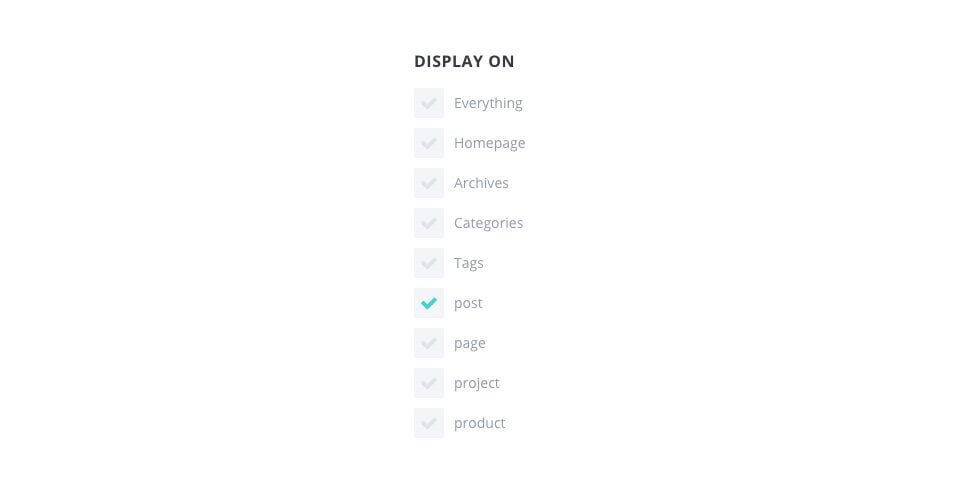
Vše
Pokud je tato možnost vybrána, bude se optin zobrazovat na všech částech vašich webových stránek.
Domovská stránka
Je-li vybráno, bude se optin zobrazovat na domovské stránce vašeho webu.
Archivy
Když je vybráno, bude se optin zobrazovat na stránkách archivu.
Kategorie
Je-li vybrána, bude se optin zobrazovat na stránkách kategorií.
Štítky
Je-li vybrána, bude se optin zobrazovat na stránkách štítků.
Příspěvky
Je-li vybrána, bude se optin zobrazovat na stránkách jednotlivých příspěvků.
Stránka
Když je vybráno, bude se optin zobrazovat na všech jednotlivých stránkách.
Další typy zpráv
Zde se mohou zobrazit i další typy příspěvků registrované vašimi zásuvnými moduly a při výběru těchto typů příspěvků se optin zobrazí na všech příspěvcích s daným typem příspěvku.
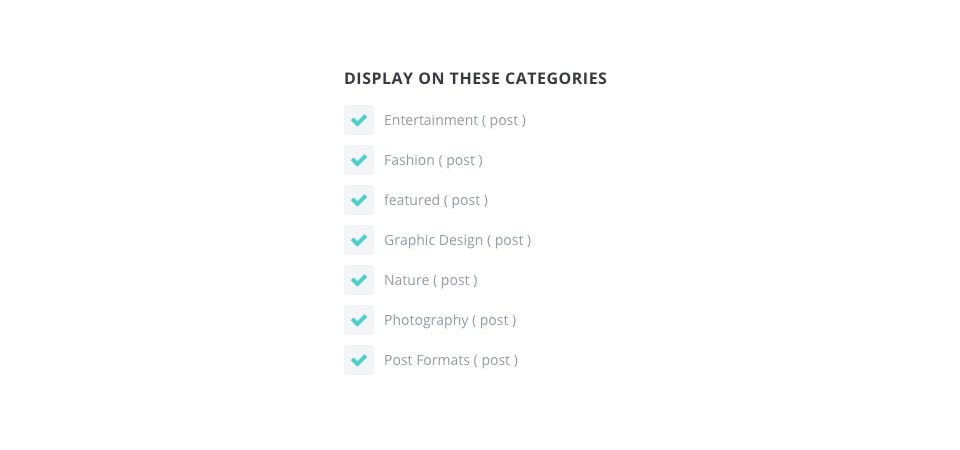
Výběr jednotlivých kategorií (Zobrazení na těchto kategoriích)
Zde můžete zvolit zobrazení optin na jednotlivých vybraných kategoriích.
Automaticky kontrolovat kategorie vytvořené v budoucnu
Pokud vyberete tuto možnost, bude se vaše optin automaticky zobrazovat ve všech nově vytvořených kategoriích.
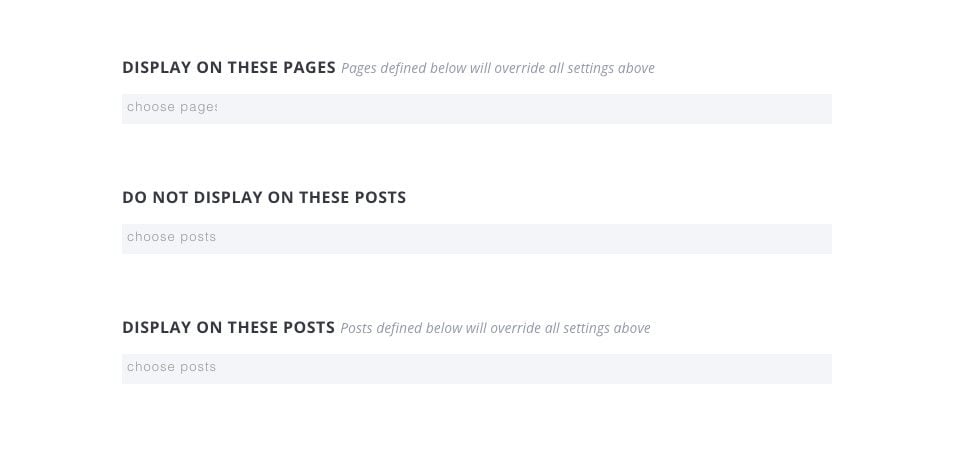
Zobrazenína těchto stránkách
Zde vyberete jednotlivé stránky, na kterých se má váš optin zobrazovat.
Nezobrazovat na těchtopříspěvcích
Zde můžete zvolit stránky, na kterých se váš optin nemá zobrazovat.
Zobrazit na těchto příspěvcích
Zde můžete vybrat jednotlivé publikace, na kterých chcete, aby se váš optin zobrazoval.
Bloom vám dává úplnou kontrolu nad tím, kde se na vašich webových stránkách zobrazí jednotlivé opt-in formuláře. Teď už je to jen na vás!
Děkujeme vám za sledování tohoto návodu a těšíme se na další :)
Používání obsahu uzamčeného pro Opt-in v aplikaci Bloom
Použití vyskakovacího okna Bloom Opt-in
> Podívejte se do naší nápovědy k pluginu Bloom
Ohodnotit tento článek :
Tento článek byl pro vás užitečný ?
Ano
Ne
3mn čtení
Jak nainstaluji plugin WordPress Bloom?
4mn čtení
Přehled funkcí pluginu Bloom
4mn čtení
Přidání e-mailového účtu do služby Bloom
4mn čtení
Použití vyskakovacího okna Opt-in společnosti Bloom
 O společnosti LWS :
LWS je 100% francouzská webhostingová společnost, která se zaměřuje na kvalitu a inovace a nabízí pohotové a kompetentní technické služby za přijatelné ceny.
O společnosti LWS :
LWS je 100% francouzská webhostingová společnost, která se zaměřuje na kvalitu a inovace a nabízí pohotové a kompetentní technické služby za přijatelné ceny. 