 Kontaktujte nás
 Oblast pro zákazníky
 Navštivte LWS
Ohodnotit tento článek :
Tento článek byl pro vás užitečný ?
 Ano
Ano
 Ne
Ne
 Článek číst
15753 jednou
Článek číst
15753 jednou Merci ! N'hésitez pas à
poser des questions sur nos documentations si vous souhaitez plus d'informations et nous aider à les
améliorer.
Merci ! N'hésitez pas à
poser des questions sur nos documentations si vous souhaitez plus d'informations et nous aider à les
améliorer.Vous avez noté 0 étoile(s)



Sommaire
Procédure
Divi builder je součástí našichwebhostingových balíčkůWordpress. Pokud chcete podporu pro DIVI builder, musíte si předplatit licenci přímo na webových stránkách Elegent theme Divi.
LWS nabízí 3 prémiové pluginy od společnosti Elegant Themes (Divi, Bloom a Monarch). Ty jsou pravidelně aktualizovány. Jakmile se stanete zákazníkem společnosti LWS, budete mít k těmto pluginům bezplatný přístup tím, že při instalaci systému Wordpress CMS pomocí našeho automatického instalátoru zvolíte distribuci "Divi Builder".
Pokud máte balíček cPanel nebo jste již nainstalovali Wordpress s touto distribucí, ale nemáte přístup ke všem tématům nebo aktualizacím, dejte nám prosím vědět a sdělte nám přístupové údaje do administrační oblasti vašeho webu Wordpress, aby mohl technik licenci aktualizovat.
Upozornění: abyste mohli využívat podporu, musíte si pořídit licenci Elegant Themes. Společnost LWS neposkytuje podporu pro tyto produkty.
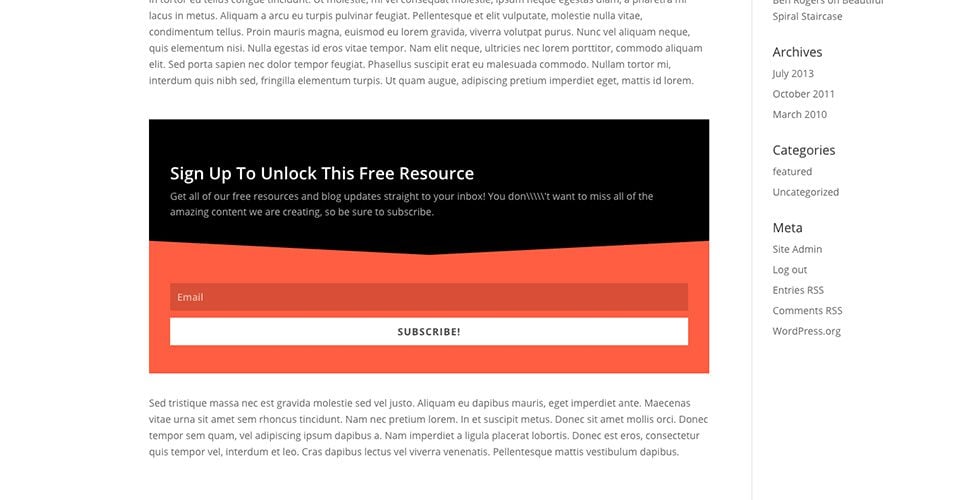
Uzamčený obsah je skvělý způsob, jak získat nové odběratele tím, že je požádáte, aby se přihlásili do vašeho seznamu předtím, než budou mít přístup k bezplatnému zdroji. Po dokončení tvorby uzamčeného obsahu obdržíte zkrácený kód, který můžete použít k zabalení obsahu, který chcete uzamknout, do konkrétního příspěvku nebo stránky. Můžete například uzamknout odkaz, který poskytuje přístup ke stažení vaší e-knihy. Nebo můžete napsat rozsáhlou zprávu a druhou polovinu zprávy uzamknout tak, aby k ní měli přístup pouze vaši odběratelé.
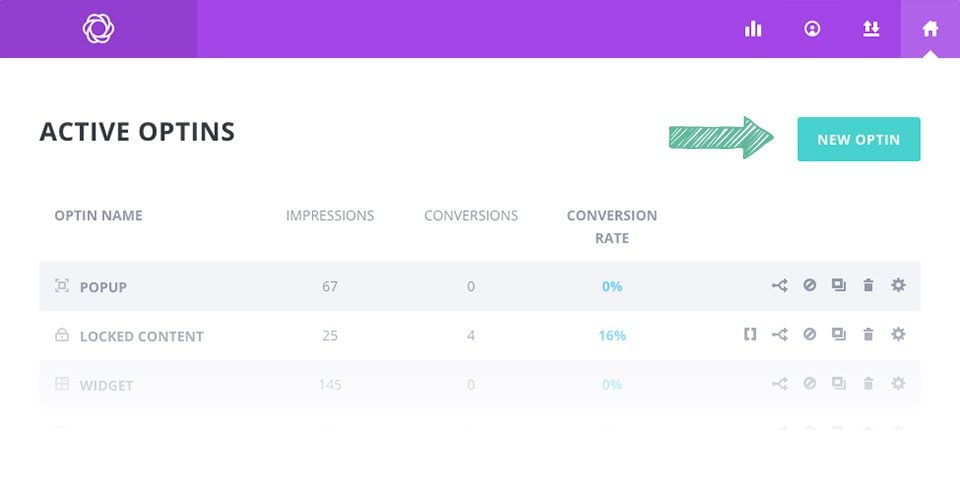
Chcete-li vytvořit opt-in formulář, klikněte na odkaz Bloom > Optins Forms v ovládacím panelu WordPress nebo klikněte na ikonu Domů na stránce nastavení aplikace Bloom a otevřete hlavní kartu nastavení. Zde můžete spravovat opt-iny, které jste vytvořili v minulosti, a také vytvářet nové opt-iny. Chcete-li vytvořit první registrační formulář, klikněte na tlačítko Nový optin. Tím se zobrazí 6 typů opt-in, které Bloom podporuje.
Kliknutím na ikonu"Uzamčený obsah" začněte vytvářet nový opt-in. Jakmile vyberete typ opt-inu, budete přesměrováni na obrazovku pro vytvoření opt-inu, kde můžete upravit různé parametry opt-inu. Tyto parametry jsou rozděleny do dvou kategorií: Zadání a Návrh.
Jakmile dokončíte návrh opt-in, dostanete se k poslednímu kroku: Vygenerovat krátký kód.
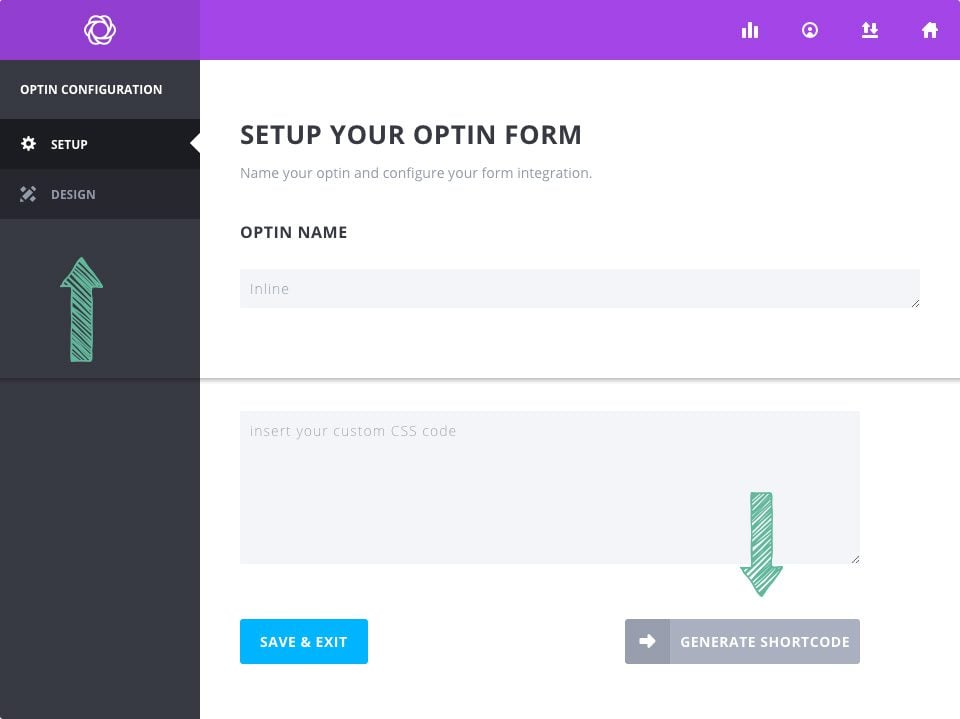
Na kartě Konfigurace v procesu vytváření opt-in můžete opt-in pojmenovat a přiřadit mu e-mailový účet. Než budete moci začít shromažďovat e-mailové adresy, musíte Bloom nejprve připojit k e-mailové marketingové službě, například MailChimp nebo Constant Contact. Pokud jste ještě účet do služby Bloom nepřidali, můžete tak učinit zde. Pokud jste již účet do služby Bloom přidali, můžete účet a seznam spolupracovníků vybrat v nastavení integrace formuláře na této stránce. Podrobné informace o tom, jak přidat účty do služby Bloom, a úplný seznam všech typů účtů podporovaných službou Bloom najdete v našem podrobném návodu k účtům.
Na kartě Design můžete přizpůsobit vzhled a funkci formuláře pro přihlášení k odběru. Bloom obsahuje spoustu nastavení designu, například barvu pozadí, barvu písma, barvu tlačítek, barvu formuláře, umístění obrázku a formuláře, styly rámečků a mnoho dalšího. Na této kartě můžete všechna tato nastavení upravit a zobrazit náhled formuláře kliknutím na tlačítko Náhled.
Jakmile nakonfigurujete opt-in s uzamčeným obsahem, zobrazí se vám tlačítko Generovat krátký kód. Toto tlačítko zobrazí zkrácený kód, který můžete použít k umístění svého formuláře uzamčeného obsahu opt-in kamkoli na své webové stránky. K seznamu všech zkrácených kódů se dostanete také pomocí tlačítka Bloom Shortcode v editoru příspěvků ve WordPressu nebo kliknutím na ikonu zkráceného kódu na kartě Správa opt-in na panelu nastavení Bloom.
Pomocí těchto nastavení můžete vytvořit širokou škálu opt-in boxů a nechat je zobrazovat na různých místech webu (nebo na celém webu, pokud si to přejete).
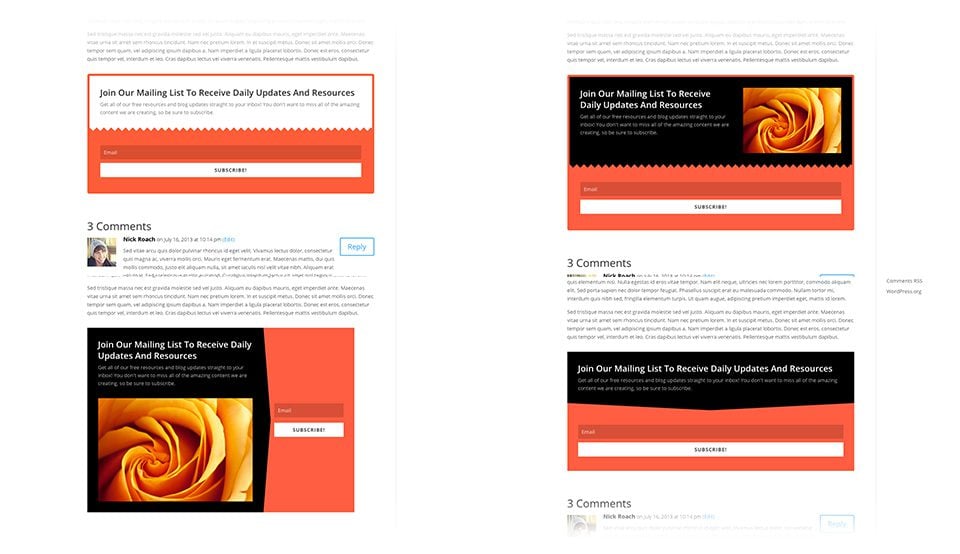
Gratulujeme! Nyní můžete svým návštěvníkům umožnit přístup k obsahu článků nebo stránek pouze v případě, že jsou odběrateli.
Brzy se uvidíme u nového výukového programu!
Použití vyskakovacího okna Bloom Opt-in
> Podívejte se do naší nápovědy k pluginu Bloom
Ohodnotit tento článek :
Tento článek byl pro vás užitečný ?
Ano
Ne
3mn čtení
Jak nainstaluji plugin WordPress Bloom?
4mn čtení
Přehled funkcí pluginu Bloom
4mn čtení
Přidání e-mailového účtu do služby Bloom
4mn čtení
Použití vyskakovacího okna Opt-in společnosti Bloom
 O společnosti LWS :
LWS je 100% francouzská webhostingová společnost, která se zaměřuje na kvalitu a inovace a nabízí pohotové a kompetentní technické služby za přijatelné ceny.
O společnosti LWS :
LWS je 100% francouzská webhostingová společnost, která se zaměřuje na kvalitu a inovace a nabízí pohotové a kompetentní technické služby za přijatelné ceny. 