 Kontaktujte nás
 Oblast pro zákazníky
 Navštivte LWS
Ohodnotit tento článek :
Tento článek byl pro vás užitečný ?
 Ano
Ano
 Ne
Ne
 Článek číst
13596 jednou
Článek číst
13596 jednou Merci ! N'hésitez pas à
poser des questions sur nos documentations si vous souhaitez plus d'informations et nous aider à les
améliorer.
Merci ! N'hésitez pas à
poser des questions sur nos documentations si vous souhaitez plus d'informations et nous aider à les
améliorer.Vous avez noté 0 étoile(s)



Sommaire
Procédure
Divi builder je součástí našichwebhostingových balíčkůWordpress. Pokud chcete podporu pro DIVI builder, musíte si objednat licenci přímo na webových stránkách Elegent theme Divi.
LWS nabízí 3 prémiové pluginy od společnosti Elegant Themes (Divi, Bloom a Monarch). Ty jsou pravidelně aktualizovány. Jakmile se stanete zákazníkem společnosti LWS, budete mít k těmto pluginům bezplatný přístup tím, že při instalaci CMS Wordpress pomocí našeho automatického instalátoru zvolíte distribuci "Divi Builder".
Pokud máte balíček cPanel nebo jste již nainstalovali Wordpress s touto distribucí, ale nemáte přístup ke všem tématům nebo aktualizacím, dejte nám prosím vědět a sdělte nám přístupové údaje do administrační oblasti vašeho webu Wordpress, aby mohl technik licenci aktualizovat.
Upozornění: abyste mohli využívat podporu, musíte si pořídit licenci Elegant Themes. Společnost LWS neposkytuje podporu pro tyto produkty.
Produkty Elegant Themes lze normálně aktualizovat pomocí aktualizačního systému WordPress. Jakmile budou k dispozici nové verze našich motivů nebo zásuvných modulů, zobrazí se oznámení o aktualizaci na stránce Dashboard > Updates (Ovládací panel > Aktualizace) na vašem ovládacím panelu WordPress a také ve správci Themes & Plugins (Motivy a zásuvné moduly). Je důležité, abyste svá témata a zásuvné moduly vždy aktualizovali, abyste zajistili kompatibilitu s nejnovější verzí systému WordPress, udrželi své webové stránky v bezpečí a využívali nejnovější a nejlepší funkce!
Před aktualizací musíte nejprve ověřit své předplatné Elegant Themes zadáním uživatelského jména a klíče API na kartě Aktualizace v nastavení tématu nebo zásuvného modulu. Přístup k nejnovějším verzím našich produktů mají pouze členové s aktivním účtem Elegant Themes. Vaše uživatelské jméno je uživatelské jméno, které používáte při přihlašování na webu ElegantThemes.com, a váš klíč API najdete po přihlášení k účtu Elegant Themes a kliknutí na odkaz Účet > Váš klíč API. Po ověření svého účtu můžete po obdržení oznámení o aktualizaci kliknout na odkaz aktualizovat a automaticky aktualizovat své téma nebo zásuvný modul.
Když jsou k dispozici nové aktualizace některého z našich motivů nebo zásuvných modulů, na stránce Dashboard > Updates (Ovládací panel > Aktualizace ) na ovládacím panelu WordPress vašeho webu se zobrazí oznámení.
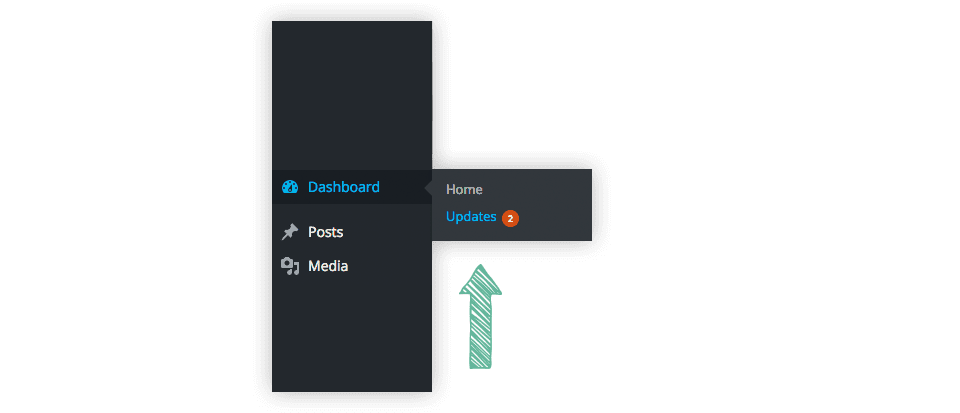
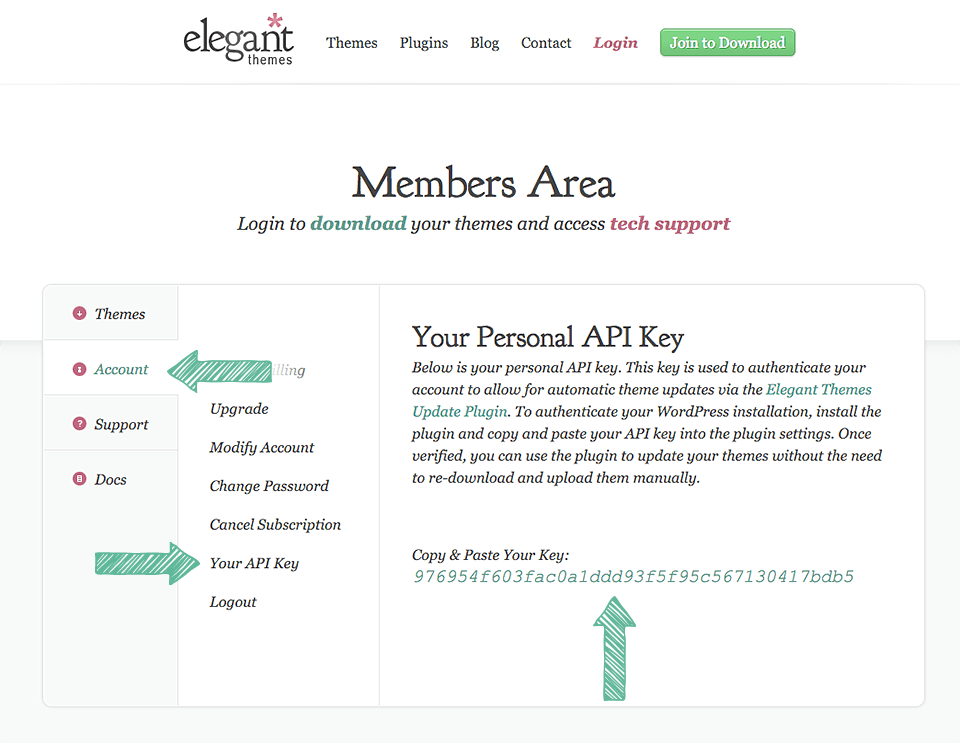
Než budete moci své téma nebo zásuvný modul aktualizovat, musíte nejprve ověřit své členství v programu Elegant Themes. Přístup k aktualizacím produktů mají pouze členové s aktivním účtem. Pro ověření účtu budete v ovládacím panelu šablony nebo pluginu požádáni o zadání dvou informací: 1) Vašeho uživatelského jména a 2) Vašeho klíče API. Vaše uživatelské jméno je stejné jako to, které používáte při přihlašování k účtu ElegantThemes.com, a váš klíč API je jedinečný identifikátor používaný k ověření vašeho účtu, který je k dispozici pouze po přihlášení. Chcete-li najít svůj klíč API, přihlaste se do členské oblasti Elegant Themes a klikněte na odkaz Účet > Váš klíč API. Zkopírujte klíč API zobrazený na stránce. Tento klíč vložíte na stránku možností motivu nebo zásuvného modulu.
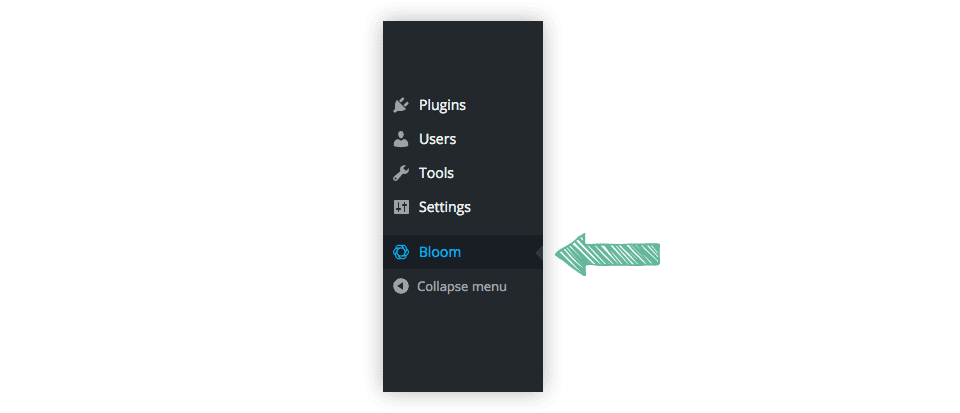
Po zkopírování klíče API jej budete muset použít k ověření svého účtu vložením na stránku možností motivu nebo zásuvného modulu. Přihlaste se do ovládacího panelu WordPress na svých webových stránkách a přejděte na stránku možností motivu nebo zásuvného modulu. V případě Divi ji najdete kliknutím na odkaz Bloom a poté kliknutím na ikonu zámku v horní části konfiguračního rozhraní.
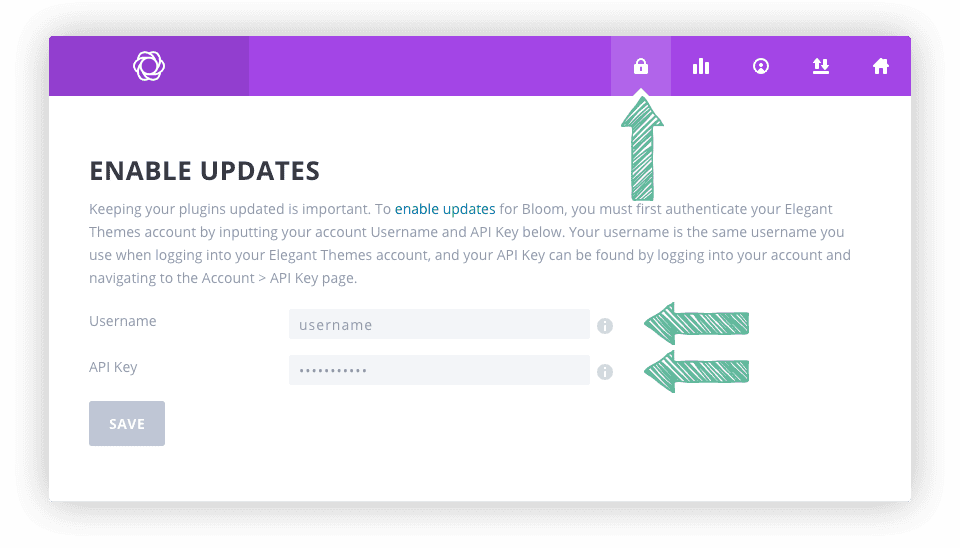
Po načtení stránky s možnostmi motivu nebo pluginu vyhledejte záložku Aktualizace. Kliknutím na záložku Aktualizace odhalíte pole Uživatelské jméno a Klíč API. Do pole Username (Uživatelské jméno) zadejte své uživatelské jméno a do pole API Key (Klíč API) vložte klíč API, který jste zkopírovali dříve. Musíte potvrdit, že jste omylem nezkopírovali žádné bílé znaky navíc. Kliknutím na tlačítko Uložit autorizaci účtu dokončíte.
Po zadání pověření jste nyní připraveni k aktualizaci motivu. Klikněte na kartu Ovládací panel > Aktualizace a aktualizujte své téma nebo zásuvný modul jako obvykle pomocí aktualizačního rozhraní WordPressu. Pokud se vám nezobrazí žádné oznámení o aktualizaci nebo pokud se při aktualizaci zobrazí chyba ověření, zkuste chvíli počkat a zkontrolovat to později. Někdy WordPress ukládá oznámení o aktualizacích do mezipaměti a může chvíli trvat, než se zobrazí správně.
Nyní již víte, že díky pluginu Elegant update můžete aktualizovat Bloom přímo z ovládacího panelu.
Brzy se uvidíme u nového návodu! :)
Použití nastavení zobrazení aplikace Bloom
Používání blokování obsahu bloom Opt-in locked
> Podívejte se do naší nápovědy k pluginu Bloom
Ohodnotit tento článek :
Tento článek byl pro vás užitečný ?
Ano
Ne
3mn čtení
Jak nainstaluji plugin WordPress Bloom?
4mn čtení
Přehled funkcí pluginu Bloom
4mn čtení
Přidání e-mailového účtu do služby Bloom
4mn čtení
Použití vyskakovacího okna Opt-in společnosti Bloom
 O společnosti LWS :
LWS je 100% francouzská webhostingová společnost, která se zaměřuje na kvalitu a inovace a nabízí pohotové a kompetentní technické služby za přijatelné ceny.
O společnosti LWS :
LWS je 100% francouzská webhostingová společnost, která se zaměřuje na kvalitu a inovace a nabízí pohotové a kompetentní technické služby za přijatelné ceny. 