 Kontaktujte nás
 Oblast pro zákazníky
 Navštivte LWS
Ohodnotit tento článek :
5/5 | 6 názor
Tento článek byl pro vás užitečný ?
 Ano
Ano
 Ne
Ne
 Článek číst
39099 jednou
Článek číst
39099 jednou Merci ! N'hésitez pas à
poser des questions sur nos documentations si vous souhaitez plus d'informations et nous aider à les
améliorer.
Merci ! N'hésitez pas à
poser des questions sur nos documentations si vous souhaitez plus d'informations et nous aider à les
améliorer.Vous avez noté 0 étoile(s)



Sommaire
Procédure
Služba Google Search Console se postupem času stala cenným zdrojem informací pro mnoho lidí, například pro marketingové odborníky a majitele internetových obchodů. Jedná se o bezplatnou službu, která vám umožní zjistit mnoho informací o vašich webových stránkách. Pomocí této služby můžete zjistit, kolik lidí navštěvuje vaše webové stránky a jak je nacházejí.
Tato služba vám také pomůže najít a opravit chyby na vašich webových stránkách, odeslat mapu stránek, vytvořit a konzultovat soubor robots.txt.
1. Připojte se k rozhraní služby Google Search Console a klikněte na tlačítko"Přidat vlastnost".
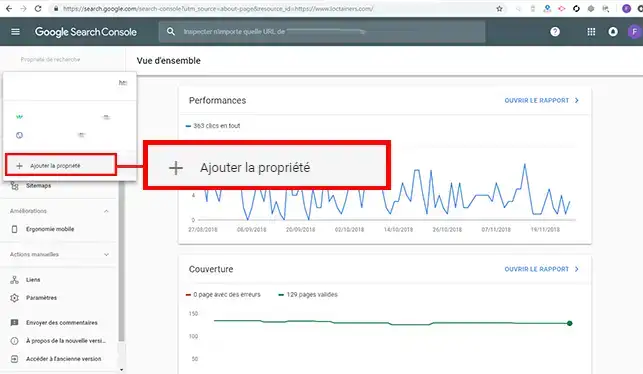
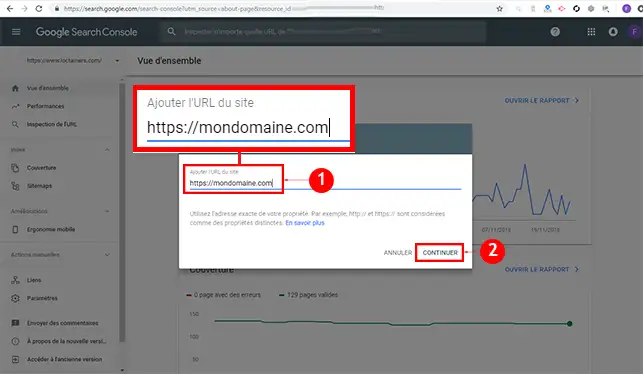
2. Uveďte název domény, kterou chcete propojit s konzolou, a klikněte na tlačítko"Pokračovat".
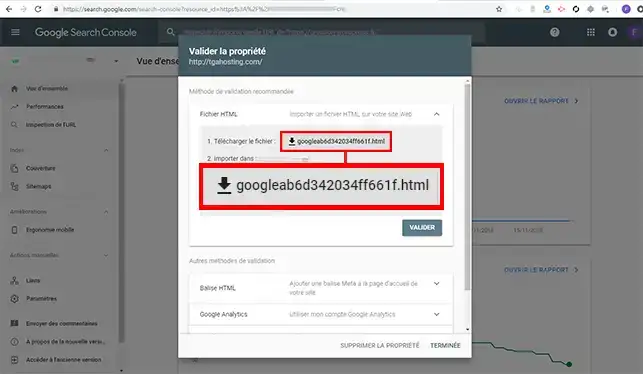
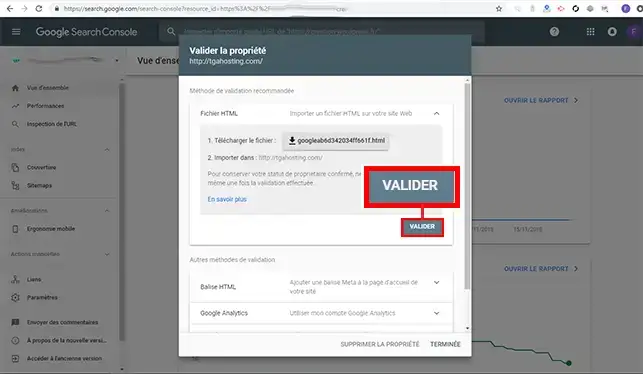
3. Stáhněte soubor kliknutím na něj.
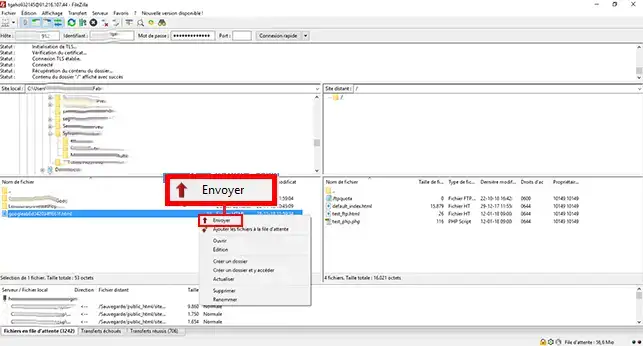
4. Právě stažený soubor zveřejnětepomocí klienta FileZilla. Soubor musí být nahrán do kořenového adresáře vašeho webového prostoru.
5. Vraťte se do konzoly Google Search Console a klikněte na tlačítko"Odeslat".
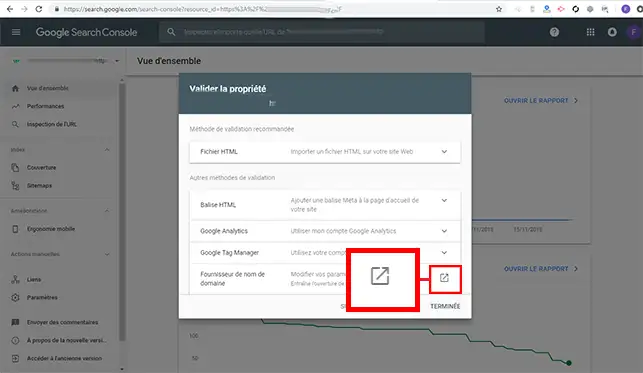
1. Klikněte na tlačítko za položkou"Domain name provider" (Poskytovatel názvu domény).
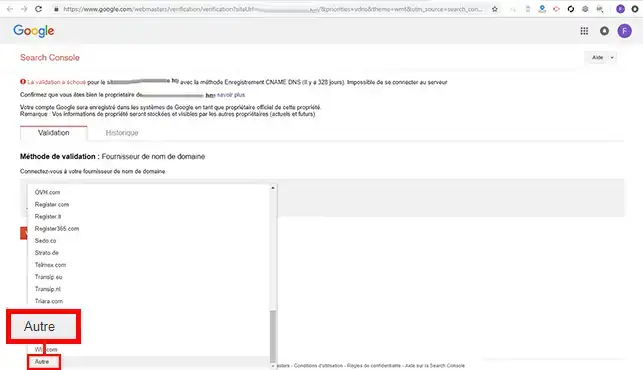
2. V rozevíracím okně s výzvou k výběru poskytovatele názvu domény vyberte možnost"Other" (Jiný).
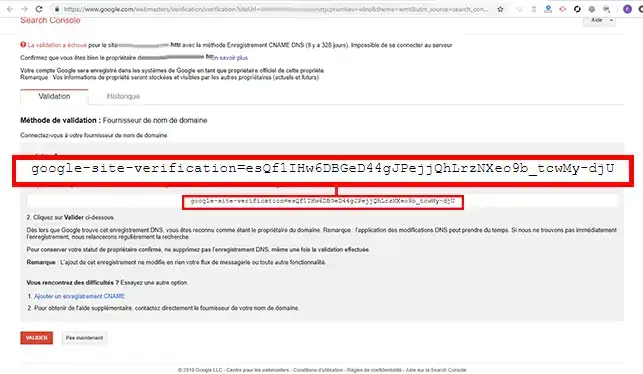
3. Služba Google Search Console vám zašle zónu DNS typu TXT, kterou budete muset přidat do zón vašeho doménového jména.
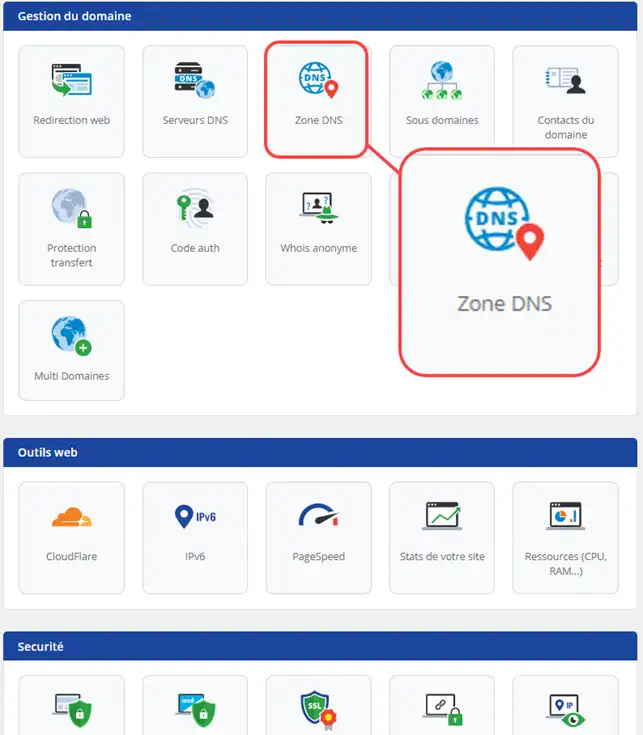
4. Připojte se do zákaznické zóny, klikněte na"Domains and Hosting" (Domény a hosting) a poté na"Admin/Administrer" (Správce/Administrátor) za příslušným názvem domény. Poté klikněte na položku"DNS Zone".
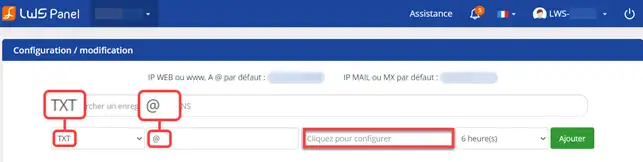
5. Vyberte zónu typu"TXT" a jako hodnotu zadejte znak"@".
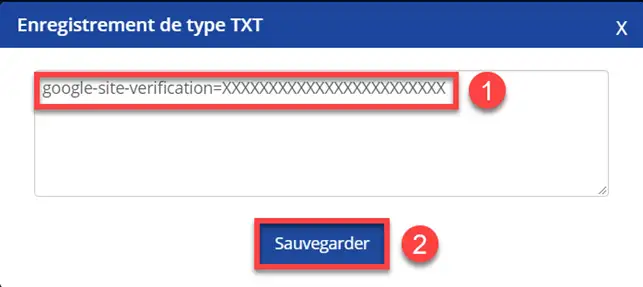
6. Klikněte na pole"Click here to configure" (Klikněte zde pro konfiguraci) a zadejte Zónu TXT poskytnutou společností Google. Uložte svůj záznam TXT.
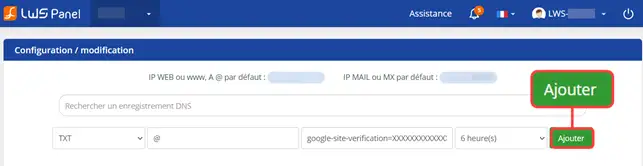
7. Kliknutím na tlačítko"Add" (Přidat) zaregistrujte svou Zónu DNS.
8. Vraťte se do konzoly Google Search Console a kliknutím na tlačítko"Validate" (Ověřit) propojte název domény.
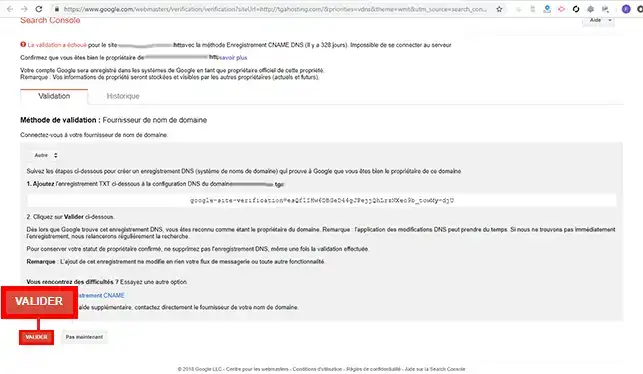
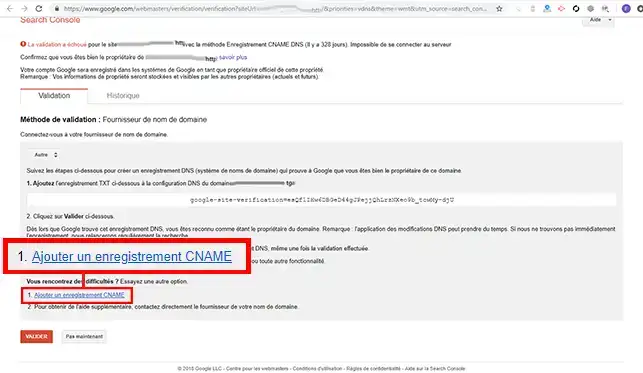
1. Klikněte na kartu"Přidat záznam CNAME".
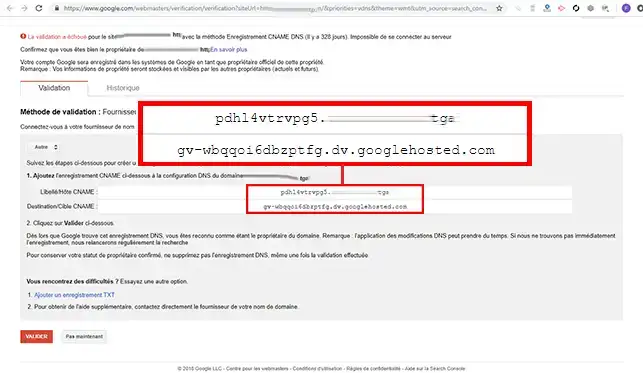
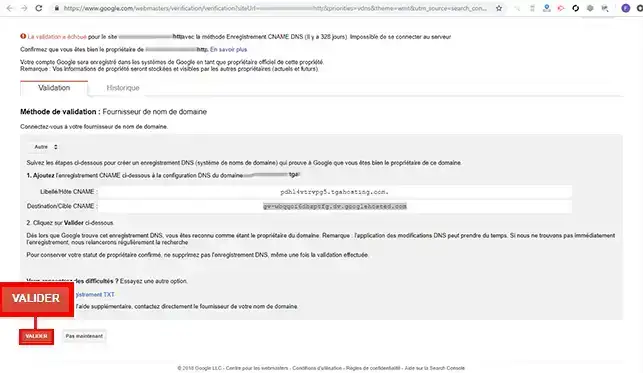
2. Konzola Google Search Console vám sdělí hostitele vašeho panelu cPanel a cíl.
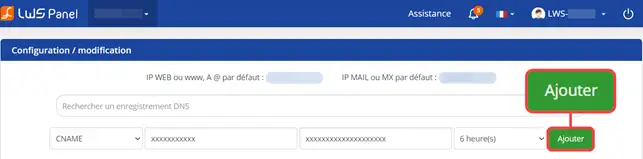
3. Přihlaste se do své zákaznické oblasti, klikněte na"Domény a hosting" a poté na"Správce" za daným názvem domény. Poté klikněte na položku"DNS Zone" (Zóna DNS). Vyberte zónu typu cName a jako hodnotu zadejte označení hostitele dodané společností Google.
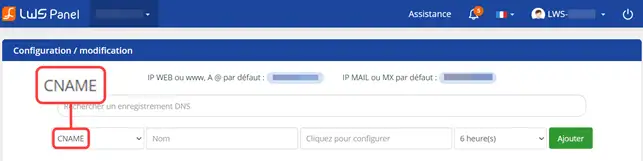
4. Klikněte do pole"Click here to edit" a zadejte cíl poskytnutý službou Google Search Console. Zadání uložte.
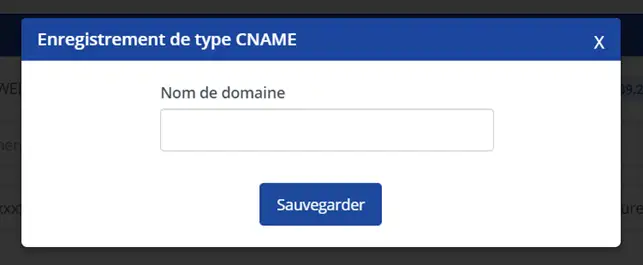
5. Kliknutím na tlačítko"Přidat" za polem cName uložte svůj požadavek.
6. Vraťte se do služby Google Search Console a kliknutím na tlačítko"Validate" (Ověřit) propojte název domény.
Nyní můžete propojit název domény hostované na serveru LWS s účtem Google Search Console. Služba Google Search Console vám pomůže najít a opravit chyby v zobrazení na vašich webových stránkách.
Ohodnotit tento článek :
5/5 | 6 názor
Tento článek byl pro vás užitečný ?
Ano
Ne
1mn čtení
Jak mohu použít osobní název domény pro Blogger?
1mn čtení
Nápověda Google Apps - Jak nakonfigurovat záznamy MX pro název domény?
2mn čtení
Jak propojím název domény s webem wix?
1mn čtení
Jak mohu nasměrovat svou doménu na externí IP adresu?
Bonjour,
Je vous remercie pour votre message.
La liaison d'un nom de domaine s'effectue bien souvent par la présence d'enregistrement de type TXT ou encore CNAME dans votre gestion de zone DNS, mais cela dépend essentiellement du prestataire auxquels vous souhaitez lier votre nom de domaines.
Il est fort probable qu'une documentation soit mis à dispositions à leur niveau et les procédures de liaisons peuvent à tout moment changer et il faut donc rester attentif à tout type de modifications lié à ces procédures.
Si vous avez besoin d'assistance supplémentaire, je vous invite à contacter l'équipe du support technique dirrectement depuis votre espace client.
Je vous remercie pour votre attention et reste à votre disposition pour toute autre question ou complément d'information. Nous sommes là pour vous aider et vous accompagner dans la liaison de vos noms de domaine.
Cordialement, L'équipe LWS.
 O společnosti LWS :
LWS je 100% francouzská webhostingová společnost, která se zaměřuje na kvalitu a inovace a nabízí pohotové a kompetentní technické služby za přijatelné ceny.
O společnosti LWS :
LWS je 100% francouzská webhostingová společnost, která se zaměřuje na kvalitu a inovace a nabízí pohotové a kompetentní technické služby za přijatelné ceny. 