 Kontaktujte nás
 Oblast pro zákazníky
 Navštivte LWS
Ohodnotit tento článek :
5/5 | 1 názor
Tento článek byl pro vás užitečný ?
 Ano
Ano
 Ne
Ne
 Článek číst
25717 jednou
Článek číst
25717 jednou Merci ! N'hésitez pas à
poser des questions sur nos documentations si vous souhaitez plus d'informations et nous aider à les
améliorer.
Merci ! N'hésitez pas à
poser des questions sur nos documentations si vous souhaitez plus d'informations et nous aider à les
améliorer.Vous avez noté 0 étoile(s)



Sommaire
Procédure
LWS Cache je systém vyvinutý společností LWS, který zlepšuje výkon načítání vašich webových stránek pomocí pokročilých mechanismů ukládání do mezipaměti nakonfigurovaných na úrovni serveru.
K tomu využívá technologii Varnish, která je nasazena na všech nejnovějších sdílených hostinzích (s výjimkou serverů s dostupným php 5.3). Zrychluje načítání webu dočasným ukládáním statických verzí stránek, aniž by byla ovlivněna kompatibilita se službami třetích stran, jako je Cloudflare nebo jiné sítě CDN.
To znamená, že vaše služba může zpracovat více požadavků na váš web a zároveň zrychlit načítání stránek a snížit využití procesoru a paměti.
V zákaznické oblasti panelu LWS můžete :
Tato dočasná deaktivace je velmi užitečná při vývoji nebo aktualizaci webových stránek.
Krok 1 : Nejprve se musíte přihlásit ke svému účtu LWS a získat přístup ke sdílenému hostingu, pro který chcete spravovat mezipaměť.
Krok 2: Klikněte na tlačítko"LWS Cache" v části"Optimalizace a výkon".

V novém okně můžete vybrat mezipaměť pro obecné použití nebo specializovanější mezipaměť pro weby Prestashop nebo WordPress(1) a kliknutím na tlačítko"Uložit" požadavek uložíte. Data uložená v mezipaměti můžete také vyprázdnit kliknutím na tlačítko"Vyprázdnit mezipaměť" (2).
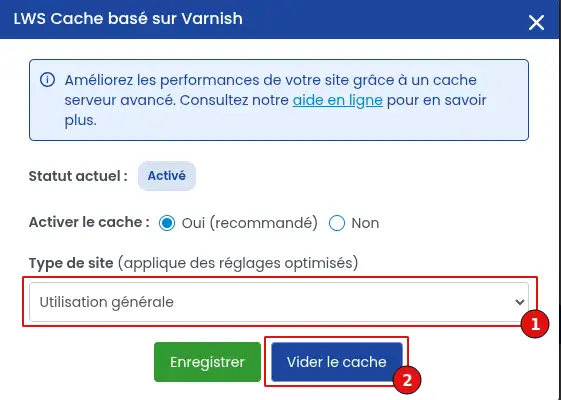
Mezipaměť můžete také deaktivovat. Deaktivaci mezipaměti je třeba pečlivě zvážit, protože se tím vaše stránky zpomalí a může to jednak způsobit nepohodlí návštěvníků, jednak potenciálně zhoršit hodnocení vašich stránek ve vyhledávačích, které upřednostňují stránky, které se načítají rychleji. Doporučujeme používat pouze dočasnou deaktivaci po dobu vývoje webu nebo diagnostiky problému.
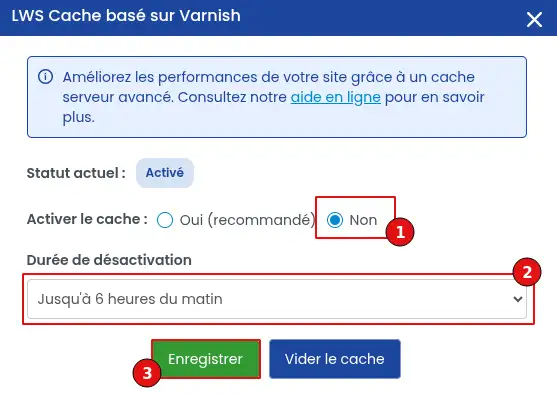
Chcete-li dočasně deaktivovat mezipaměť, klikněte na přepínač "ne" (1) , poté vyberte možnost "do 6 hodin ráno" (2) a klikněte na tlačítko "Uložit" (3). Keš se pak okamžitě deaktivuje a automaticky se znovu aktivuje následující ráno. Keš můžete samozřejmě kdykoli znovu aktivovat na téže stránce výběrem možnosti "ano (doporučeno)" a následným kliknutím na tlačítko "Uložit" (3).
Pokud používáte LWS Cache se stránkou WordPress, je aktivace služby pouze prvním krokem. Nástroj nabízí mnoho dalších možností, které nejsou ve výchozím nastavení k dispozici. Chcete-li využívat všechny jeho funkce, musíte si nainstalovat doplněk LWS Cache vyvinutý společností LWS. Tento článek vysvětluje, jak jej nainstalovat a nakonfigurovat.
1. Instalace zásuvného modulu LWS Cache
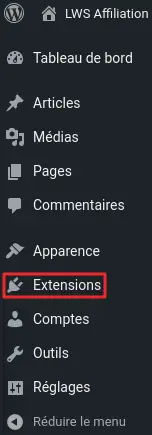
Před instalací pluginu LWS Cache se nejprve přihlaste do administrace webu. Po přihlášení klikněte v levém menu na položku "Extensions" (Rozšíření) a přejděte do správy zásuvných modulů.
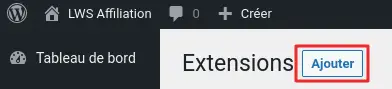
V horní části obrazovky vyhledejte tlačítko "Přidat". Klikněte na něj a pokračujte.
Pomocí vyhledávacího řádku najděte zásuvný modul LWS Cache. Po spuštění vyhledávání vyhledejte ve výsledcích zásuvný modul a klikněte na tlačítko "Instalovat nyní".
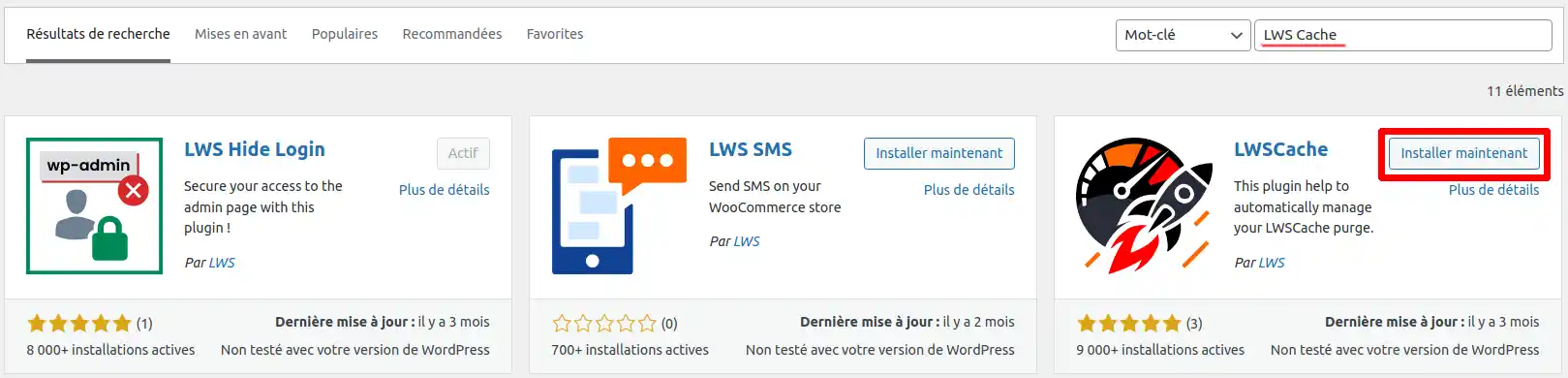
Po dokončení instalace vyhledejte tlačítko, které nyní zobrazuje "Aktivovat", a kliknutím na něj zásuvný modul aktivujte.
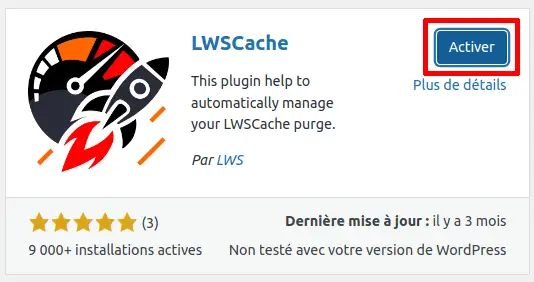
Zásuvný modul je nyní nainstalován a aktivován na vašem webu WordPress a LWS Cache je připraven k použití. Od této chvíle bude váš web používat LWS Cache k optimalizaci výkonu načítání.
2. Konfigurace pluginu LWS Cache
Jak bylo uvedeno výše, po instalaci a aktivaci pluginu nyní váš web používá LWS Cache s doporučenou konfigurací pro optimální použití. V určitých situacích si však můžete přát přizpůsobit prvky, které chcete ukládat do mezipaměti. V takovém případě vám vysvětlíme, jak postupovat.
Chcete-li začít konfigurovat doplněk, přejděte do levého menu a klikněte na "LWS Cache".
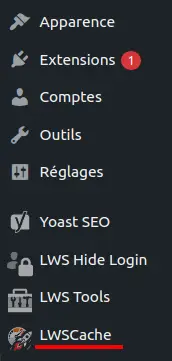
Pokud jste ještě neaktivovali LWS Cache pro svou službu z ovládacího panelu klienta LWS, zobrazí se chybové hlášení a nebudete mít přístup k možnostem konfigurace. Upozorňujeme také, že po aktivaci na klientském panelu LWS může nastat čekací doba přibližně 3 až 4 minuty, než zásuvný modul aktivaci rozpozná.
Předpokládejme, že LWS Cache již byla aktivována a zásuvný modul ji rozpoznal. V takovém případě budete přesměrováni přímo na kartu "LWS Cache", kde se zobrazí seznam dostupných možností.
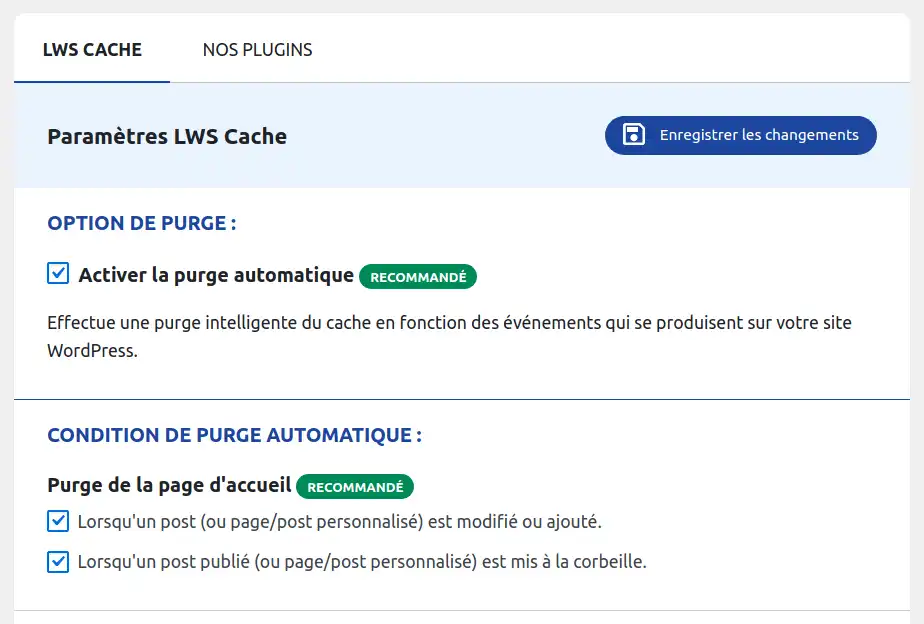
Na této stránce můžete vybrat položky, které mají být uloženy do mezipaměti pomocí LWS Cache. Pro lepší pochopení jednotlivých možností je v nástroji k dispozici jejich popis.
3. Vyčistit mezipaměť
Může se stát, že budete potřebovat vymazat mezipaměť (například pokud jste na webu provedli změny). Chcete-li to provést, přejděte na stránku konfigurace pluginu a klikněte na tlačítko "Vyčistit celou mezipaměť".

Vymazat mezipaměť můžete také na kterékoli stránce administrace kliknutím na "Vyčistit mezipaměť LWSCache" v nabídce v horní části stránky. Mezipaměť se pak okamžitě vymaže.

Memcache je open source distribuovaný systém ukládání do mezipaměti. Používá se ke zrychlení dynamických webových aplikací snížením zátěže databáze. Jinými slovy, při každém požadavku na databázi se přidává další zátěž serveru. Memcache tuto zátěž snižuje ukládáním datových objektů do dynamické paměti.
Memcache funguje následovně:
Službu MemCache můžete ve svém balíčku aktivovat v zákaznickém rozhraní na adrese https://panel.lws.fr.
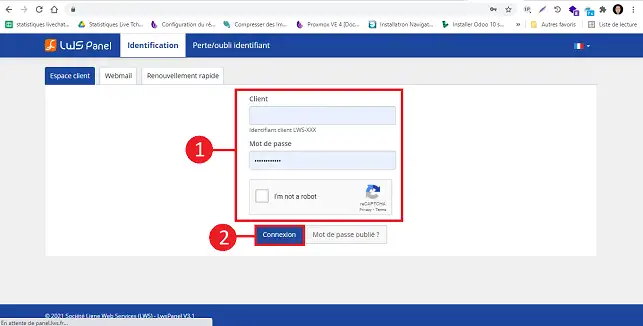
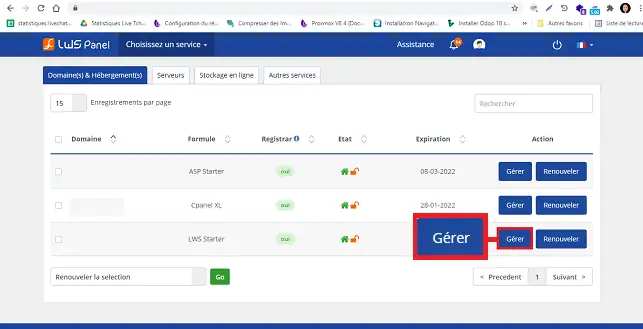
Za balíčkem, pro který chcete MemCache aktivovat, klikněte na"Spravovat".
V sekci"Databáze a PHP" klikněte na tlačítko"MemCached".
.webp "Click to display the original image")
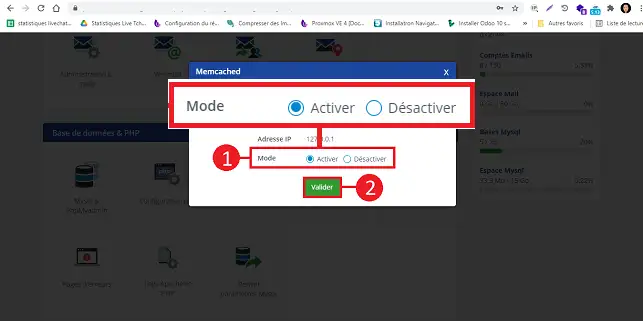
V novém okně vyberte možnost"Activate" a kliknutím na tlačítko"Submit" uložte svůj požadavek.
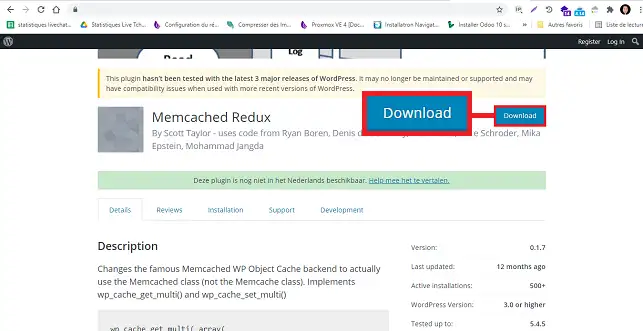
Stáhněte si MemCached-redux z webu wordpress.org.
Rozbalte modul do počítače.
Přejděte do své zákaznické zóny LWS, klikněte na"Manage" (Správa) za vzorcem, na který jste Memcached nainstalovali, klikněte na"File Manager" (Správce souborů) pro přístup k vašemu FTP prostoru. Přejděte na"wp-content" a klikněte na"Upload".
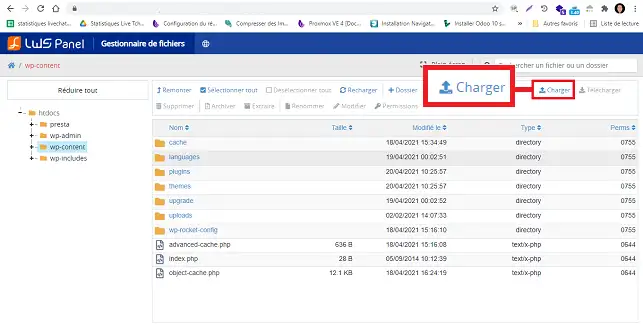
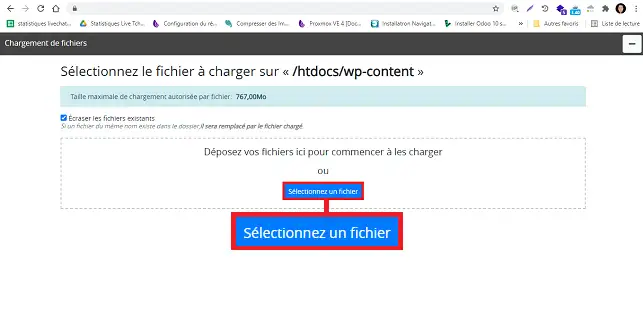
Klikněte na"Vybrat soubor" a vyberte soubor object-cache.php , který nahrajete do složky"wp-content".
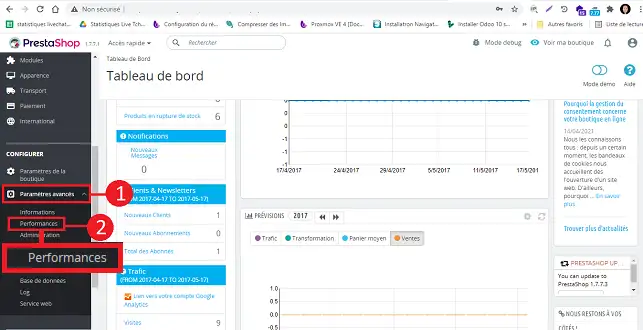
Pro konfiguraci Memcached v Prestashopu přejděte na ovládací panel Prestashopu a přejděte na"Rozšířená nastavení", které najdete v levém menu, a poté na"Výkon".
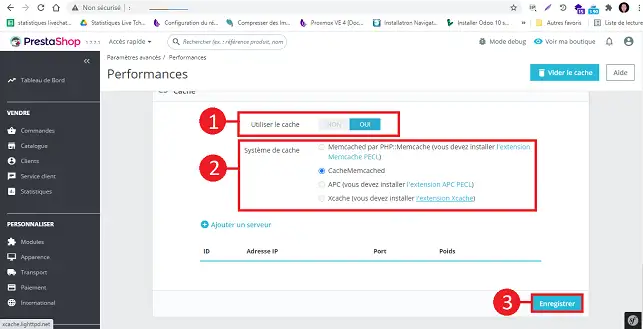
V dolní části stránky v sekci"Cache" klikněte na"ano" pro aktivaci mezipaměti a vyberte"CacheMemcached".
V této části klikněte na"Přidat server" a zadejte následující informace:
IP adresa: 127.0.0.1
Port: 11211
Váha: 0
Kliknutím na tlačítko"Add a server" (Přidat server) uložte přidání tohoto serveru.
Pro potvrzení aktivace této služby klikněte na tlačítko"Save" (Uložit), čímž požadavek uložíte.
Ohodnotit tento článek :
5/5 | 1 názor
Tento článek byl pro vás užitečný ?
Ano
Ne
1mn čtení
Jak mohu získat přístup ke statistikám návštěvnosti webu?
1mn čtení
Jak aktivuji Mod_PageSpeed na svém webu?
3mn čtení
Zrychlete svůj web pomocí mezipaměti LWS
2mn čtení
Jak aktivuji LWS Cache pro svůj plugin Wordpress LWS Cache?
 O společnosti LWS :
LWS je 100% francouzská webhostingová společnost, která se zaměřuje na kvalitu a inovace a nabízí pohotové a kompetentní technické služby za přijatelné ceny.
O společnosti LWS :
LWS je 100% francouzská webhostingová společnost, která se zaměřuje na kvalitu a inovace a nabízí pohotové a kompetentní technické služby za přijatelné ceny. 