 Kontaktujte nás
 Oblast pro zákazníky
 Navštivte LWS
Ohodnotit tento článek :
3/5 | 5 názor
Tento článek byl pro vás užitečný ?
 Ano
Ano
 Ne
Ne
 Článek číst
19695 jednou
Článek číst
19695 jednou Merci ! N'hésitez pas à
poser des questions sur nos documentations si vous souhaitez plus d'informations et nous aider à les
améliorer.
Merci ! N'hésitez pas à
poser des questions sur nos documentations si vous souhaitez plus d'informations et nous aider à les
améliorer.Vous avez noté 0 étoile(s)



Sommaire
Procédure
Je velmi důležitéoptimalizovat své stránky pro chytré telefony a tablety. Umožňuje to příjemnější uživatelský zážitek.
Navíc se váš web bude mnohem lépe umisťovat v hlavních vyhledávačích. Hlavní vyhledávače budou váš web lépe indexovat, pokud bude optimalizován pro všechna média.
1. Přihlaste se do administrace svého webu v aplikaci SiteBuilder Pro.
2. Pod panelem nástrojů najdete čtyři ikony:"Velký","Stolní","Tablet" a"Mobilní". Tyto čtyři ikony umožňují změnit zobrazení tak, aby bylo možné váš web zobrazit na různých typech zařízení.
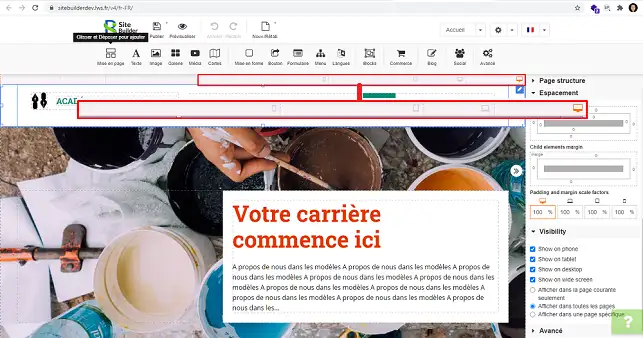
3. Při kontrole kompatibility vašeho webu na různých typech podpory je docela možné, že narazíte na problémy s některými prvky. Některé z nich nemusí být správně nastaveny. Proto budete muset daný prvek na verzi, které se problém týká, skrýt, abyste jej mohli znovu vytvořit. Upozorňujeme, že byste neměli měnit velikost prvku na verzi s problémem. Prvek bude mít změněnou velikost na všech verzích vašeho webu.
Při optimalizaci webu pro různé verze (mobilní, tabletové nebo stolní) můžete skrýt určité prvky, které na konkrétní verzi způsobují problémy, a vytvořit tak prvek přizpůsobený danému typu média.
Za tímto účelem klikněte na typ zařízení, které chcete zobrazit (Stolní počítač, Tablet nebo Mobilní telefon).
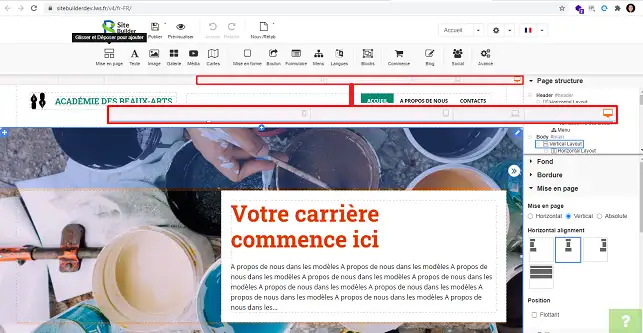
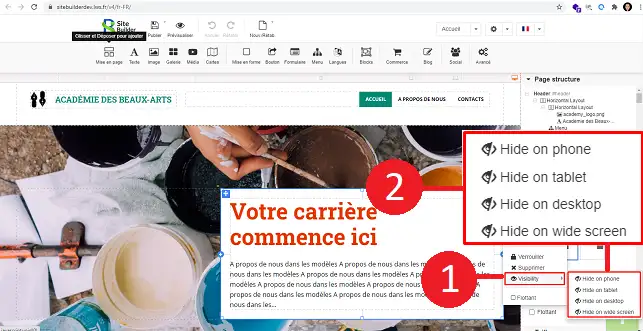
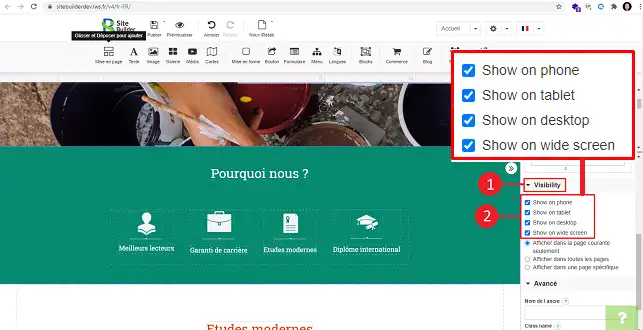
Poté klikněte na stylus za prvkem, který chcete skrýt, a přejděte na"Viditelnost".
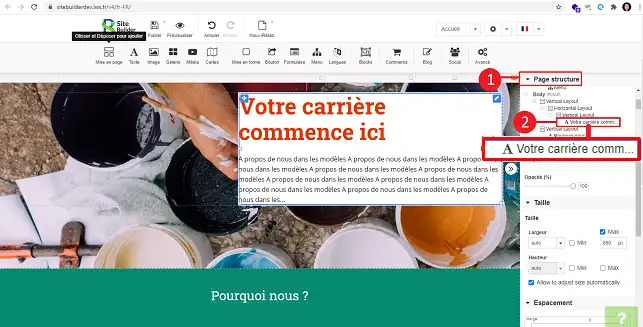
Prvek můžete také najít v části"Struktura stránky" v pravém sloupci rozhraní SiteBuilderu. Kliknutím na požadovaný prvek jej vyberte, abyste jej mohli upravit.
Posunutím nabídky"Viditelnost" dolů skryjete prvek na požadovaném typu podpory.
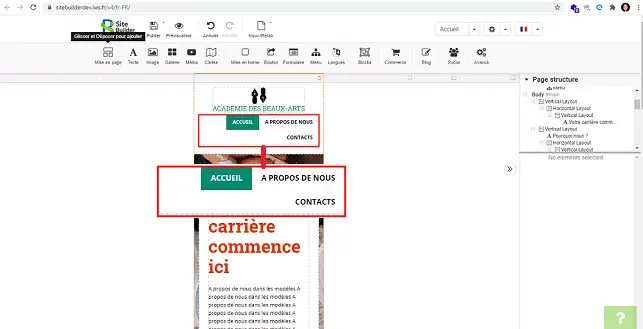
Když přejdete na"Mobilní zařízení", je docela možné, že menu není optimalizováno. V důsledku toho se místo ikony pro mobilní zařízení, která představuje menu, zobrazí stejné menu, jaké se používá pro stolní počítače.
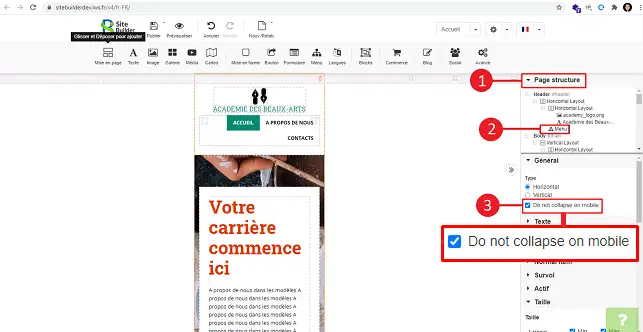
Chcete-li menu optimalizovat, otevřete nabídku"Struktura stránky" na pravé straně obrazovky, klikněte na"Menu" a zrušte zaškrtnutí políčka"Nesbalovat na mobilu".
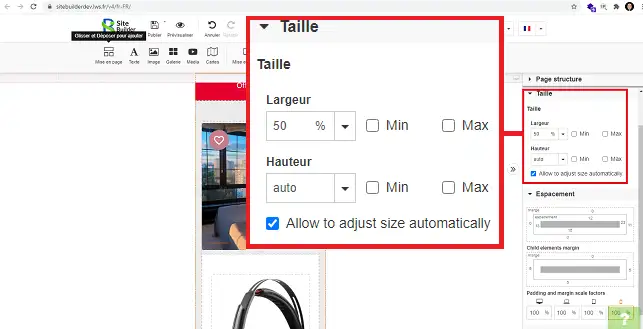
Na každé verzi můžete změnit velikost nastaveného prvku. To provedete tak, že kliknete na prvek a přejdete do pravého sloupce "Velikost". Zde můžete podle potřeby změnit šířku a výšku.
V části "Mezera" můžete změnit okraje prvku. Jednoduše klikněte na číslo, které chcete změnit, a zadejte novou hodnotu.
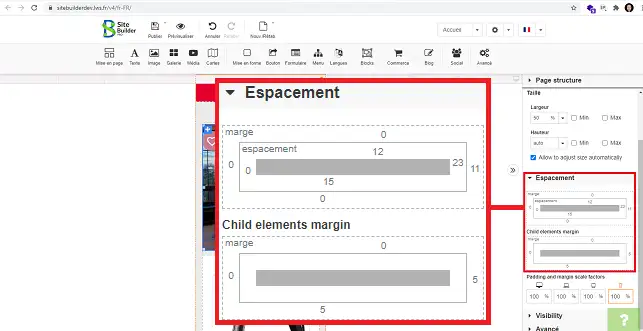
Nyní můžete pomocí aplikace SteBuilder Pro optimalizovat své stránky pro všechny typy podpory na webovém hostingu. Optimalizace vašich stránek je velmi důležitá, protože vám pomůže k lepšímu umístění vašich stránek v hlavních vyhledávačích.
Neváhejte se podělit o své připomínky a dotazy.
Ohodnotit tento článek :
3/5 | 5 názor
Tento článek byl pro vás užitečný ?
Ano
Ne
3mn čtení
Změna písma a barvy textu v aplikaci SiteBuilder Pro
2mn čtení
Jak přidám do SiteBuilderu Pro ikonu oblíbené stránky?
2mn čtení
Jak vytvořím nebo upravím nabídku v aplikaci SiteBuilder Pro?
3mn čtení
Jak přidám logo do aplikace SiteBuiler Pro?
Bonjour,
Merci de votre retour.
Sur SiteBuilder Pro, lorsque vous modifiez un élément sur une vue, comme "Mobile", les modifications sont également appliquées sur les autres vues (PC de bureau et Tablette).
Pour résoudre ce problème, il est nécessaire de désactiver l'élément pour la vue où il pose un problème. Pour ce faire, cliquez sur l'élément à désactiver, puis accédez à la colonne de droite et décochez la case "Mobile" dans la rubrique "Visibilité".
Ensuite, recréez l'élément pour la vue souhaitée et décochez toutes les autres vues dans la rubrique "Visibilité" de SiteBuilder.
Répétez cette étape pour tous les éléments qui posent un problème, qu'ils se trouvent sur la vue "Mobile" ou "Tablette".
Je vous remercie de votre attention et reste à votre disposition pour toute autre question ou complément d'information.
Nous vous invitons à contacter notre service support à travers votre espace client, afin de vous apporter une aide si vous rencontrez des difficultés sur cette manipulation. (https://aide.lws.fr/a/268)
Cordialement, L'équipe LWS
Bonjour,
Merci de votre retour.
Par défaut, lors de l'ajout d'un élément sur Site Builder Pro, dans la rubrique visibilité, les cases sont cochées pour tous types de support (Mobile, Tablette et PC). De ce fait, quand vous modifiez un élément sur PC, ça va le modifier sur les deux autres vues.
Il est donc nécessaire de décocher la visibilité sur les vues posant un problème pour l'élément concerné et recréer l'élément pour ces vues-là.
Je vous remercie de votre attention et reste à votre disposition pour toute autre question ou complément d'information.
Nous vous invitons à contacter notre service support à travers votre espace client, afin de vous apporter une aide si vous rencontrez des difficultés quelconque. (Contacter le support LWS)
Cordialement, L'équipe LWS
 O společnosti LWS :
LWS je 100% francouzská webhostingová společnost, která se zaměřuje na kvalitu a inovace a nabízí pohotové a kompetentní technické služby za přijatelné ceny.
O společnosti LWS :
LWS je 100% francouzská webhostingová společnost, která se zaměřuje na kvalitu a inovace a nabízí pohotové a kompetentní technické služby za přijatelné ceny. 