 Kontaktujte nás
 Oblast pro zákazníky
 Navštivte LWS
Ohodnotit tento článek :
4/5 | 1 názor
Tento článek byl pro vás užitečný ?
 Ano
Ano
 Ne
Ne
 Článek číst
15252 jednou
Článek číst
15252 jednou Merci ! N'hésitez pas à
poser des questions sur nos documentations si vous souhaitez plus d'informations et nous aider à les
améliorer.
Merci ! N'hésitez pas à
poser des questions sur nos documentations si vous souhaitez plus d'informations et nous aider à les
améliorer.Vous avez noté 0 étoile(s)



Sommaire
Procédure
Vytvoření webu WordPress pomocí WAMP je skvělý způsob, jak urychlit vývoj. V tomto článku se dozvíte, jak ručně publikovat web WordPress z místního hostitele (vašeho počítače) na hosting LWS.
V tomto návodu se dozvíte, jak nahrát lokálně vytvořený web Wordpress do počítače.
Tato operace je jednoduchá a ve většině případů ji lze provést zkopírováním souborů a konfigurací nastavení databáze v souboru wp-config.php.
Přihlaste se do ovládacího panelu aplikace Wordpress a přejděte do nabídky"Nastavení ":
1 - Klikněte na nabídku " Obecné".
2- Změňte dvě adresy, Wordpress Web Address a Site Web Address (URL) , které jsou v http://localhost na doméně, kterou jste zaregistrovali u LWS.
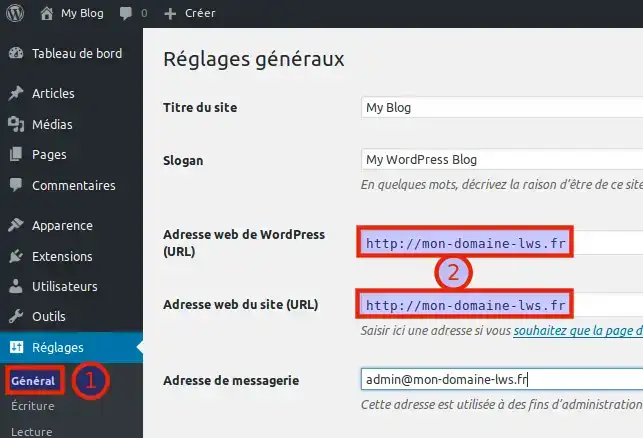
Poté se budete muset připojit k nástroji phpMyAdmin na svém počítači prostřednictvím níže uvedené adresy URL a exportovat databázi:
http://localhost/phpmyadmin.
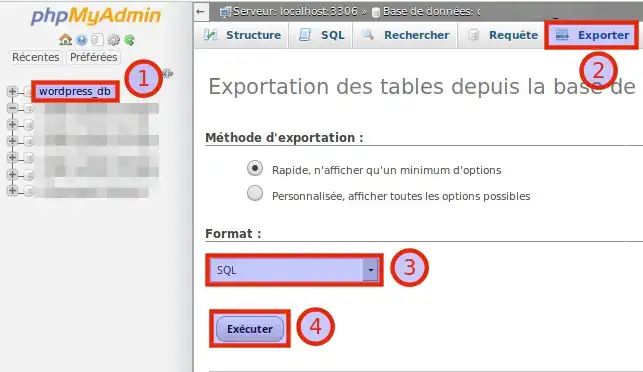
1- Vyberte databázi ze seznamu vlevo, stačí kliknout myší.
2- Poté klikněte na záložku Export
3 - Vyberte typ dat: SQL
4- Kliknutím na tlačítko Spustit spustíte zálohování. Otevře se dialogové okno s dotazem na požadovanou cestu k záloze (nebo do složky uvedené v předvolbách internetového prohlížeče).
Chcete-li vytvořit databázi na svém hostingu, postupujte podle následujících pokynů:
- na balíčku LWS Standard Linux
Pro import databáze se musíte připojit k nástroji PHPMyAdmin podle této dokumentace:
- na balíčku LWS Standard Linux
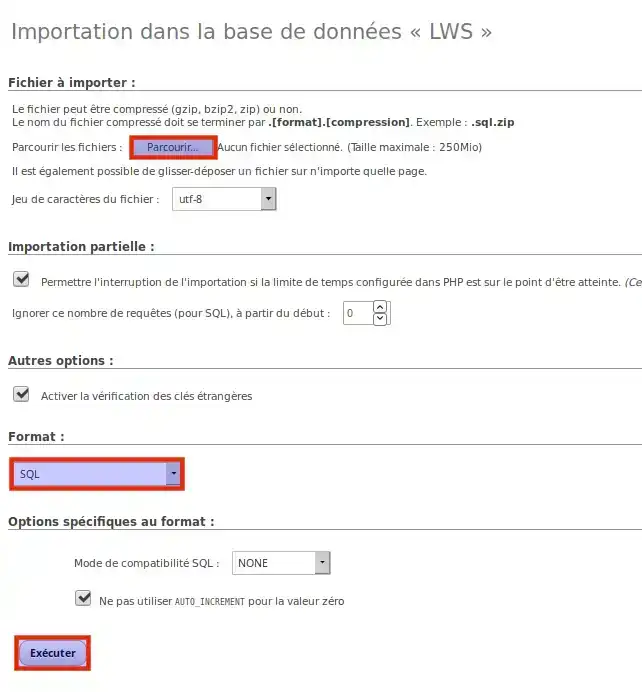
-klikněte na tlačítko Browse (Procházet) a vyberte databázi, kterou jste si uložili z vašeho počítače
-Zvolte jako formát dat SQL
-kliknutím na tlačítko Execute (Spustit) spusťte import
Nyní, když jste zálohovali databázi, zveřejníte webové soubory pro své stránky na novém hostingu LWS,
Nejprve budete muset upravit soubor wp-config, abyste jej přizpůsobili své nové databázi LWS, protože název databáze, uživatelské jméno a heslo nejsou stejné.
Pokud používáte vzorec LWS Standard Linux, můžete si stáhnout parametry MySQL LWS pomocí tohoto odkazu. V případě balíčku cPanel jste údaje o připojení zadali při vytváření databáze. Můžete je načíst nebo změnit heslo pomocí tohoto odkazu.
Soubory vašich stránek jsou umístěny v adresáři c:/wamp/www/ , pokud jste wamp nainstalovali na disk"c" svého počítače:
Otevřete soubor wp-config.php pomocí textového editoru a nahraďte parametry databáze parametry databáze vašeho hostingu. V případě cPanelu zadejte "localhost" místo "ip_du_serveur_MySQL_LWS".
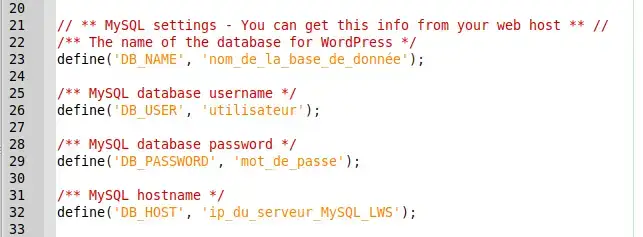
Ve výchozím nastavení jsou všechny soubory Wordpress určené k publikování umístěny ve vašem počítači ve složce c:/wamp/www/.
Chcete-li je publikovat na svém LWS hostingu, postupujte podle této dokumentace k balíčku LWS Standard Linux. U balíčku cPanel je postup totožný, ale identifikátory FTP je třeba obnovit podle dokumentace na tomto odkazu.
A je to! Vaše stránky WordPress byly správně importovány.
Nyní jste připraveni umístit lokálně vytvořený web WordPress online do svého počítače. Neváhejte se podělit o své komentáře nebo dotazy!
Pokud budete mít s tímto postupem jakékoli problémy, neváhejte se obrátit na technickou podporu ze sekce "podpora" v zákaznické zóně podle této dokumentace
Ohodnotit tento článek :
4/5 | 1 názor
Tento článek byl pro vás užitečný ?
Ano
Ne
1mn čtení
Jak funguje Yoast SEO?
4mn čtení
Jak optimalizujete své stránky Wordpress?
1mn čtení
Jak používat Gutenberg ve Wordpressu?
2mn čtení
Jak vypnu editor Gutenberg ve Wordpressu?
 O společnosti LWS :
LWS je 100% francouzská webhostingová společnost, která se zaměřuje na kvalitu a inovace a nabízí pohotové a kompetentní technické služby za přijatelné ceny.
O společnosti LWS :
LWS je 100% francouzská webhostingová společnost, která se zaměřuje na kvalitu a inovace a nabízí pohotové a kompetentní technické služby za přijatelné ceny. 