 Kontaktujte nás
 Oblast pro zákazníky
 Navštivte LWS
Ohodnotit tento článek :
1/5 | 2 názor
Tento článek byl pro vás užitečný ?
 Ano
Ano
 Ne
Ne
 Článek číst
24833 jednou
Článek číst
24833 jednou Merci ! N'hésitez pas à
poser des questions sur nos documentations si vous souhaitez plus d'informations et nous aider à les
améliorer.
Merci ! N'hésitez pas à
poser des questions sur nos documentations si vous souhaitez plus d'informations et nous aider à les
améliorer.Vous avez noté 0 étoile(s)



Sommaire
Procédure
Nástroj PhpMyAdmin umožňuje snadnou a efektivnípráci s databází pomocí webového rozhraní. Pomocí tohoto nástroje lze provádět několik akcí:
Nástroj PhpMyAdmin však neumožňuje vytvářet nové databáze. K tomu musíte použít nástroj pro vytváření databází. Nástroj PhpMyAdmin je přístupný pouze lokálně a po přihlášení do webhostingového rozhraní cPanel.
1. Přihlaste se do svého účtu cPanel, sjeďte dolů na stránku a klikněte na ikonu "phpMyAdmin".
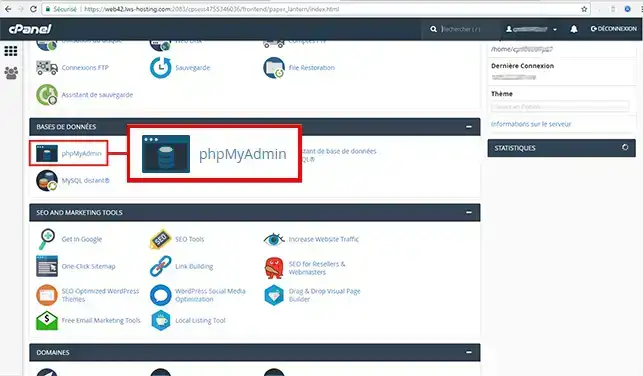
Připojení proběhne automaticky.
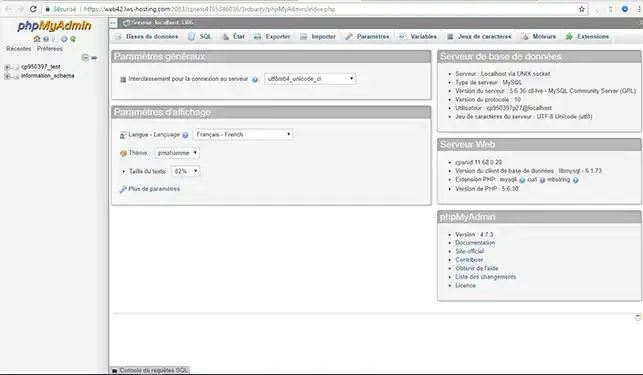
Nyní můžete zobrazit své aktivní databáze, vytvářet nové tabulky, spouštět dotazy atd.
Potřebujete pomoc s používáním cPanelu?
Podívejte se na všechna naše výuková videa o cPanelu
Nástroj PhpMyAdmin umožňuje zobrazit všechny existující tabulky v databázi. S každou tabulkou můžete provádět řadu akcí, např.
Nástroj PhpMYAdmin lze také použít k vytvoření nových tabulek pro vaši databázi.
Nyní můžete nástroj PhpMyAdmin používat ke správě různých databází na webhostingu cPanel nabízeném společností LWS. Tento nástroj je velmi užitečný, pokud chcete snadno a efektivně spravovat svou databázi a různé tabulky díky svému webovému rozhraní.
Neváhejte se podělit o své komentáře nebo dotazy!
Ohodnotit tento článek :
1/5 | 2 názor
Tento článek byl pro vás užitečný ?
Ano
Ne
1mn čtení
Jak vytvořím databázi MySQL v cPanelu?
2mn čtení
Jak vytvořím uživatelský účet MySQL s omezenými právy?
1mn čtení
Jak se připojit ke vzdálené databázi v cPanelu
1mn čtení
Přístup ke vzdálené databázi v panelu cPanel
Bonjour,
Merci de votre retour.
Quand vous vous retrouvez sur la page principale de votre cPanel, dans la catégorie à droite "Informations générales" vous trouverez "Shared IP Address" qui est l'adresse IP de votre cPanel.
Celle-ci est utilisée pour les différents services, Mail, MySQL, et Web. Donc c'est cette adresse que vous pouvez utiliser en tant qu'adresse hôte de votre base de donnée.
Je vous remercie de votre attention et reste à votre disposition pour toute autre question ou complément d'information.
Nous vous invitons à contacter notre service support à travers votre espace client, afin de vous apporter une aide si vous rencontrez des difficultés quelconque. (Contacter le support LWS)
Cordialement, L'équipe LWS
Bonjour,
Je vous remercie pour votre retour.
Malheureusement, afin de pouvoir vous connecter à votre phpMyAdmin installer sur votre cPanel par défaut, il sera nécessaire de passer par cPanel. Il existe une alternative, mais celle-ci n'est pas conseillée, et cela, pour des raisons de sécurité.
Si vous souhaitez tout de même passer par cette alternative, il faudra installer phpMyAdmin depuis Softaculous dans cPanel, pour se faire voici les étapes à suivre :
Il est également à noter qu'il est intéressent d'ajouter un accès par mot de passe à cette page pour éviter tout problème de sécurité, par le biais d'un fichier .htpasswd, par exemple. Toutefois, si vous le souhaitez, nous pouvons vous aider dans les démarches afin d'installer phpMyAdmin pour vous et vous communiquer le lien de ce dernier.
Je vous remercie pour votre attention et reste à votre disposition pour toutes autres questions ou complément d'informations. Vous pouvez nous contacter directement depuis votre espace client ou depuis cette page.
Cordialement, L'équipe LWS.
 O společnosti LWS :
LWS je 100% francouzská webhostingová společnost, která se zaměřuje na kvalitu a inovace a nabízí pohotové a kompetentní technické služby za přijatelné ceny.
O společnosti LWS :
LWS je 100% francouzská webhostingová společnost, která se zaměřuje na kvalitu a inovace a nabízí pohotové a kompetentní technické služby za přijatelné ceny. 