 Kontaktujte nás
 Oblast pro zákazníky
 Navštivte LWS
Ohodnotit tento článek :
3,7/5 | 3 názor
Tento článek byl pro vás užitečný ?
 Ano
Ano
 Ne
Ne
 Článek číst
38367 jednou
Článek číst
38367 jednou Merci ! N'hésitez pas à
poser des questions sur nos documentations si vous souhaitez plus d'informations et nous aider à les
améliorer.
Merci ! N'hésitez pas à
poser des questions sur nos documentations si vous souhaitez plus d'informations et nous aider à les
améliorer.Vous avez noté 0 étoile(s)



Sommaire
Procédure
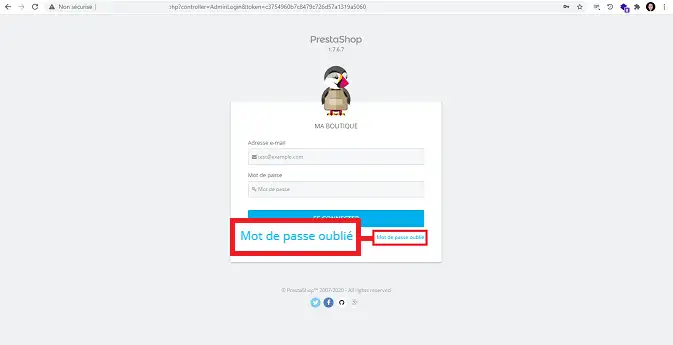
1. Přejděte na přihlašovací stránku rozhraní Prestashop a klikněte na"Zapomněli jste heslo?
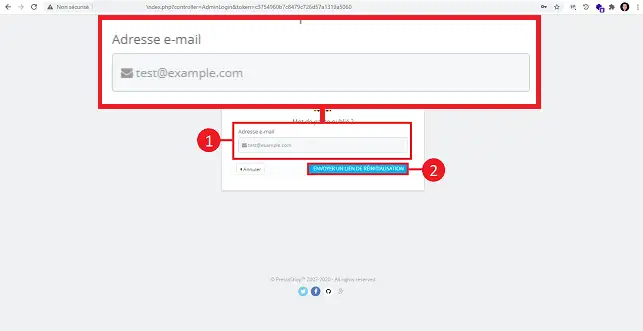
2. Zadejte svou e-mailovou adresu a klikněte na"Odeslat odkaz pro obnovení hesla". Pokud jste k instalaci svého internetového obchodu použili automatický instalátor, je e-mailová adresa stejná jako ta, kterou jste použili pro svou zákaznickou zónu LWS.
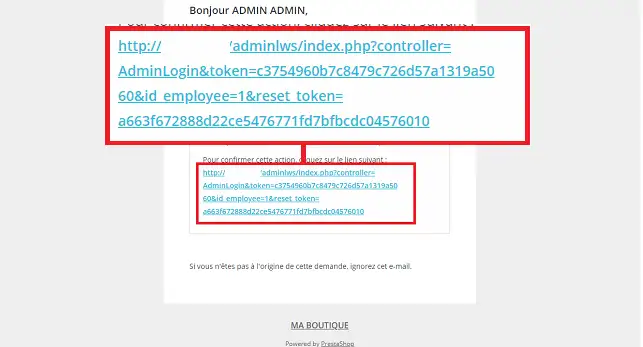
3. Otevřete obdržený e-mail a klikněte na odkaz pro resetování hesla .
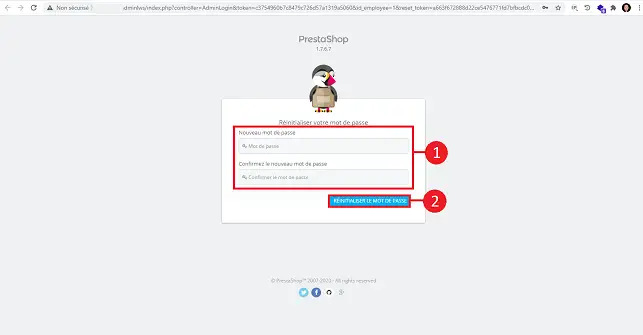
4. Zadejte nové heslo a klikněte na tlačítko"Resetovat heslo".
Pokud tento první způsob nefunguje, budete muset postupovat podle níže uvedeného způsobu změny hesla Prestashopu přímo ve vaší databázi.
Prestashop 1.7 : Chcete-li najít svůj _COOKIE_KEY_, jednoduše přejděte do souboru "parameters.php", který se nachází ve složce "app/config" vaší instalace.
Prestashop 1.6 : Chcete-li najít svůj _COOKIE_KEY_, stačí přejít do souboru "setting.inc.php" umístěného ve složce "config" vaší instalace.
Najdete zde něco podobného jako :
define('_COOKIE_KEY_', 'avptmxg0d6FcsM1up8HW0ZmqTGvd1Hoh10BHhNg0wE2GCPp0apwZXDPA');
K tomuto souboru můžete přistupovat buď pomocí nástroje"LWS Web Transfert", nebo pomocí softwaru fileZilla.
Zkopírujte obsah svého _COOKIE_KEY_ a odložte jej stranou (avptmxg0d6FcsM1up8HW0ZmqTGvd1Hoh10BHhNg0wE2GCPp0apwZXDPA).
Zvolte nové heslo pro správu webu. V mém příkladu jsem zvolil následující heslo: mynewpassword
Jakmile si zvolíte nebo vygenerujete nové heslo, zkopírujte ho za svůj _COOKIE_KEY_. V mém příkladu mám :
avptmxg0d6FcsM1up8HW0ZmqTGvd1Hoh10BHhNg0wE2GCPp0apwZXDPAmynewpassword.
Připojení k PHPMyAdmin
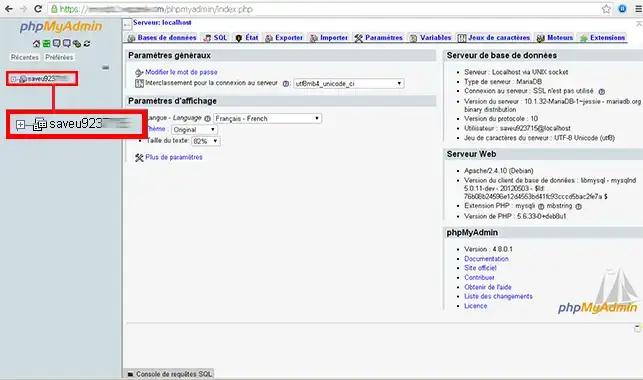
1. Klikněte na svou databázi používanou PrestaShopem
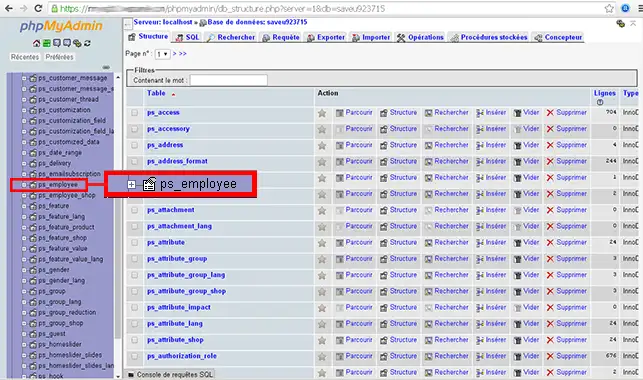
2. Vyhledejte termín ps_employee a poté klikněte na tuto tabulku.
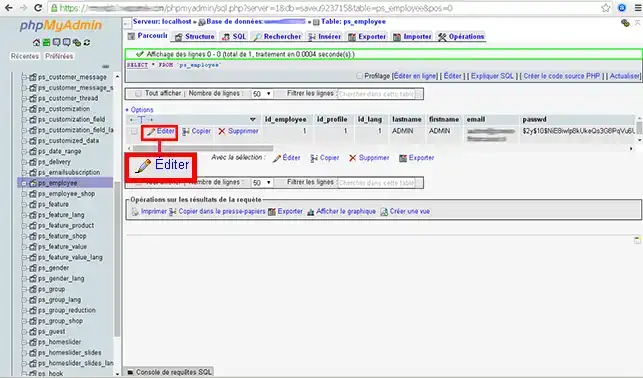
3. Poté klikněte na tlačítko Upravit
4. Upravte tabulku"passwd", k tomu odstraňte již přítomné znaky a pak je nahraďte svým upraveným _COOKIE_KEY_ , takže byste měli mít toto :
avptmxg0d6FcsM1up8HW0ZmqTGvd1Hoh10BHhNg0wE2GCPp0apwZXDPAmynewpassword
Poté v rozevírací nabídce vyberte kódování"md5" a spusťte příkaz
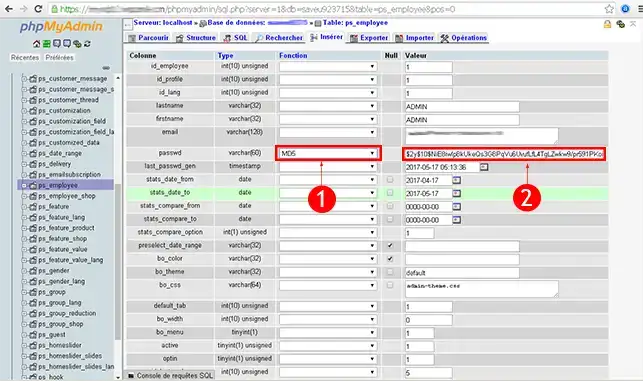
Jakmile toto provedete, vaše heslo bylo změněno a můžete opět spravovat své stránky Prestashop.
Nyní můžete inicializovat heslo pro svůj internetový obchod Prestashop prostřednictvím přístupu PHPMyAdmin s LWS.
Neváhejte se podělit o své komentáře a dotazy!
Ohodnotit tento článek :
3,7/5 | 3 názor
Tento článek byl pro vás užitečný ?
Ano
Ne
2mn čtení
Jak vytvořím internetový obchod Prestashop?
1mn čtení
Jak přidáte https url adresu do svého obchodu Prestashop?
1mn čtení
Jak změnit název obchodu v prestashopu 1.7
1mn čtení
Jak aktivuji ukládání do mezipaměti v Prestashopu?
 O společnosti LWS :
LWS je 100% francouzská webhostingová společnost, která se zaměřuje na kvalitu a inovace a nabízí pohotové a kompetentní technické služby za přijatelné ceny.
O společnosti LWS :
LWS je 100% francouzská webhostingová společnost, která se zaměřuje na kvalitu a inovace a nabízí pohotové a kompetentní technické služby za přijatelné ceny. 