 Kontakta oss
 Kundområde
 Besök LWS
Betygsätt denna artikel :
Den här artikeln var användbar för dig ?
 Ja
Ja
 Nej
Nej
 Läst artikel
8206 en gång
Läst artikel
8206 en gång Merci ! N'hésitez pas à
poser des questions sur nos documentations si vous souhaitez plus d'informations et nous aider à les
améliorer.
Merci ! N'hésitez pas à
poser des questions sur nos documentations si vous souhaitez plus d'informations et nous aider à les
améliorer.Vous avez noté 0 étoile(s)



Sommaire
Procédure
Denna dokumentation guidar dig genom stegen för att visa antalet objekt och deras storlek i en specifik mapp med hjälp av LWS-panelens filhanterare.
Filhanteraren nås direkt från din hostinghantering i ditt konto på LWS Panel. Vi rekommenderar att du följer denna dokumentation för att ta reda på hur du gör detta.
Navigera sedan till den destinationsmapp där du vill veta namnet eller storleken på objekten.
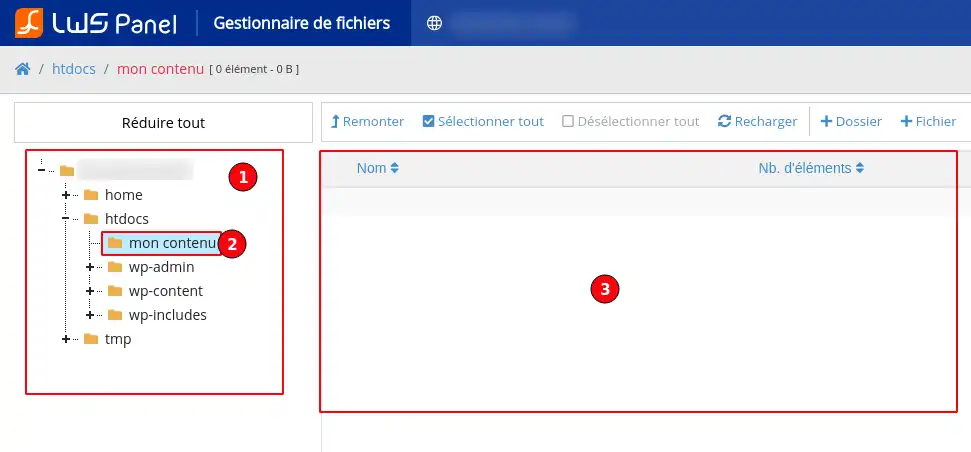
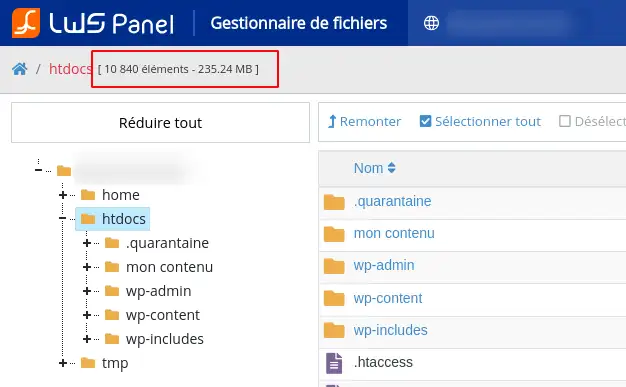
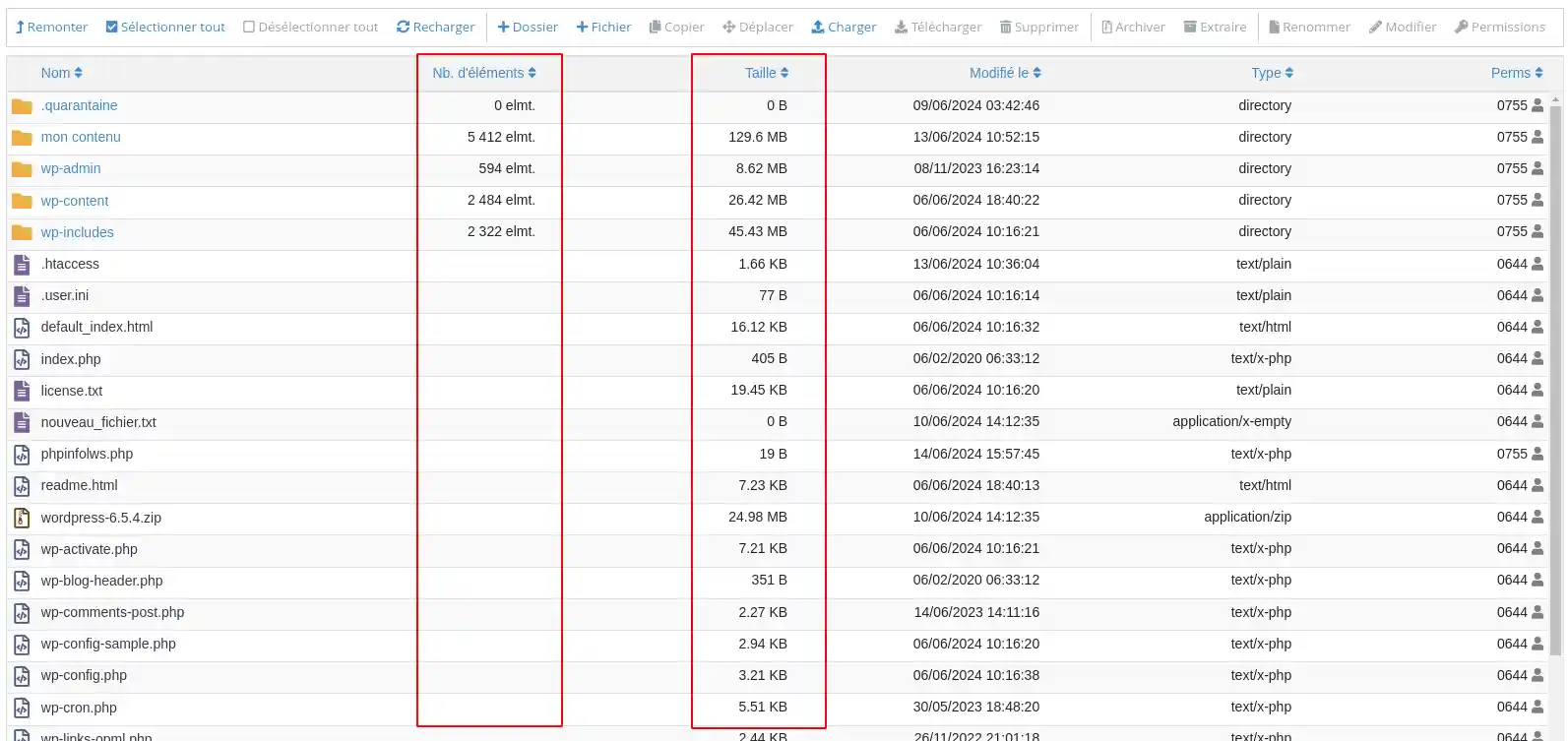
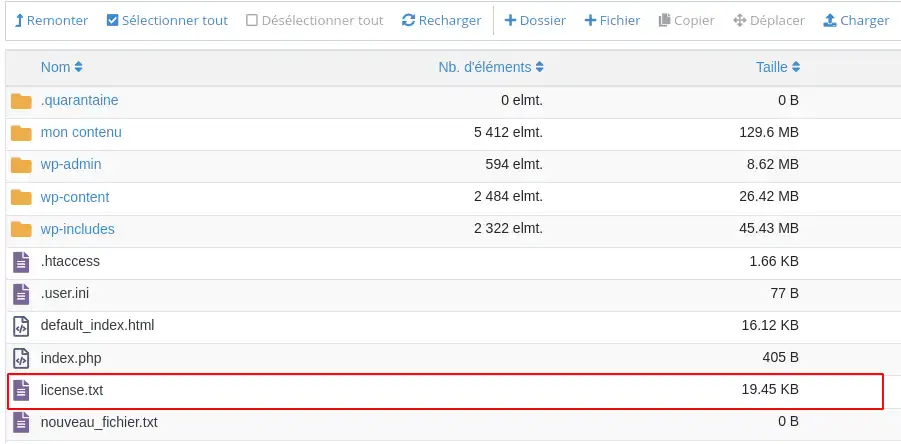
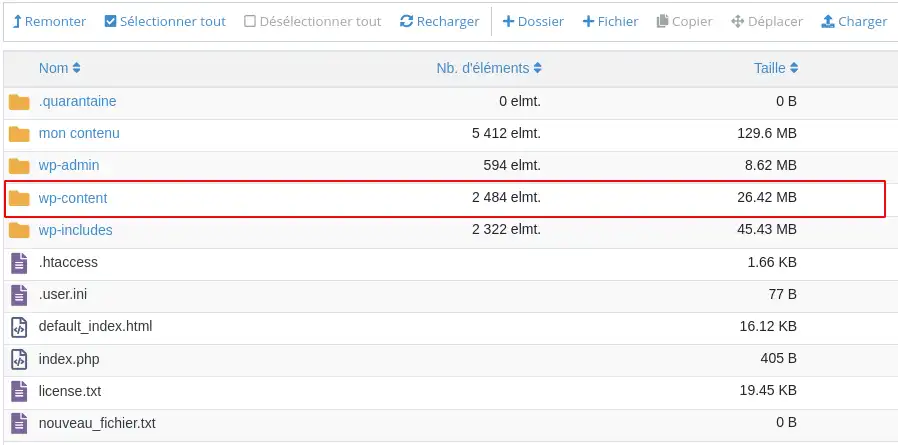
Du vet nu hur du gör för att :
🚀 Tack vare den här guiden är du nu rustad för att hålla ett expertöga på att hantera och optimera dina lagringsresurser. Dina filer kommer inte längre att ha några hemligheter för dig! 📂✨
Vi hoppas att den här informationen hjälper dig att få ut mesta möjliga av din AWS-hosting och förenklar din filhantering. Tack för att du tog dig tid att läsa den här artikeln. Om du har några frågor eller vill dela med dig av dina erfarenheter är du välkommen att lämna en kommentar nedan. Din feedback är värdefull för oss! 💬🙏
Betygsätt denna artikel :
Den här artikeln var användbar för dig ?
Ja
Nej
1mn läsning
Hur publicerar jag en webbplats med hjälp av filhanteraren?
1mn läsning
Hur redigerar jag en fil med hjälp av filhanteraren?
0mn läsning
Hur flyttar du dina filer med filhanteraren?
1mn läsning
Hur använder jag filhanteraren i LWS Panel?
 Om LWS :
LWS är ett 100% franskt webbhotell som fokuserar på kvalitet och innovation och erbjuder en lyhörd och kompetent teknisk service till överkomliga priser.
Om LWS :
LWS är ett 100% franskt webbhotell som fokuserar på kvalitet och innovation och erbjuder en lyhörd och kompetent teknisk service till överkomliga priser. 