 Kontakta oss
 Kundområde
 Besök LWS
Betygsätt denna artikel :
Den här artikeln var användbar för dig ?
 Ja
Ja
 Nej
Nej
 Läst artikel
8451 en gång
Läst artikel
8451 en gång Merci ! N'hésitez pas à
poser des questions sur nos documentations si vous souhaitez plus d'informations et nous aider à les
améliorer.
Merci ! N'hésitez pas à
poser des questions sur nos documentations si vous souhaitez plus d'informations et nous aider à les
améliorer.Vous avez noté 0 étoile(s)



Sommaire
Procédure
Välkommen till den här dokumentationen som är utformad för att hjälpa dig att navigera effektivt i filhanteraren i LWS Panel. Syftet med den här guiden är att bekanta dig med gränssnittet och funktionerna i filhanteraren så att du kan hantera filerna och mapparna på din värdserver så effektivt som möjligt. Effektiv navigering är avgörande för att upprätthålla en välorganiserad, säker och högpresterande arbetsmiljö.
Filhanteraren nås direkt från din hosting-hantering via ditt konto i LWS Panel. Vi rekommenderar att du följer denna dokumentation för att ta reda på hur du gör detta.
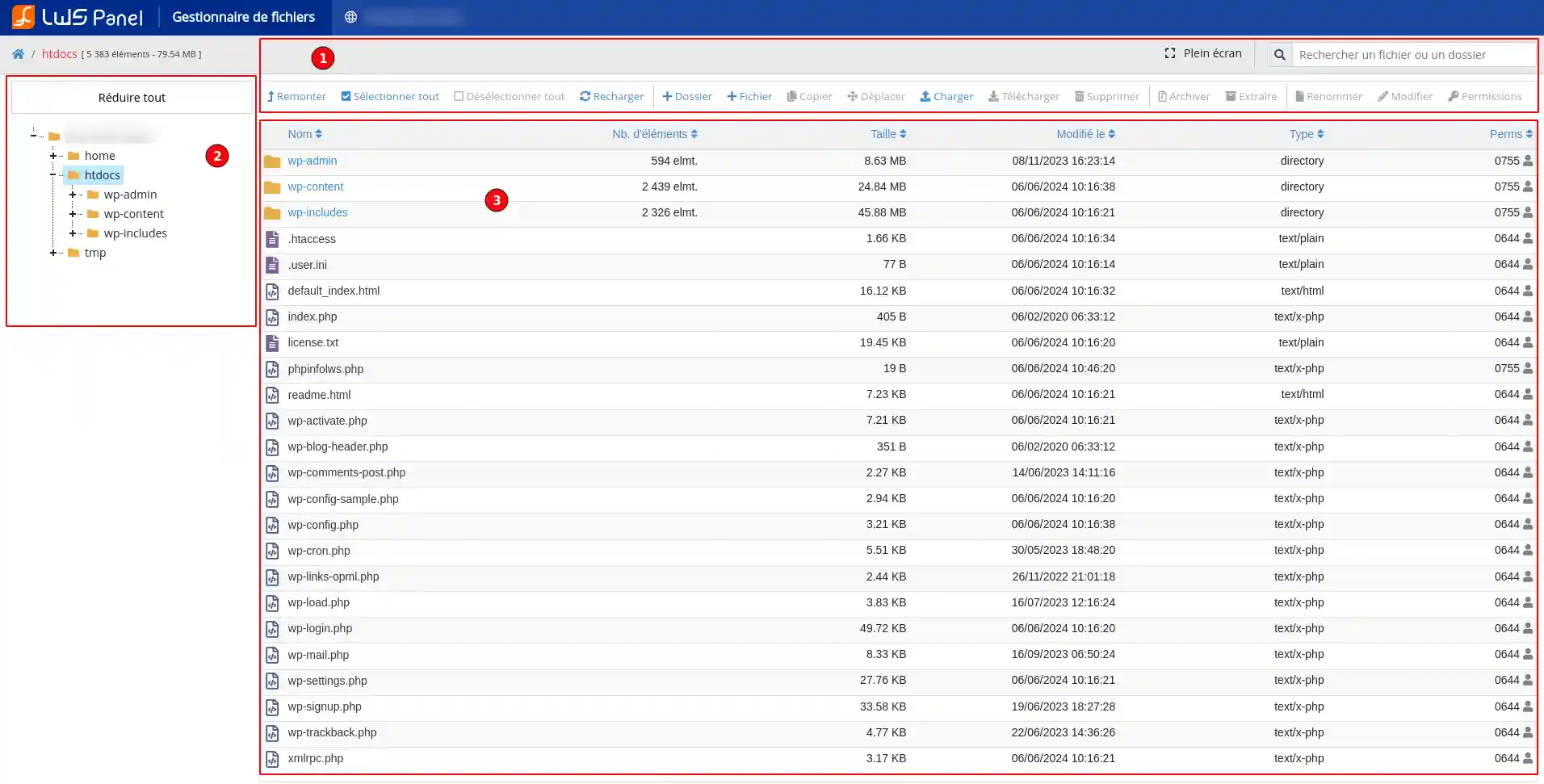
LWS Panels filhanterare är utformad för att vara intuitiv och lätt att använda. Gränssnittet består huvudsakligen av tre områden:
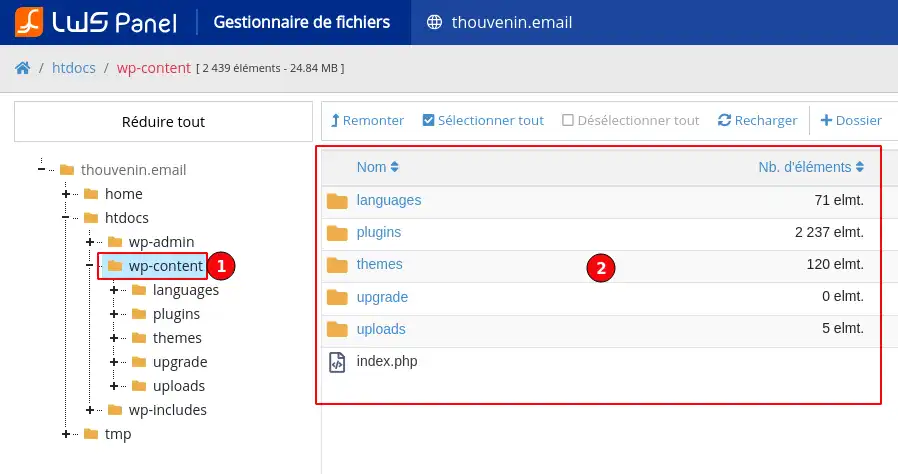
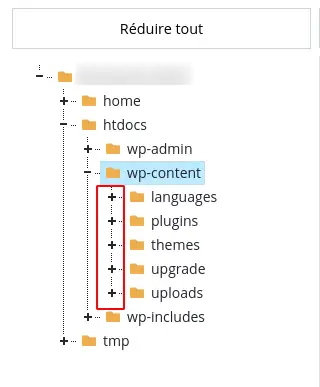


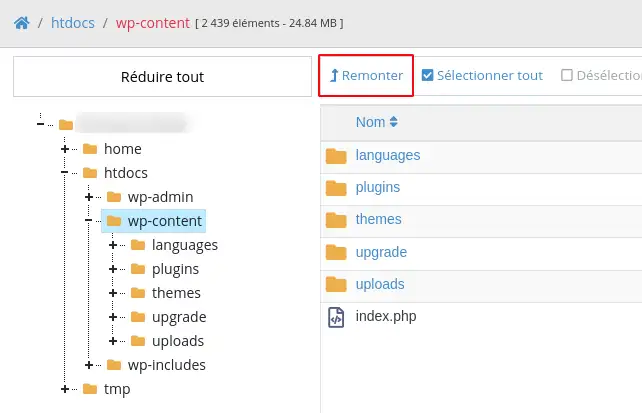
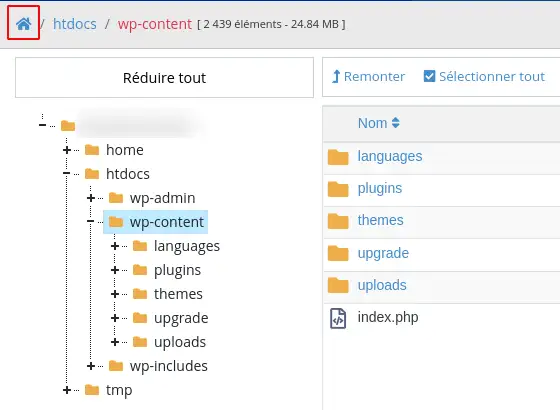
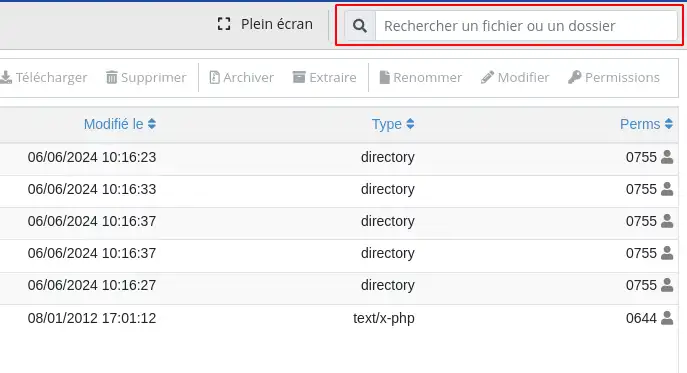
Med dessa grundläggande steg kan du enkelt flytta runt i din filmiljö, vilket gör det lättare att hantera dina hostade resurser på daglig basis.
Du vet nu hur du gör för att :
🚀 Tack vare den här dokumentationen är du nu utrustad för att få ut mesta möjliga av ditt hostingutrymme och hantera dina resurser med lätthet och precision. Se till att du omsätter kunskapen i praktiken för att förbättra din effektivitet och säkra dina data. 📁✨
🙏 Tack för att du tog dig tid att läsa den här artikeln. Om du har några frågor, ytterligare tips att dela med dig av eller bara vill berätta om din erfarenhet av LWS File Manager är du välkommen att lämna en kommentar nedan. Din feedback är värdefull och hjälper oss att ständigt förbättra vår tjänst. 💬
Betygsätt denna artikel :
Den här artikeln var användbar för dig ?
Ja
Nej
1mn läsning
Hur publicerar jag en webbplats med hjälp av filhanteraren?
1mn läsning
Hur redigerar jag en fil med hjälp av filhanteraren?
0mn läsning
Hur flyttar du dina filer med filhanteraren?
1mn läsning
Hur använder jag filhanteraren i LWS Panel?
 Om LWS :
LWS är ett 100% franskt webbhotell som fokuserar på kvalitet och innovation och erbjuder en lyhörd och kompetent teknisk service till överkomliga priser.
Om LWS :
LWS är ett 100% franskt webbhotell som fokuserar på kvalitet och innovation och erbjuder en lyhörd och kompetent teknisk service till överkomliga priser. 