 Kontakta oss
 Kundområde
 Besök LWS
Betygsätt denna artikel :
2,5/5 | 19 Yttrande
Den här artikeln var användbar för dig ?
 Ja
Ja
 Nej
Nej
 Läst artikel
217958 en gång
Läst artikel
217958 en gång Merci ! N'hésitez pas à
poser des questions sur nos documentations si vous souhaitez plus d'informations et nous aider à les
améliorer.
Merci ! N'hésitez pas à
poser des questions sur nos documentations si vous souhaitez plus d'informations et nous aider à les
améliorer.Vous avez noté 0 étoile(s)



Sommaire
Procédure
Genom att skapa ett filter via din Roundcube webbmail kan du :
Proceduren skiljer sig något åt beroende på vilket grafiskt tema som används i Roundcube. I denna dokumentation förklaras de två procedurerna beroende på vilket tema du använder.
1. Anslut till webmailen för det e-postkonto som du vill skapa en ny mapp för.
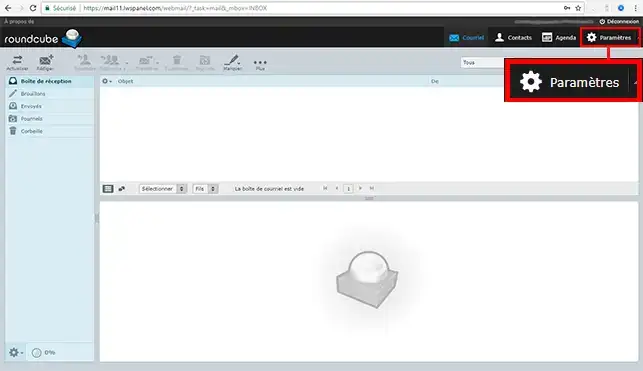
2. Gå till avsnittet"Inställningar"
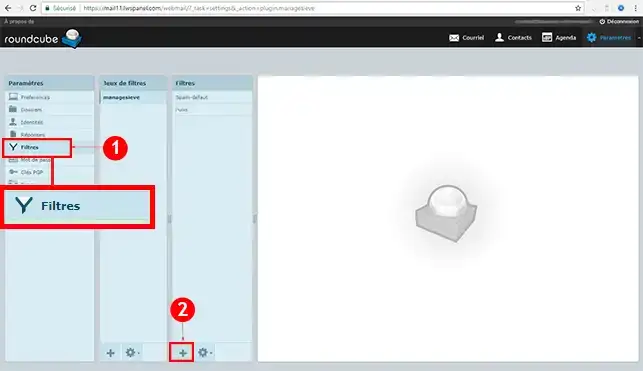
3. Gå till avsnittet"Filter" och klicka på ikonen"+".
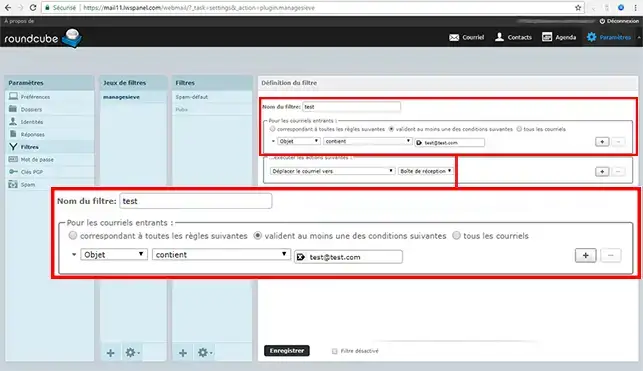
4. Ange namnet på det filter som ska skapas och urvalskriterierna (efter avsändare, efter innehåll etc.).
I vårt exempel har vi bestämt att alla e-postmeddelanden som tas emot från avsändaren"test@test.com" ska arkiveras i mappen"Test".
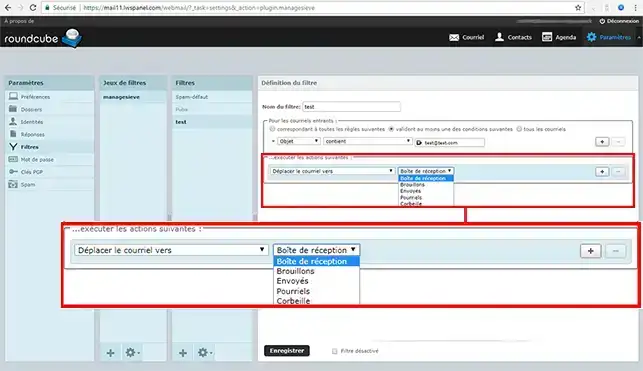
5. Välj den åtgärd som ska utföras och bekräfta sedan
För att inaktivera eller ta bort ett filter, gå till samma avsnitt"Inställningar", sedan"Filter".
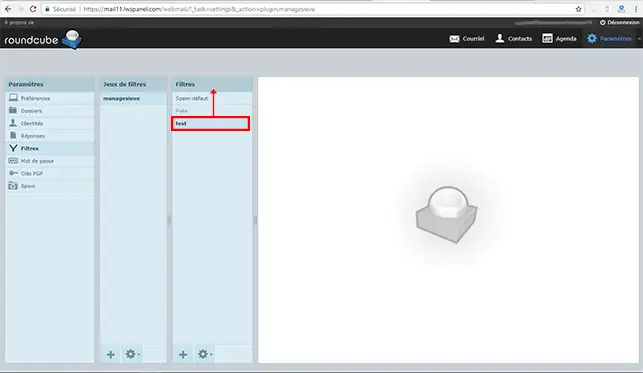
När du skapar ett filter är det viktigt att flytta det över filtret"Spam-default" för att säkerställa att det beaktas så att det inte blockeras. Flytta filtret genom attdra och släppa det på önskad plats.
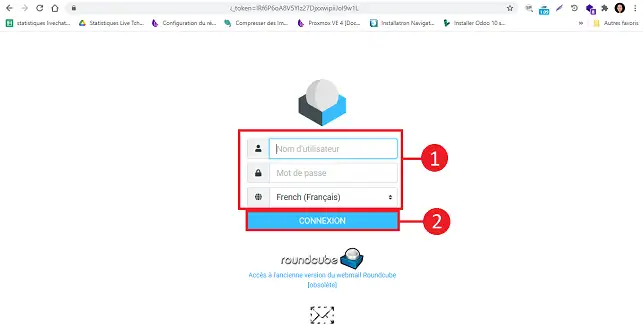
Anslut till din Roundcube Webmail
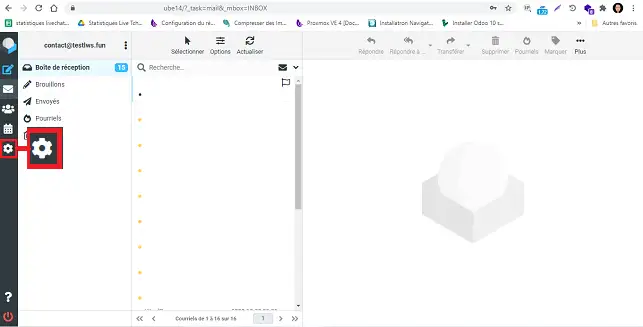
Klicka på knappen"Settings" till vänster på din skärm.
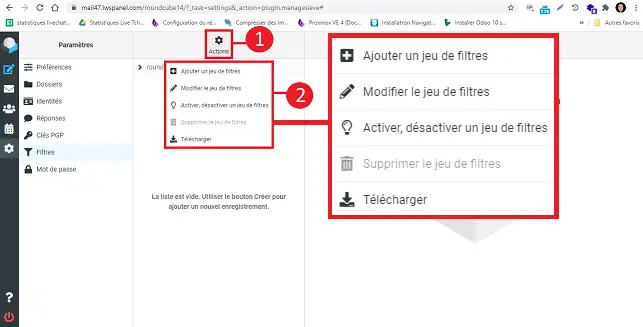
Klicka på"Filters" och sedan på"Action" för att fåtillgång till följandealternativ:
För att skapa ett nytt filter klickar du på"Filter" och sedan på filtret i den filteruppsättning som du vill konfigurera. Klicka slutligen på knappen"Create" för att skapa ditt filter.
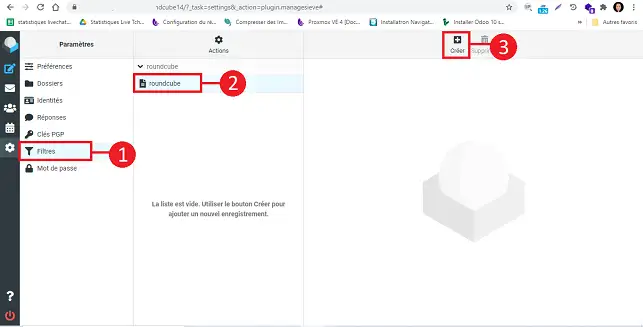
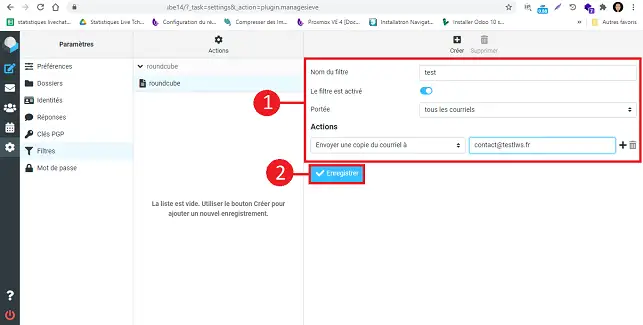
Fyll i fälten enligt följande om du vill skicka en kopia till en annan adress:
Fyll i fälten enligt följande om du vill omdirigera ett e-postmeddelande till en annan adress:
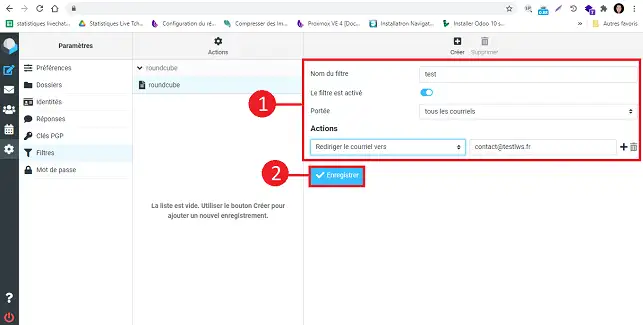
Det finns dock en skillnad mellan "skicka en kopia" och"omdirigera ett e-postmeddelande", som är som följer:
Behöver du hjälp med att använda Roundcube?
Se alla våra utbildningsvideor om Roundcube
Du kan nu skapa ett filter på din Roundcube Webmail med ditt LWS webbhotellspaket. Med filter kan du klassificera dina e-postmeddelanden i mappar som definieras enligt olika kriterier.
Tveka inte att dela med dig av dina kommentarer och frågor!
Betygsätt denna artikel :
2,5/5 | 19 Yttrande
Den här artikeln var användbar för dig ?
Ja
Nej
1mn läsning
Använd roundcube webmail för att enkelt hantera din e-postadress
1mn läsning
Hur kommer jag igång med Rouncube webbmail?
0mn läsning
Hur sätter jag in en signatur i mina e-postmeddelanden som skickas med Roundcube?
1mn läsning
Hur skapar jag ett autosvar för e-post på Roundcube?
Bonjour,
Je suis navré que vous n'êtes pas en mesure de trouver l'option filtre sur votre webmail, néanmoins ces filtres sont disponibles sur l'ensemble de nos services et je vous inviterais à contacter notre équipe de support technique afin qu'il vous assiste dans la création des filtres dont vous auriez besoin.
Je vous remercie pour votre attention et reste à votre disposition pour toute autre question ou complément d'information. Nous sommes là pour vous aider et vous accompagner dans la gestion de votre webmail.
Cordialement, L'équipe LWS
Bonjour,
Je vous remercie pour votre message.
Il n'est pas possible d'associer directement le service anti-spam d'un antivirus personnel, comme Kaspersky, à la messagerie Roundcube. Roundcube est une interface webmail qui permet d'accéder aux emails via un navigateur, mais elle ne s'intègre pas directement avec les outils de protection anti-spam installés localement sur un ordinateur.
En revanche, si vous utilisez un logiciel de messagerie local, comme Outlook ou Thunderbird, ces programmes peuvent bénéficier des fonctions anti-spam de votre antivirus.
Je vous remercie pour votre attention et reste à votre disposition pour toute autre question ou complément d'information. Vous pouvez également contacter notre support technique pour obtenir de l'aide.
Cordialement, L'équipe LWS
 Om LWS :
LWS är ett 100% franskt webbhotell som fokuserar på kvalitet och innovation och erbjuder en lyhörd och kompetent teknisk service till överkomliga priser.
Om LWS :
LWS är ett 100% franskt webbhotell som fokuserar på kvalitet och innovation och erbjuder en lyhörd och kompetent teknisk service till överkomliga priser. 