 Kontakta oss
 Kundområde
 Besök LWS
Betygsätt denna artikel :
Den här artikeln var användbar för dig ?
 Ja
Ja
 Nej
Nej
 Läst artikel
10040 en gång
Läst artikel
10040 en gång Merci ! N'hésitez pas à
poser des questions sur nos documentations si vous souhaitez plus d'informations et nous aider à les
améliorer.
Merci ! N'hésitez pas à
poser des questions sur nos documentations si vous souhaitez plus d'informations et nous aider à les
améliorer.Vous avez noté 0 étoile(s)



Sommaire
Procédure
Välkommen till denna omfattande guide som hjälper dig att förstå och hantera alternativet Dedikerad IP för din e-posttjänst hos LWS. Vi kommer att definiera vad en dedikerad IP är, varför den är användbar för att skicka e-post, hur den skiljer sig från en delad IP och hur du beställer, konfigurerar och avslutar detta alternativ hos LWS. Vårt mål är att hjälpa dig att optimera din e-posttjänst så att du får en bättre användarupplevelse.
En dedikerad IP-adress, exklusiv för din e-posttjänst, är ungefär som att ha ett eget numeriskt postnummer. Den skyddar dig från effekterna av andra e-postanvändares handlingar, ett fenomen som kan uppstå med en delad IP-adress.
Den största skillnaden mellan en dedikerad IP och en delad IP ligger i hur de används. Med en dedikerad IP har din e-posttjänst en egen unik numerisk identifierare, medan en delad IP används av flera olika e-posttjänster. Den delade IP-adressen kan få sitt rykte påverkat av alla dess användare. Så om en av dem använder IP:n på ett olämpligt sätt kan det störa din möjlighet att skicka e-post.
Att använda en dedikerad IP för att skicka dina e-postmeddelanden ger ett antal fördelar. Först och främst stärker det ryktet för din IP och skyddar den från andra e-postanvändares handlingar. Dessutom ger det dig total kontroll över din e-postaktivitet. Om det skulle uppstå problem med e-postleveransen kan du snabbt upptäcka och lösa problemet, eftersom din IP-adress bara är kopplad till dina e-postmeddelanden.
Innan du beställer en dedikerad IP för din e-posttjänst, följ stegen nedan:
Steg 1 : Logga först in på ditt LWS-konto och gå till den delade hosting- eller e-posttjänst som du vill beställa ett dedikerat IP-alternativ för.
Steg 2: Gå till avsnittet "E-postadresser " och klicka på ikonen " E-post ".
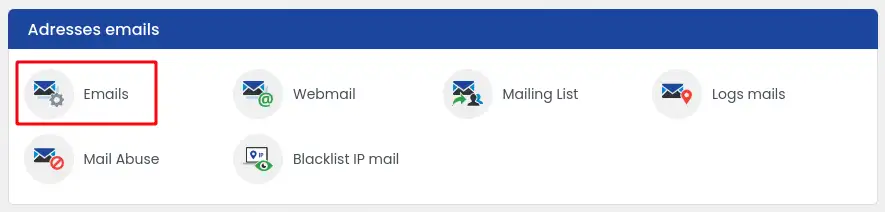
Du kommer att omdirigeras till en annan sida.
Steg 3 : För att beställa det dedikerade IP-alternativet, klicka på länken " Ändra mitt e-posterbjudande".
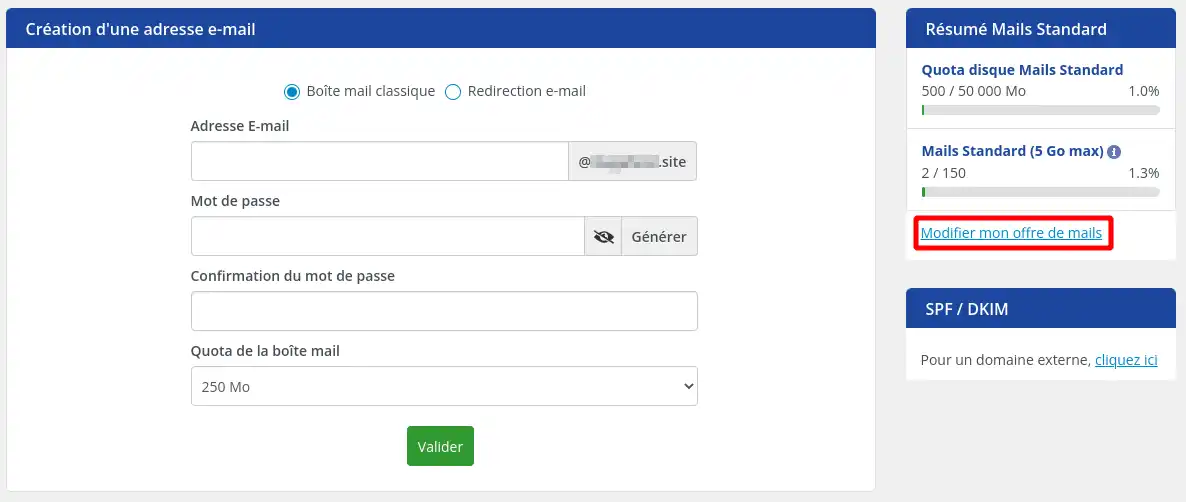
Ett nytt fönster visas där du nu kan beställa ditt dedikerade IP-alternativ genom att kryssa i den tillhörande rutan.
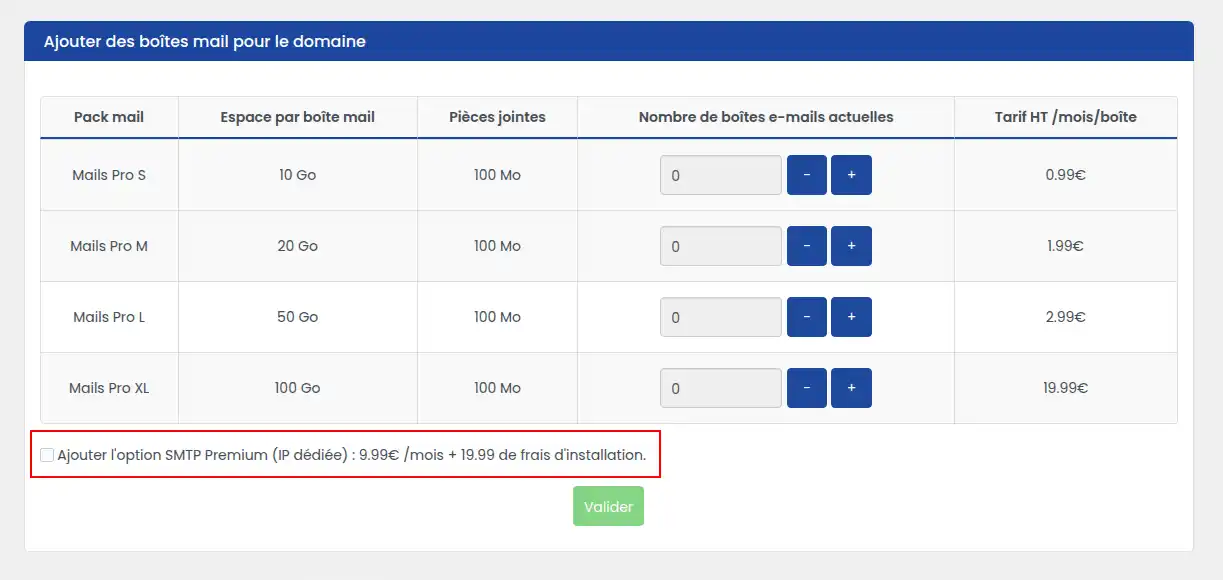
Du kan också beställa professionella e-postadresser från detta formulär, men det är inte obligatoriskt för att dra nytta av en dedikerad IP för att skicka dina e-postmeddelanden.
Alternativet med dedikerad IP är tillgängligt till en kostnad av 9,99 € exklusive moms/månad. Vid tecknandet av abonnemanget tillkommer en installations- och uppstartskostnad på 19,99 € exklusive moms på den första betalningen.
När du har gjort ditt val slutför du din beställning genom att klicka på knappen "Bekräfta".
Steg 4: Du kommer sedan att omdirigeras till offerten för din beställning. Vi uppmanar dig att betala med den betalningsmetod du föredrar för att slutföra processen och påbörja installationen av den dedikerade IP-adressen.
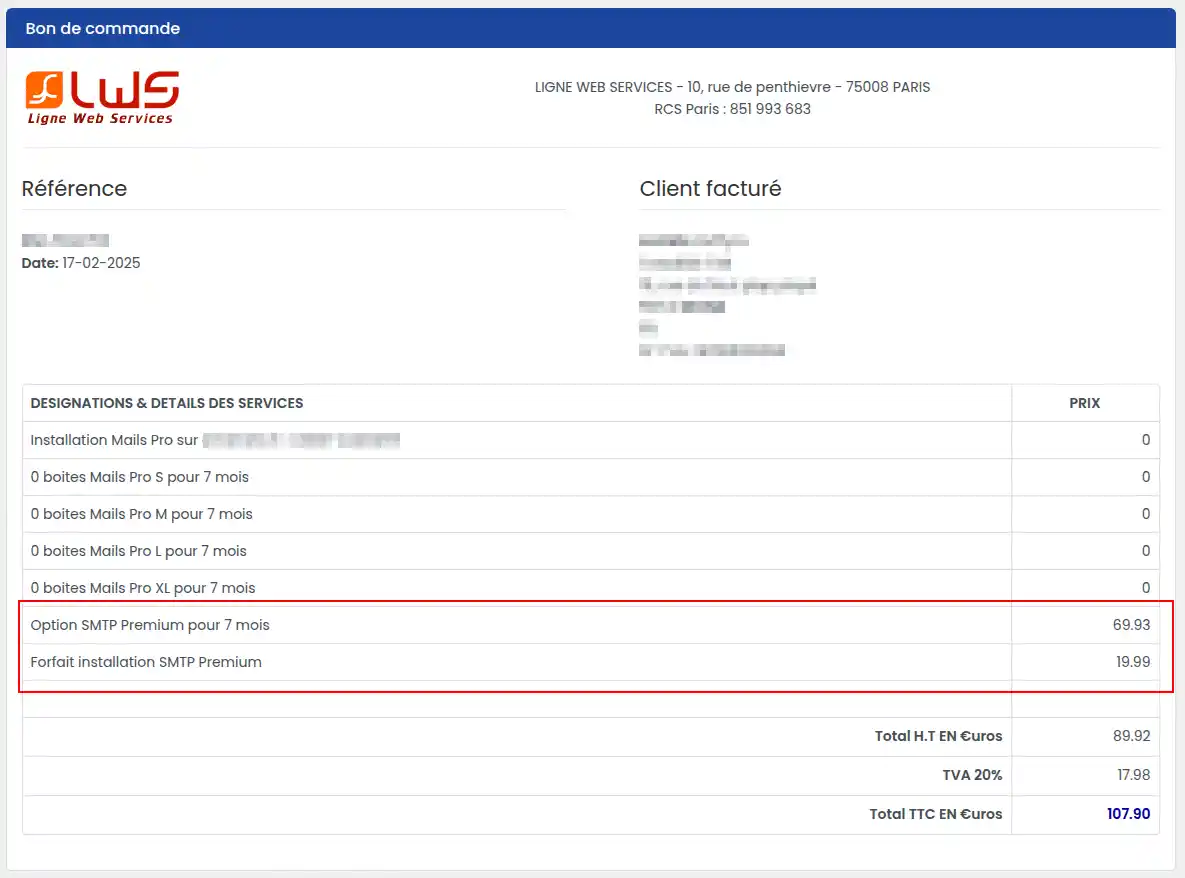
Alternativet kommer att aktiveras inom en timme.
Konfigurationen av ditt dedikerade IP-alternativ beror på var din domäns DNS-zon hanteras. För att konfigurera alternativet krävs att du ändrar och lägger till poster i domänens DNS-zon.
Om din domäns DNS-zon hanteras av LWS-panelen behöver du inte göra någon konfiguration, eftersom LWS automatiskt konfigurerar den vid leverans.
I följande fall måste du dock konfigurera den manuellt:
Om du befinner dig i något av de fall som anges ovan måste du göra två saker för att få igång din dedikerade IP.
För att hantera DNS-zonen för ditt domännamn, se följande dokumentation:
Om DNS-zonen för din domän hanteras av en annan tjänsteleverantör ska du kontakta deras supportavdelning och ge dem informationen nedan så att de kan göra ändringar i DNS-zonen för din domän.
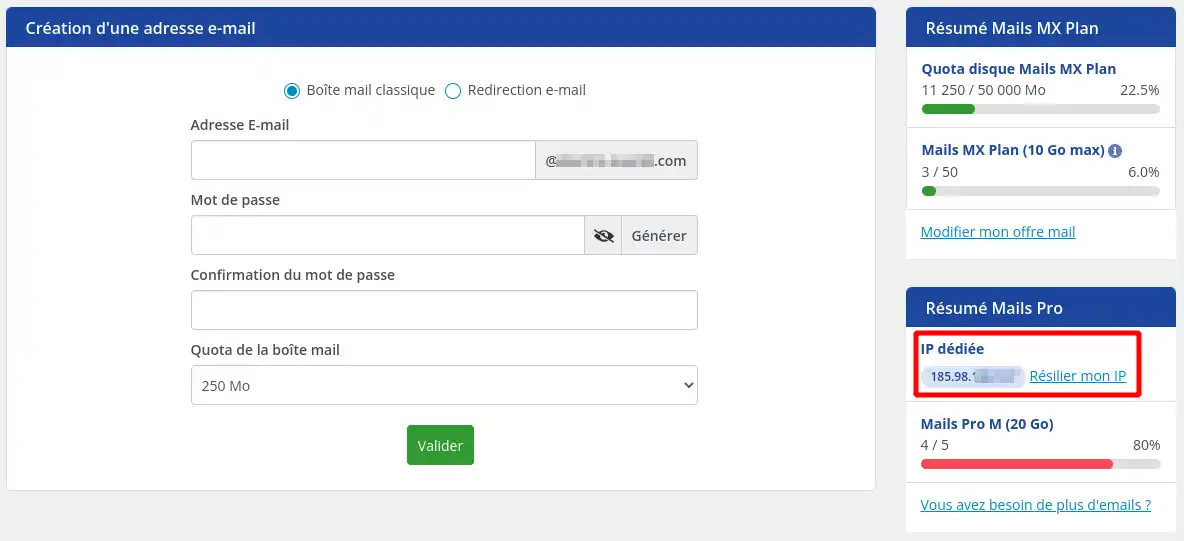
För att ta reda på den dedikerade IP:n för ditt alternativ måste du gå till administrationssidan för din e-posttjänst på LWS-panelen. Den dedikerade IP:n visas med dina e-postkvoter som visas på skärmdumpen nedan:
1) Ändra SPF-posten i DNS-zonen. Steg 1: Leta reda på TXT-posten med namnet "@" eller [domain.ext] och värdet: v=spf1 ... -all ("..." representerar en serie parametrar som kan vara mer eller mindre långa). Steg 2: Utan att ta bort de parametrar som redan sparats lägger du till den dedikerade IP-adressen för det alternativ som du prenumererar på genom att lägga till parametern: IP4:[dedicated ip]. 2) Lägga till en post av typ A Steg 1: gå till formuläret för att skapa en DNS-post i DNS-zonen för ditt domännamn Steg 2: lägg till en post av typ A med namnet ipdediee.[domän.ext] och värdet [dedikerad ip ]. I resten av denna procedur ska indikationen [domaine.ext] ersättas med ditt domännamn (till exempel: lws.fr) och indikationen [ip dédiée] ska ersättas med det faktiska värdet på din dedikerade IP..
Steg 1 : Först måste du logga in på ditt LWS-konto och komma åt den delade hosting- eller e-posttjänsten som du vill beställa ett dedikerat IP-alternativ för.
Steg 2: Gå till avsnittet "E-postadresser " och klicka på ikonen " E-post ".
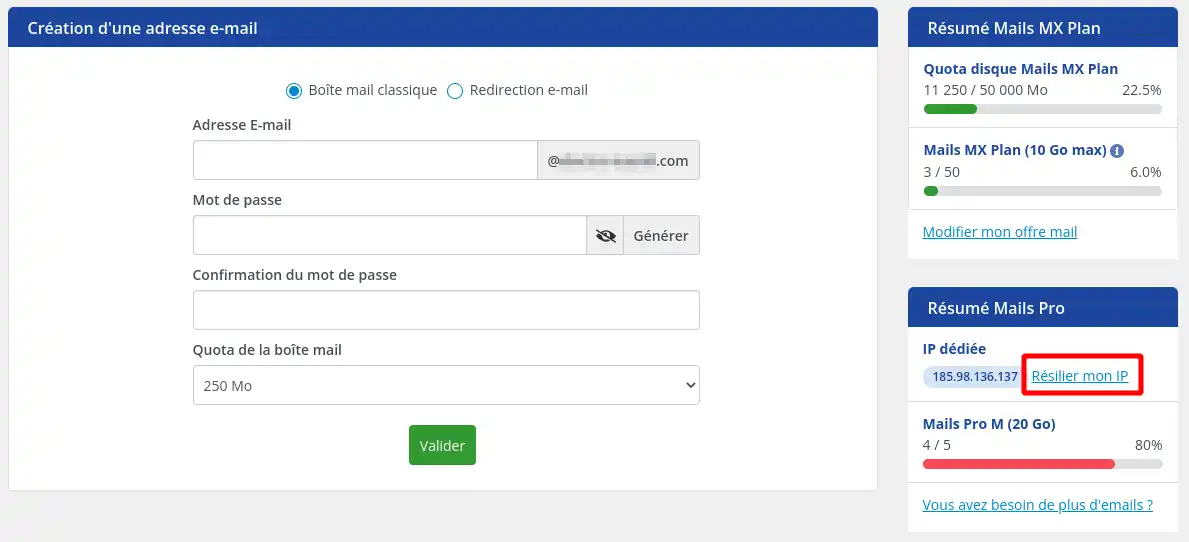
Steg 3: På sidan som visas klickar du på länken"Avbryt min IP".
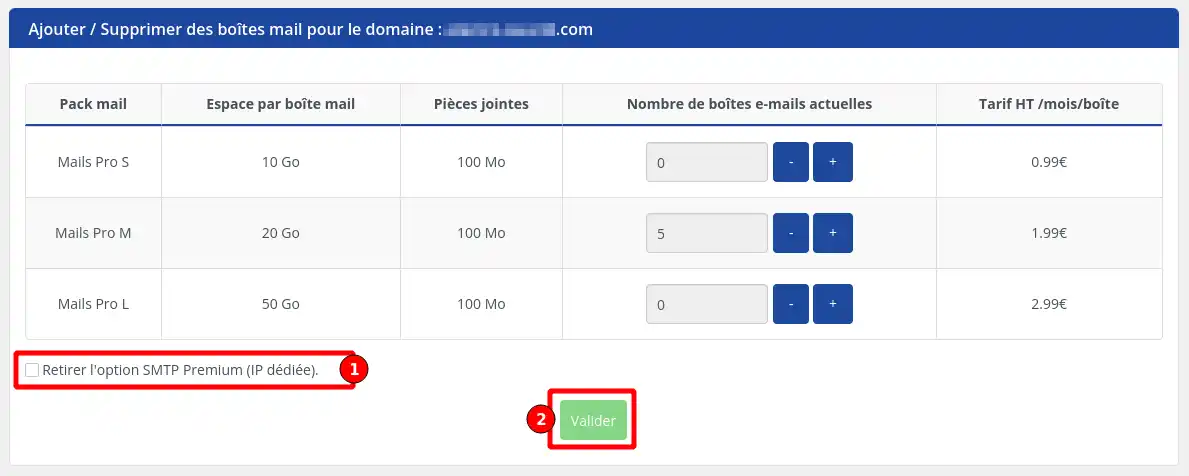
Steg 4: Konfigurationssidan för din e-posttjänst kommer då att visas. Du måste då kryssa i rutan"Ta bort alternativet SMTP Premium (Dedicated IP)" (1) och sedan klicka på knappen"Validera" (2).
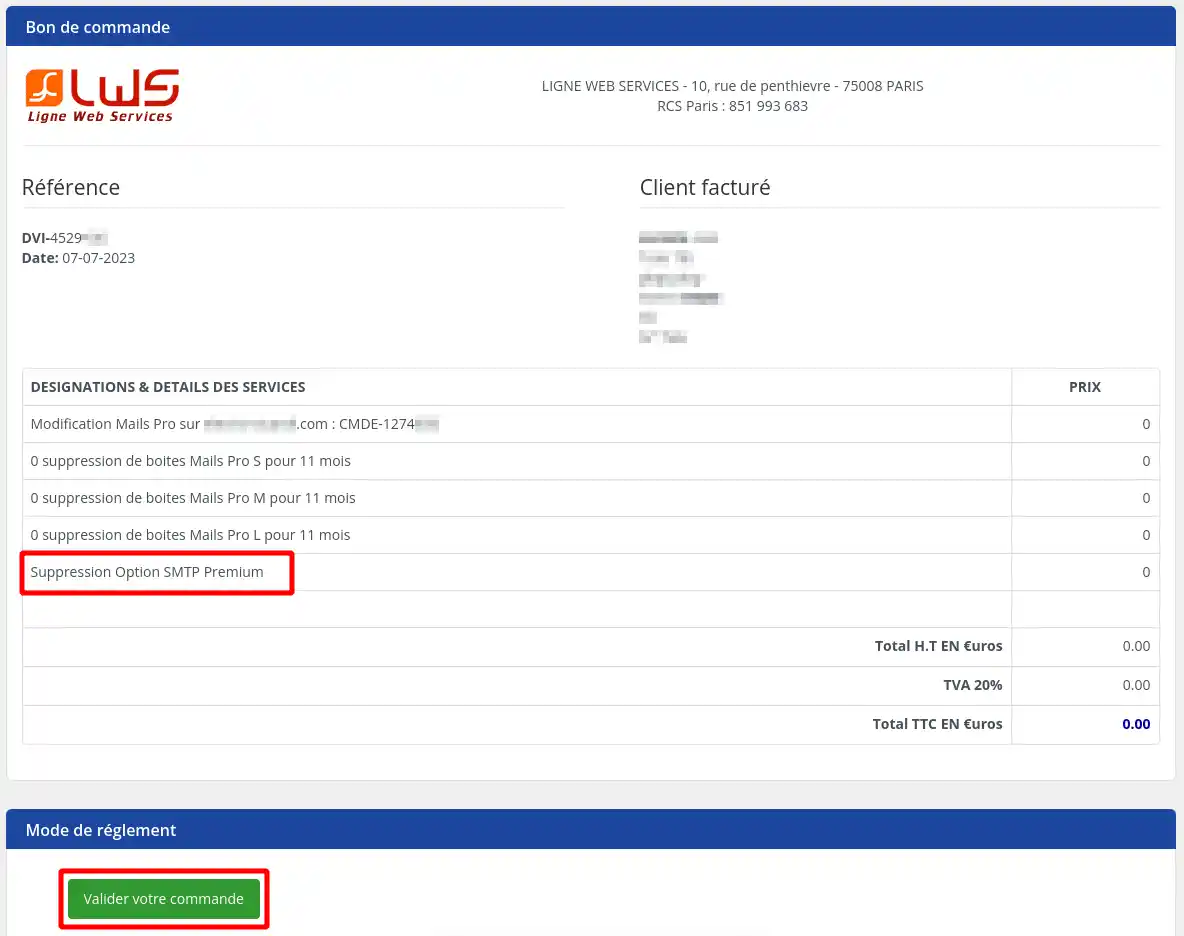
Steg 5 : Du kommer sedan att omdirigeras till offerten där du kan slutföra operationen genom att klicka på knappen "Bekräfta din beställning".
Ditt dedikerade IP-alternativ kommer sedan att raderas inom en timme.
Du vet nu hur du ska göra för att :
🌟 Genom att följa de steg som beskrivs i den här artikeln har du nu nycklarna till hands för att optimera dina e-postkampanjer och säkerställa bättre leveransbarhet. Glöm inte att varje aspekt av hanteringen av din e-posttjänst bidrar till ditt företags professionella image. 🚀
💌 Vi tackar dig för din noggranna läsning och hoppas att du har haft nytta av den här guiden. Tveka inte att dela med dig av din feedback eller ställa frågor i kommentarerna, vårt team står till ditt förfogande för att stödja dig. Tack och vi ses snart på LWS!
Betygsätt denna artikel :
Den här artikeln var användbar för dig ?
Ja
Nej
1mn läsning
Hur köper jag en e-postadress för företag?
0mn läsning
Hur skapar jag en Pro-e-postadress i ditt kundområde hos LWS?
1mn läsning
Hur kan du enkelt migrera dina e-postmeddelanden mellan LWS Pro och Standard e-posttjänster?
1mn läsning
Hur tar jag bort en Pro-e-postadress från LWS-panelen?
 Om LWS :
LWS är ett 100% franskt webbhotell som fokuserar på kvalitet och innovation och erbjuder en lyhörd och kompetent teknisk service till överkomliga priser.
Om LWS :
LWS är ett 100% franskt webbhotell som fokuserar på kvalitet och innovation och erbjuder en lyhörd och kompetent teknisk service till överkomliga priser. 