 Kontakta oss
 Kundområde
 Besök LWS
Betygsätt denna artikel :
Den här artikeln var användbar för dig ?
 Ja
Ja
 Nej
Nej
 Läst artikel
8396 en gång
Läst artikel
8396 en gång Merci ! N'hésitez pas à
poser des questions sur nos documentations si vous souhaitez plus d'informations et nous aider à les
améliorer.
Merci ! N'hésitez pas à
poser des questions sur nos documentations si vous souhaitez plus d'informations et nous aider à les
améliorer.Vous avez noté 0 étoile(s)



Sommaire
Procédure
Om du har en aktiv WordPress-webbplats är det inte ovanligt att den med tiden blir långsammare och långsammare, tyngre och tyngre och att minsta lilla åtgärd tar flera minuter i stället för bara några sekunder. Detta är ett tecken på att din databas behöver en rejäl ansiktslyftning för att återfå sin tidigare prestanda. Det finns flera sätt att ge din webbplats ett nytt liv och hålla den i form:
Du kan tillämpa en eller alla ovanstående åtgärder för att påskynda driften av din webbplats.
Problemet kan också komma från dina tillägg: ett stort antal tillägg, särskilt om de är tunga eller dåligt optimerade, kan göra en WordPress-webbplats mycket långsammare, särskilt den administrativa delen av din webbplats (wp-admin).
Det är möjligt att rensa upp för hand, men vi rekommenderar att du använder specialiserade tillägg om du inte är säker på vad du gör, särskilt när det gäller att rensa upp i en databas, eftersom minsta misstag kan leda till att du förlorar dina data.
Med en automatiserad och effektiv databasoptimering kan du blåsa nytt liv i din WordPress-sidas prestanda. Genom att ta bort överflödigt innehåll (revisioner, utkast, transienter som löpt ut, offline-kommentarer etc.) och optimera tabellerna kan du göra din webbplats mer responsiv och optimera användarupplevelsen. För en komplett och intuitiv lösning, välj Best WordPress cache plugin. En kraftfull lösning för att återställa smidigheten i din WordPress med bara några klick.
Tillägget LWS Optimize, som utvecklats av LWS och är specialiserat på optimering av WordPress-webbplatser, erbjuder databasunderhåll varje vecka och rensar upp olika delar av databasen som tar upp utrymme och saktar ner din webbplats i onödan.
För att konfigurera och aktivera detta alternativ går du till tilläggsinställningarna, går till avancerat läge och sedan till fliken "Databas".
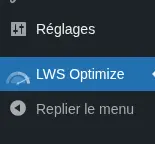
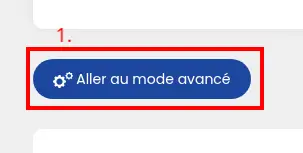

Klicka sedan på "Hantera" under alternativet "Schemalagt databasunderhåll"; detta öppnar ett fönster där du kan kryssa i de åtgärder du vill ska utföras varje vecka.

När du har gjort ditt val klickar du på "Save" för att spara ändringarna.
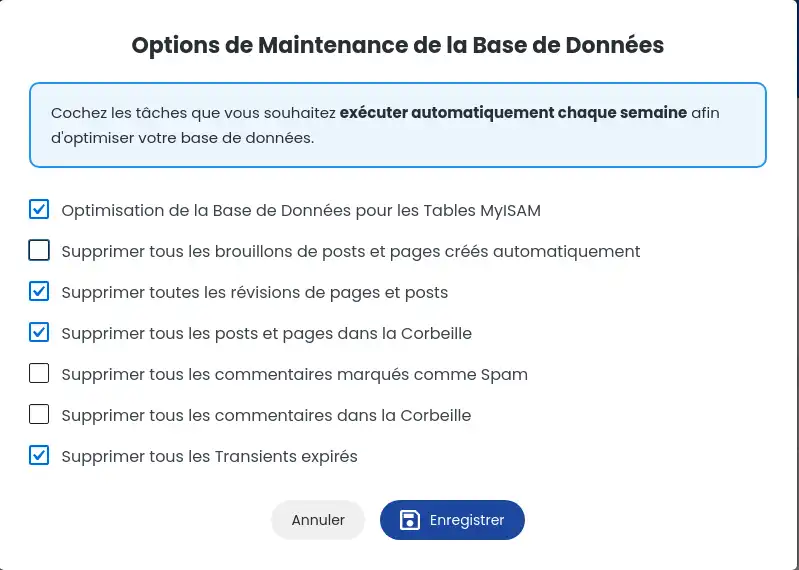
Därefter aktiverar du alternativet för att aktivera WordPress Cron, som kommer att upprepas varje vecka.

Detta alternativ kommer att rensa upp en stor del av din webbplats, men om du vill ta optimeringen ett steg längre kan du installera och aktivera tillägget LWS Cleaner, som också har utvecklats av LWS. (Doc: https: //help.lws-hosting.com/sv/hur-man-rengor-wordpress-webbplatsen-med-lws-cleaner#)
Du vet nu hur du kan :
Med hjälp av dessa metoder kommer din WordPress-webbplats att återfå sin ungdomliga hastighet och erbjuda en bättre användarupplevelse. Glöm inte att underhållet av din webbplats är en pågående process 🔄. Ta dig tid att följa dessa steg regelbundet för att hålla din webbplats frisk 💪.
Tack för att du läste den här artikeln 📖! Om du har några frågor eller vill dela med dig av din erfarenhet av databasoptimering är du välkommen att lämna en kommentar. Din feedback är värdefull för oss och för WordPress -användargemenskapen!
Betygsätt denna artikel :
Den här artikeln var användbar för dig ?
Ja
Nej
0mn läsning
Hur kan jag minimera filerna på min WordPress-sida med LWS Optimize?
0mn läsning
Hur kan jag kombinera filerna på min WordPress-sida med LWS Optimize?
0mn läsning
Hur förladdar jag CSS-filer på min WordPress-sida med LWS Optimize?
0mn läsning
Hur inaktiverar jag WordPress emojis med LWS Optimize?
 Om LWS :
LWS är ett 100% franskt webbhotell som fokuserar på kvalitet och innovation och erbjuder en lyhörd och kompetent teknisk service till överkomliga priser.
Om LWS :
LWS är ett 100% franskt webbhotell som fokuserar på kvalitet och innovation och erbjuder en lyhörd och kompetent teknisk service till överkomliga priser. 