 Kontakta oss
 Kundområde
 Besök LWS
Betygsätt denna artikel :
5/5 | 2 Yttrande
Den här artikeln var användbar för dig ?
 Ja
Ja
 Nej
Nej
 Läst artikel
34338 en gång
Läst artikel
34338 en gång Merci ! N'hésitez pas à
poser des questions sur nos documentations si vous souhaitez plus d'informations et nous aider à les
améliorer.
Merci ! N'hésitez pas à
poser des questions sur nos documentations si vous souhaitez plus d'informations et nous aider à les
améliorer.Vous avez noté 0 étoile(s)



Sommaire
Procédure
Den här dokumentationen visar steg för steg hur du säkrar åtkomsten till en specifik katalog på ditt webbhotell med hjälp av lösenordsskydd. Det finns två sätt att göra detta på:
.htaccess- och .htpasswd-filer om du föredrar att hantera konfigurationen själv.Att skydda en katalog med ett lösenord är viktigt när du har känslig eller privat information som du bara vill att vissa personer ska ha tillgång till. Detta kan vara användbart för kataloger som innehåller administrativa filer, dokument som är reserverade för ett team eller konfidentiella uppgifter. Detta skydd säkerställer att endast behöriga personer kan komma åt dessa filer.
Viktiga detaljer
.htaccess och .htpasswd direkt..htaccess-filen.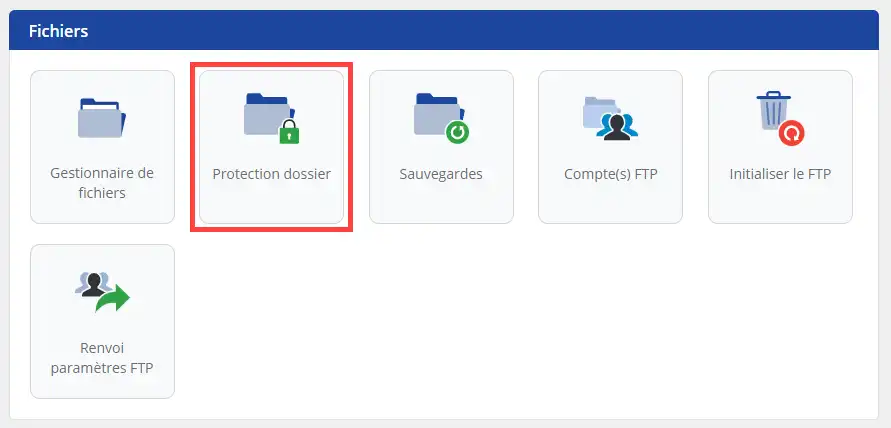
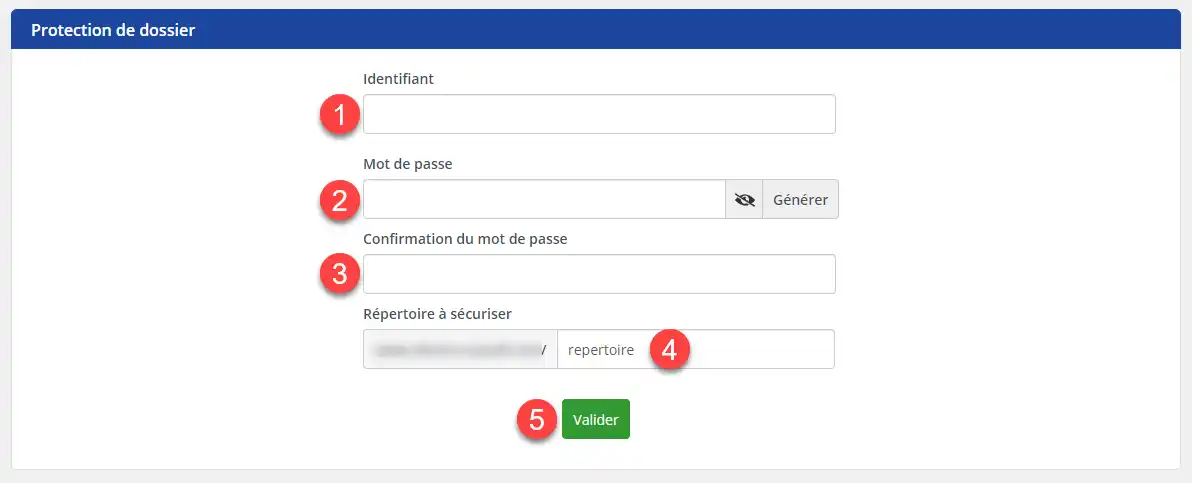
.htaccess och .htpasswd skapas och placeras i den katalog som ska skyddas. Ta inte bort dem, eftersom katalogen då inte längre är säker.Om du föredrar att hantera konfigurationen av lösenordsskyddet själv kan du skapa .ht access- och .htpasswd-filerna manuellt. Så här gör du, steg för steg.
Filen .htpasswd innehåller de autentiseringsuppgifter (användarnamn och lösenord) som används för att komma åt den skyddade katalogen. Den här filen måste placeras på en säker plats, utom räckhåll för besökare på din webbplats.
.htpasswd-filen. VIKTIGT: Vi rekommenderar att du inte placerar den i den katalog som du vill skydda. Du kan skapa en privat mapp i roten på din webbplats, t.ex. private/, för att lägga filen i..htpasswd i den här katalogen.Lägg till ett användarnamn och ett lösenord i den här filen i formen :
användarnamn:lösenord
Exempel: Om du vill att användaren ska vara "admin" med lösenordet "secret123" bör du först kryptera lösenordet (du kan använda en onlinegenerator för detta). Efter krypteringen kan det se ut så här:
admin:$apr1$N9j7h9gk$JdFqjD/yDg2wMNtnTsdwU.
Du kan använda online-generatorer som htpasswd-generator för att skapa det säkra lösenordet.
Filen .htaccess är ansvarig för att hantera åtkomstregler till din katalog. Den måste placeras i den katalog som du vill skydda. Om .ht access-filen redan finns måste du ändra den.
privat mapp)..htaccess-filen inte redan finns skapar du den i den här katalogen. Om filen redan finns öppnar du den för att redigera den.Lägg till följande rader i .htaccess-filen för att aktivera lösenordsskydd:
AuthType Basic AuthName "Skyddat utrymme" AuthUserFile /path/to/.htpasswd Require valid-user
Förklaring av rader :
Basic: Här definieras typen av skydd (här ett grundläggande lösenordsskydd).AuthName "Skyddat område": Denna text visas i dialogrutan för inloggningsbegäran. Du kan anpassa den (t.ex. "Begränsad åtkomst").AuthUserFile /path/to/.htpasswd: Här anger du den absoluta sökvägen till den .htpasswd-fil som du skapade i föregående steg. Exempel: om .ht passwd-filen finns i en privat mapp kan sökvägen vara /home/user/private/.htpasswd.Kräv valid-user: Detta innebär att en giltig användare, vars användarnamn och lösenord finns i .htpasswd-filen, kommer att kunna komma åt katalogen.VIKTIGT: Se till att du använder den absoluta sökvägen till .htpasswd-filen, så att servern kan hitta filen var den än finns.
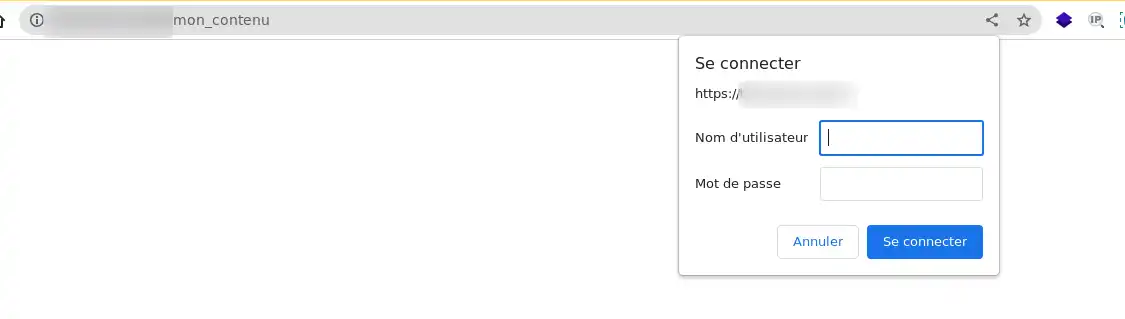
.htpasswd är korrekt och att filen innehåller giltiga krypterade autentiseringsuppgifter..htpasswd-filen finns i en säker katalog och att dess sökväg är korrekt angiven i .htaccess-filen..htpasswd-filen innehåller de krypterade autentiseringsuppgifterna och att den är korrekt formaterad..htpasswd-filen. Använd en krypterad lösenordsgenerator online för att generera ett nytt säkert lösenord..htaccess-filen ligger i rätt katalog och att den har rätt namn (med en punkt framför).Att skydda en katalog med ett lösenord är en enkel och effektiv metod för att säkra känslig information på din webbplats. Du kan välja att göra det via LWS-panelen, som automatiskt genererar de nödvändiga filerna, eller manuellt genom att skapa och konfigurera .htaccess- och .htpasswd-filerna själv. Båda metoderna säkerställer att endast personer med rätt autentiseringsuppgifter kan komma åt innehållet i katalogen.
[/tips]
Betygsätt denna artikel :
5/5 | 2 Yttrande
Den här artikeln var användbar för dig ?
Ja
Nej
1mn läsning
0mn läsning
Hur laddar du ner eller återställer en säkerhetskopia av dina webbfiler?
0mn läsning
Hur säkerhetskopierar eller återställer du dina e-postmeddelanden?
0mn läsning
Hur laddar jag ner eller återställer en säkerhetskopia av en Mysql-databas?
 Om LWS :
LWS är ett 100% franskt webbhotell som fokuserar på kvalitet och innovation och erbjuder en lyhörd och kompetent teknisk service till överkomliga priser.
Om LWS :
LWS är ett 100% franskt webbhotell som fokuserar på kvalitet och innovation och erbjuder en lyhörd och kompetent teknisk service till överkomliga priser. 